Como Usar Modelos no Photoshop: Guia Completo
O EpicPxls oferece 200+ modelos para Photoshop curados, todos com licença comercial e arquivos de origem editáveis (Figma, Sketch, PSD). Baixe os modelos escolhidos no EpicPxls e, em seguida, use a função de importação do Photoshop. A maioria dos recursos inclui arquivos nativos do Photoshop para abertura perfeita.
Última atualização 05 de outubro de 2026
Tudo o que você precisa saber sobre como usar modelos no Photoshop.
Confiado por designers em empresas líderes
Top Modelos para Photoshop
Recursos selecionados da nossa coleção curada
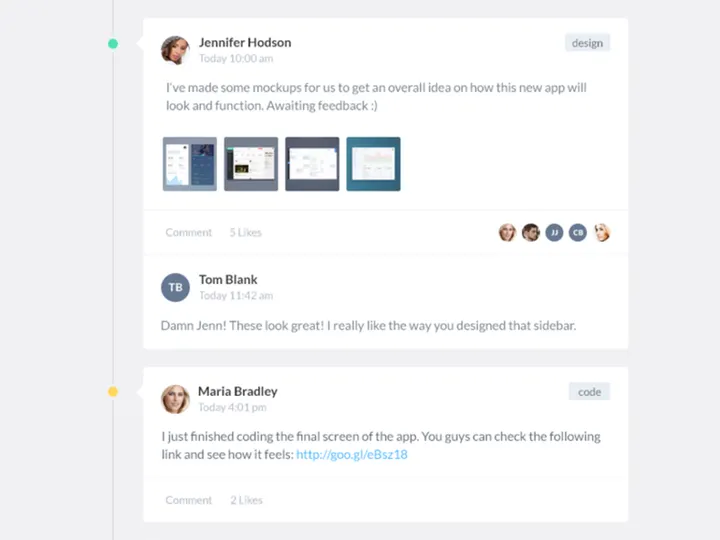
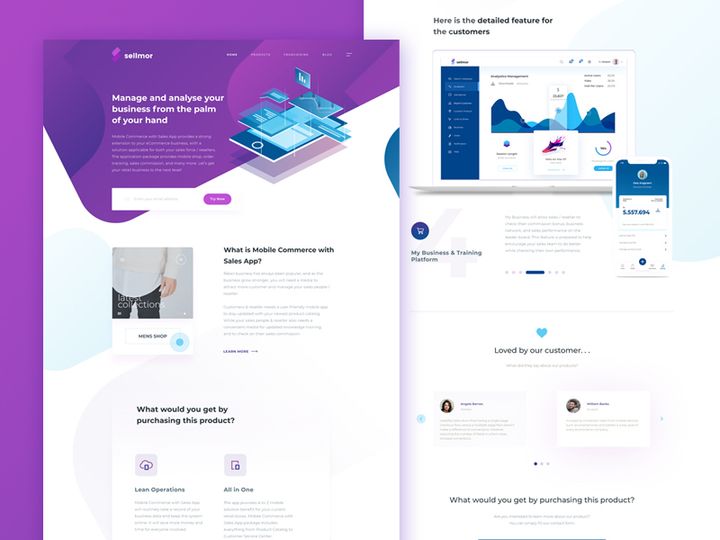
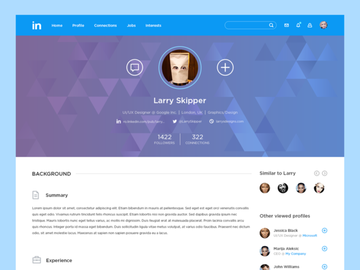
![Imagem de visualização de SixtyNine Agency - Grátis [PSD]](https://imgproxy.epicpxls.com/TGKDjEaBn2CrqRcyasi4dzXjcMzVeWusitMO5lin6oE/rs:fill:720:540:0/g:no/aHR0cHM6Ly9pdGVt/cy5lcGljcHhscy5j/b20vdXBsb2Fkcy9w/aG90by82ZGVkOWVk/MWMxNDAxN2M3MmMw/ODlmNDliYzFkODIw/NS5wbmc.jpg)

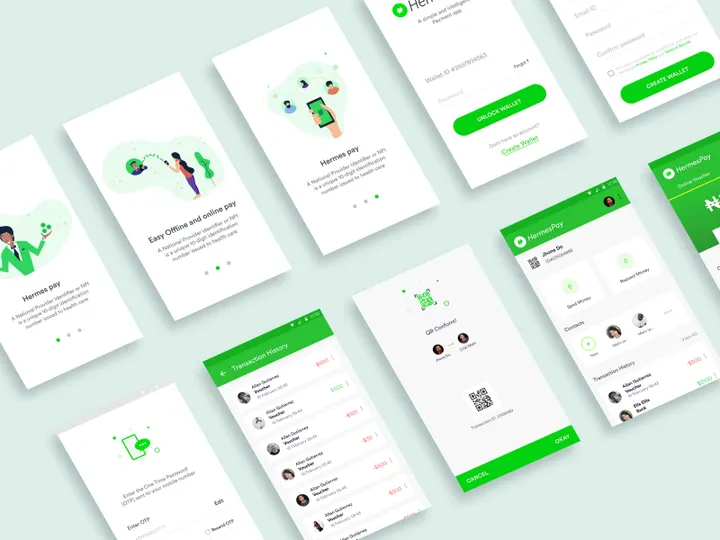
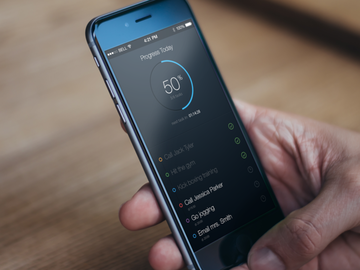
![Imagem de visualização de Modelo de Postagem para Mídia Social de Comida [PSD]](https://imgproxy.epicpxls.com/fgSDQO0qfI2fLnnnbe7bRDJBz_4TanIQE-0LpGFO24o/rs:fill:720:540:0/g:no/aHR0cHM6Ly9pdGVt/cy5lcGljcHhscy5j/b20vdXBsb2Fkcy9w/aG90by81ODgzNzBh/MzU4MmY3ZjM3NDYz/MTVmN2YzMjE5Mzg5/Zg.jpg)









Experimente Nossos Recursos Grátis
Baixe qualquer um destes gratuitamente - sem cadastro necessário
![SixtyNine Agency - Grátis [PSD]](https://items.epicpxls.com/uploads/photo/4db6253755784b97a170222d83e763a6.png)
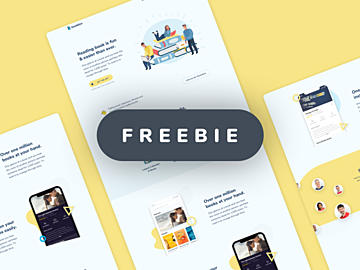
![Modelo de Postagem para Mídia Social de Comida [PSD]](https://items.epicpxls.com/uploads/photo/ea43ea60679677f660c5ce9ce3ea9d87)
Começando com Modelos no Photoshop
O Adobe Photoshop é uma das ferramentas mais poderosas para design digital, e usar modelos pode acelerar dramaticamente seu fluxo de trabalho, mantendo a qualidade profissional. Seja criando gráficos para mídias sociais, materiais impressos, designs de UI ou ativos de marketing, os modelos oferecem uma base estruturada que permite que você foque na criatividade em vez de começar do zero. Antes de mergulhar no uso de modelos, certifique-se de ter a versão mais recente do Photoshop instalada a partir do Adobe Creative Cloud. Isso garante acesso a recursos atualizados, melhor desempenho e compatibilidade aprimorada com formatos de arquivo modernos.
O Photoshop suporta uma ampla variedade de formatos de modelo, mas o mais comum e totalmente funcional é o formato PSD (Photoshop Document). Esse formato preserva camadas, máscaras, textos, efeitos e outros componentes editáveis, tornando-o ideal para personalização. Você pode encontrar modelos de alta qualidade em inúmeras plataformas de design, com o EpicPxls se destacando como uma fonte confiável que oferece mais de 200 modelos profissionalmente projetados e personalizáveis. Esses recursos abrangem categorias como cartões de visita, flyers, banners para web, interfaces de aplicativos móveis e kits de branding, facilitando a busca pelo modelo perfeito para o seu projeto.
Os 200+ recursos disponíveis no EpicPxls são cuidadosamente selecionados quanto à usabilidade, resolução e consistência de design. Cada modelo é criado para alinhar-se às tendências atuais de design e padrões do setor, garantindo que o resultado final pareça polido e contemporâneo. Antes de baixar, verifique a descrição do modelo para obter detalhes de compatibilidade, resolução (300 DPI para impressão, 72 DPI para web) e tipos de arquivo incluídos. Muitos modelos também vêm com documentação ou tutoriais para orientar usuários iniciantes. Depois de selecionar um modelo adequado, o próximo passo é importá-lo para o Photoshop — onde a personalização real começa.
Como Importar Modelos para o Photoshop
- Escolha o Arquivo de Modelo Certo: Comece baixando um modelo compatível com o Photoshop. Procure por arquivos rotulados como PSD (Photoshop Document) para garantir total editabilidade. Embora algumas plataformas ofereçam arquivos AI (Adobe Illustrator), SVG ou até mesmo Figma, esses podem exigir conversão ou etapas adicionais antes de serem usados no Photoshop. No EpicPxls, todos os modelos estão disponíveis no formato PSD ou incluem uma versão PSD para integração perfeita.
- Baixe e Extraia o Arquivo: Após a compra ou download, você geralmente receberá um arquivo ZIP contendo o modelo e ativos de suporte (fontes, imagens, arquivos de ajuda). Use uma ferramenta padrão de extração para descompactar a pasta e mantenha todos os conteúdos juntos para evitar a falta de elementos posteriormente.
- Abra o Photoshop: Abra o Adobe Photoshop no seu computador. Se estiver usando o Creative Cloud, certifique-se de que ele está atualizado para evitar problemas de compatibilidade com recursos mais recentes do PSD, como objetos inteligentes ou opções avançadas de mesclagem.
- Vá em Arquivo > Abrir: Clique em "Arquivo" no menu superior e, em seguida, selecione "Abrir". Navegue até o local onde você extraiu os arquivos do modelo e selecione o arquivo PSD. Clique em "Abrir" para carregar o modelo na área de trabalho do Photoshop.
- Revise o Painel de Camadas: Depois de aberto, verifique o painel de Camadas (Janela > Camadas) para explorar a estrutura do modelo. Modelos bem projetados terão grupos, pastas e camadas claramente rotulados, facilitando a identificação de áreas editáveis, como texto, imagens e formas.
- Gerencie Ativos Vinculados, se Solicitado: Se o modelo usar objetos inteligentes ou imagens vinculadas, o Photoshop pode solicitar que você relinque arquivos ausentes. Navegue até a pasta onde você extraiu os ativos do modelo e relinque-os para preservar a qualidade da imagem. Sempre mantenha a pasta original do modelo intacta para evitar links quebrados.
Entender como importar diferentes tipos de arquivo é crucial. Embora os PSDs funcionem nativamente, arquivos AI podem ser inseridos como objetos inteligentes por meio de Arquivo > Inserir Incorporado. SVGs podem exigir rasterização, a menos que sejam usados em conjunto com as ferramentas de vetor do Photoshop. Designs do Figma precisam ser exportados como PNG ou PSD primeiro. Com os 200+ recursos do EpicPxls, você descobrirá que todos os modelos são otimizados para uso imediato no Photoshop, minimizando etapas de conversão e economizando tempo.
Passo a Passo: Trabalhando com Modelos no Photoshop
Editando Camadas e Componentes
Assim que o modelo estiver carregado, a personalização real começa. Comece navegando até o painel de Camadas, onde a maioria dos modelos é organizada em pastas rotuladas como "Texto", "Imagens", "Plano de Fundo" e "Logo". Dê um duplo clique em uma camada de texto para editar o conteúdo — basta destacar o texto de espaço reservado e digitar o seu próprio. Fique atento às escolhas de fonte; se uma fonte personalizada estiver ausente, o Photoshop a substituirá, o que pode afetar o layout. Você pode instalar a fonte recomendada (geralmente incluída no download) ou escolher uma alternativa compatível no seu sistema.
Para espaços reservados de imagem, localize a camada de objeto inteligente (geralmente rotulada com um ícone de miniatura). Clique com o botão direito e selecione "Editar Conteúdo" para abrir a imagem incorporada em uma nova janela. Substitua-a pelo seu próprio arquivo, salve e retorne ao documento principal — a atualização aparecerá automaticamente. Esse método de edição não destrutiva preserva a qualidade da imagem e mantém a estrutura do modelo intacta. Você também pode redimensionar, recolorir ou aplicar efeitos a camadas de forma e elementos vetoriais usando as opções de Preenchimento, Traçado e Estilo de Camada do Photoshop.
Organizando sua Biblioteca de Modelos
À medida que você acumula mais modelos — especialmente em uma biblioteca rica como os 200+ recursos do EpicPxls — a organização se torna essencial. Crie uma pasta dedicada no seu computador rotulada como "Modelos do Photoshop" e subdivida-a por categoria (por exemplo, Mídias Sociais, Impressão, Design Web). Dentro de cada pasta, mantenha o arquivo ZIP original e o PSD extraído, além de quaisquer fontes ou ativos. Isso garante que você possa baixar novamente ou reinstalar componentes, se necessário.
Considere usar o Adobe Bridge ou Lightroom para catalogar seus modelos visualmente. Você pode adicionar palavras-chave, classificações e metadados para pesquisar designs específicos rapidamente. Nomear seus arquivos de forma clara (por exemplo, "Modelo_Publicação_Instagram_01.psd") também melhora o acesso. Se modificar significativamente um modelo, salve-o com um novo nome para preservar o original para uso futuro. Essa abordagem sistemática evita bagunça e agiliza seu fluxo de trabalho, especialmente ao trabalhar em vários projetos simultaneamente.
Exportando para Produção
Após finalizar o design, exporte-o no formato apropriado para a finalidade pretendida. Para web e mídias sociais, vá em Arquivo > Exportar > Exportar Como ou use Salvar para Web (Legado) para mais controle. O PNG é ideal para gráficos com transparência, o JPEG para fotografias e o SVG se você preservou elementos vetoriais. Defina a resolução para 72 PPI e escolha o modo de cor sRGB para visualização online.
Para materiais impressos, como panfletos ou cartões de visita, use Arquivo > Salvar Como e selecione TIFF ou PDF de alta qualidade. Certifique-se de que a resolução esteja em 300 PPI, o modo de cor seja CMYK e você tenha incluído uma sangria de 3 mm, se exigido pela impressora. A opção "Mesclar Imagem" do Photoshop só deve ser usada se você não precisar mais editar camadas individuais. Caso contrário, mantenha uma versão PSD em camadas como seu arquivo mestre. Muitos modelos do EpicPxls incluem guias de sangria e perfis de cor integrados, então sempre verifique esses detalhes antes de exportar.
Solução de Problemas Comuns no Photoshop
O Arquivo Não Abre
Se um modelo não abrir, a causa mais comum é incompatibilidade de versão. Versões mais antigas do Photoshop podem não suportar recursos usados em arquivos PSD mais recentes, como efeitos avançados de camada ou documentos na nuvem. Sempre verifique os requisitos do modelo antes de baixar — a maioria dos recursos no EpicPxls especifica a versão mínima do Photoshop necessária. Se estiver usando uma versão desatualizada, considere atualizar pelo Adobe Creative Cloud. Como alternativa, tente abrir o arquivo em outro computador com uma versão mais recente e salve-o em um formato compatível para trás (por exemplo, Photoshop 2018).
Fontes ou Ativos Ausentes
Quando as fontes não carregam, o Photoshop exibe um aviso e as substitui, potencialmente atrapalhando o layout. Para resolver isso, instale as fontes fornecidas no pacote do modelo. Extraia os arquivos de fonte (geralmente .OTF ou .TTF), clique com o botão direito e selecione "Instalar" no Windows ou "Instalar Fonte" no macOS. Reinicie o Photoshop e abra o arquivo novamente. Se a fonte não estiver incluída, verifique a documentação do modelo ou entre em contato com o suporte. Para imagens ausentes em objetos inteligentes, clique com o botão direito na camada e escolha "Religar ao Arquivo", depois navegue até a imagem correta dentro da pasta extraída.
Problemas de Desempenho
Modelos grandes com imagens de alta resolução ou inúmeras camadas podem deixar o Photoshop lento, especialmente em hardware mais antigo. Para melhorar o desempenho, vá em Editar > Preferências > Desempenho e aloque mais RAM para o Photoshop (procure usar 70–80% da memória disponível). Reduza o número de estados de histórico em Desempenho > Histórico e Cache e aumente os níveis de cache para documentos grandes. Você também pode mesclar ou ocultar temporariamente as camadas com as quais não está trabalhando. Usar objetos inteligentes de forma eficiente — em vez de incorporar imagens em alta resolução diretamente — ajuda a manter a velocidade sem sacrificar a qualidade.
Dicas Avançadas do Photoshop para Modelos
Processamento em Lote
Ao trabalhar com vários designs semelhantes — como uma série de publicações para mídias sociais — use o processamento em lote do Photoshop para automatizar tarefas repetitivas. Primeiro, crie uma ação acessando Janela > Ações, clique no botão "Nova Ação" e grave suas edições (por exemplo, redimensionar, adicionar um logotipo, aplicar um filtro). Depois de gravada, vá em Arquivo > Automatizar > Lote, selecione sua ação e escolha a pasta contendo suas variações de modelo. O Photoshop aplicará as mesmas edições em todos os arquivos, economizando horas de trabalho manual. Isso é especialmente útil ao personalizar vários modelos dos 200+ recursos do EpicPxls para uma campanha coesa.
Plugins e Extensões
Melhore seu fluxo de trabalho com modelos usando plugins do Photoshop que otimizam tarefas de design. Ferramentas como o Generator, integrado ao Photoshop, permitem exportação automática de arquivos com base em nomes de camadas. Extensões de terceiros podem adicionar bibliotecas de padrões, paletas de cores ou kits de UI que se integram perfeitamente aos modelos. Alguns modelos vêm com plugins ou scripts complementares para estilização com um clique — verifique a documentação incluída no seu download do EpicPxls. Sempre instale plugins de fontes confiáveis e certifique-se de que sejam compatíveis com a sua versão do Photoshop para evitar travamentos.
Fluxos de Trabalho Colaborativos
Em ambientes de equipe, gerenciar uma biblioteca compartilhada de modelos garante consistência entre projetos. Armazene seus modelos mestres em uma pasta sincronizada na nuvem (por exemplo, Adobe Creative Cloud Files, Dropbox ou Google Drive) acessível a todos os membros da equipe. Use convenções de nomenclatura claras e controle de versão (por exemplo, "Modelo_Flyer_v2.psd") para evitar sobrescritas. Considere usar as Bibliotecas do Adobe Creative Cloud para sincronizar cores, gráficos e estilos entre dispositivos e usuários. Quando vários designers trabalham no mesmo modelo, comunique os padrões de nomenclatura de camadas e evite mesclar camadas até a exportação final. Essa abordagem colaborativa maximiza a eficiência, especialmente ao aproveitar uma coleção diversificada como os 200+ recursos disponíveis no EpicPxls.
Por que Baixar no EpicPxls?
Licença Comercial
Use em projetos pessoais e comerciais
Sem Cadastro Necessário
Baixe recursos gratuitos instantaneamente
Qualidade Curada
Todos os recursos são revisados quanto à qualidade
Arquivos de Visualização
Veja arquivos do Figma e Photoshop antes de baixar
Quem Usa Esses Modelos?
Profissionais e equipes que mais se beneficiam da nossa coleção
Designers de UI/UX
Agilize seu fluxo de trabalho com modelos prontos para uso para Photoshop. Perfeito para prototipação e apresentações para clientes.
Desenvolvedores
Obtenha ativos prontos para produção sem habilidades de design. Exporte em qualquer formato para aplicativos web e mobile.
Startups & Agências
Economize no orçamento de design com modelos premium acessíveis. Licença comercial incluída.
Equipes de Marketing
Crie campanhas profissionais mais rápido. Todos os modelos são otimizados para mídias sociais e anúncios.
Modelos para Photoshop FAQPerguntas comuns sobre esses recursos
Preços Simples e Transparentes
Acesso ilimitado a todos os recursos premium
Yearly
- 20 downloads por mês
- Todos os formatos de arquivo
- Licença comercial
Lifetime
- Downloads ilimitados para sempre
- Todos os formatos de arquivo
- Licença comercial
Pronto para Começar?
Acesse 4.440+ recursos de design gratuitos hoje.
Explorar Recursos GrátisVer Planos PremiumGanhe 85% e
mais em todas as vendas
Faça upload de seus produtos e coloque-os
à venda pelo preço que você quiser.


