Como Usar Ícones no Photoshop: Guia Completo
O EpicPxls oferece 200+ ícones para Photoshop curados, todos com licença comercial e arquivos de origem editáveis (Figma, Sketch, PSD). Baixe os ícones escolhidos no EpicPxls e, em seguida, use a função de importação do Photoshop. A maioria dos recursos inclui arquivos nativos do Photoshop para abertura sem problemas.
Última atualização 05 de outubro de 2026
Tudo o que você precisa saber sobre como usar ícones no Photoshop.
Confiado por designers em empresas líderes
Top Ícones para Photoshop
Recursos selecionados da nossa coleção curada

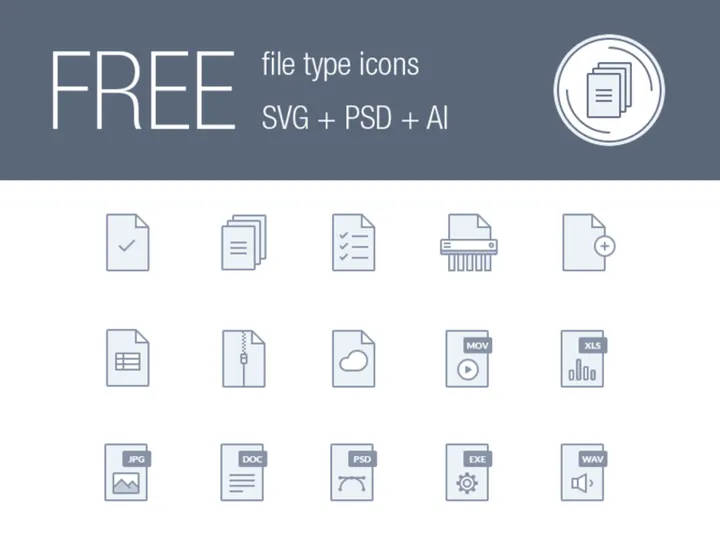


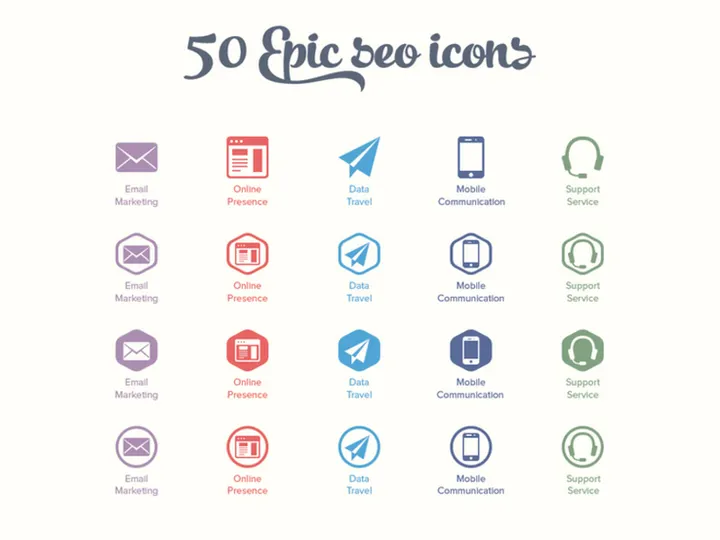


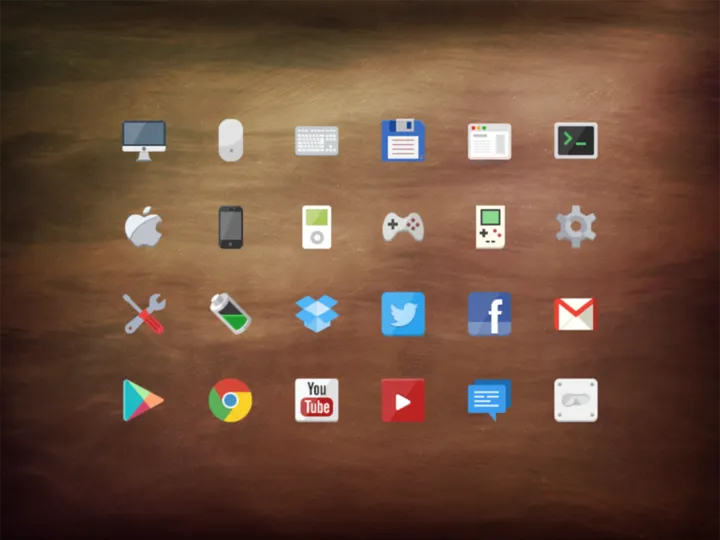

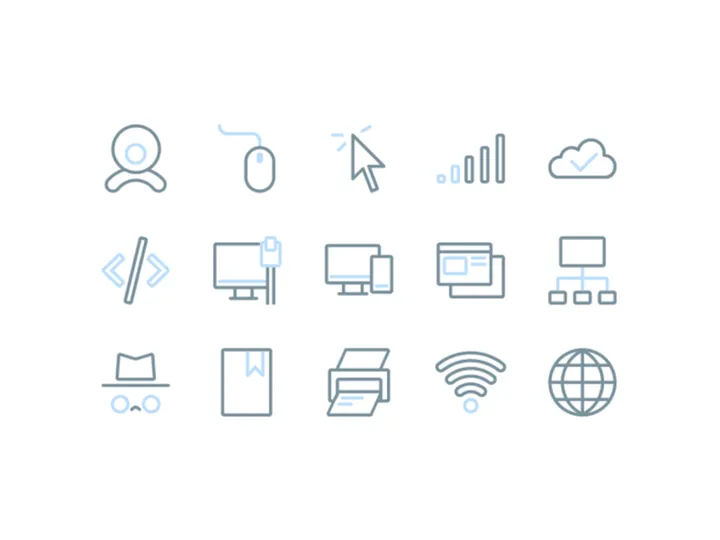


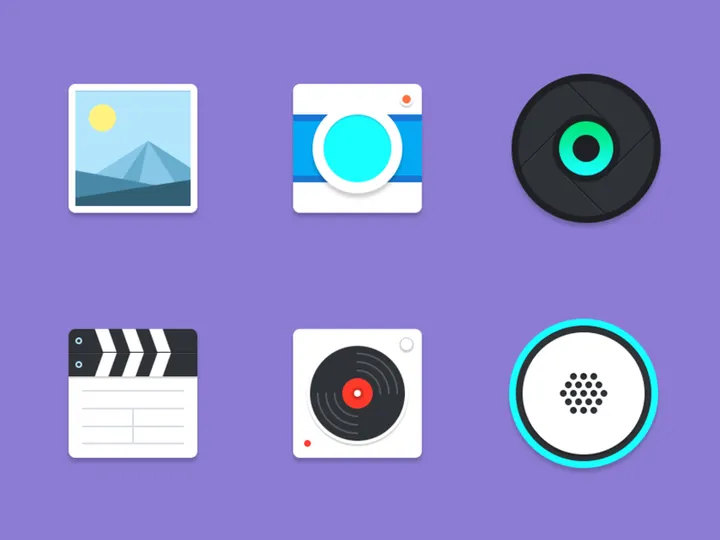
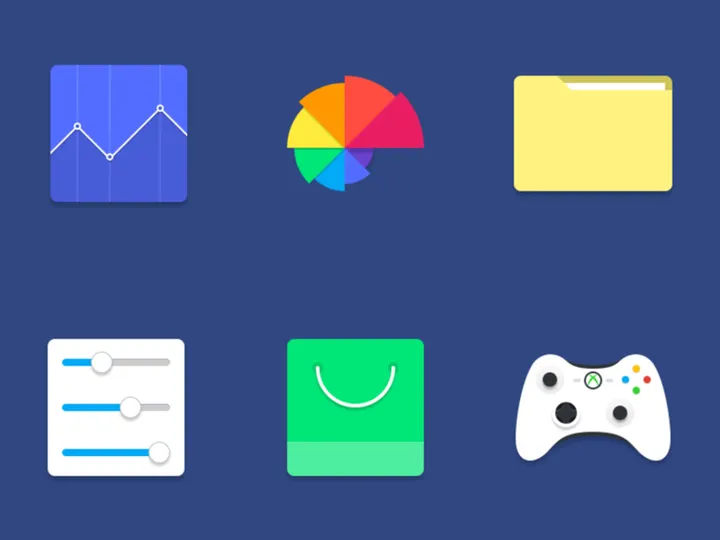

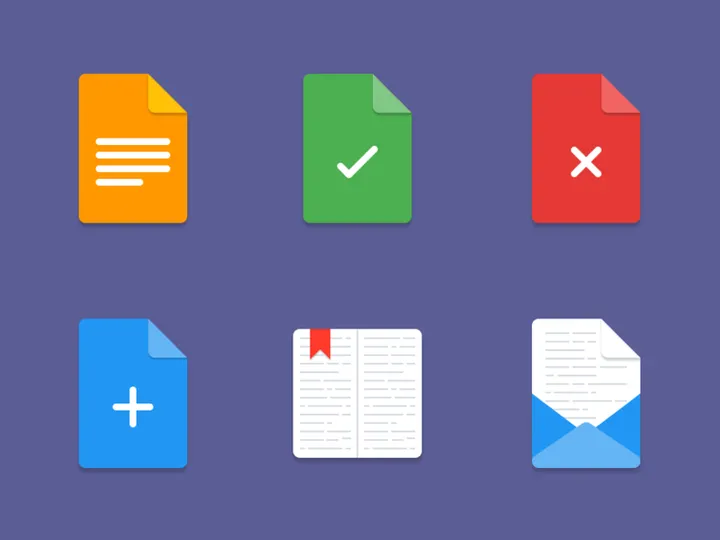




Experimente Nossos Recursos Grátis
Baixe qualquer um destes gratuitamente - sem cadastro necessário
Introdução ao Uso de Ícones no Photoshop
Integrar ícones ao seu fluxo de trabalho de design no Adobe Photoshop pode aumentar significativamente o apelo visual e a usabilidade dos seus projetos. Seja você projetando um site, aplicativo móvel, interface de usuário ou materiais impressos, os ícones servem como poderosas pistas visuais que comunicam ideias de forma rápida e eficaz. Antes de mergulhar nos aspectos técnicos do uso de ícones, é importante garantir que sua configuração esteja otimizada para o sucesso.
Para começar, você precisará de uma instalação funcional do Adobe Photoshop. Embora a maioria das versões recentes (CC 2019 e posteriores) suporte formatos e recursos modernos de ícones, como escalabilidade vetorial e organização de camadas, usar a versão mais recente garante acesso às ferramentas e melhorias de desempenho mais atualizadas. Verifique se o seu sistema atende aos requisitos mínimos de hardware — especialmente RAM suficiente e uma placa gráfica dedicada — para um manuseio suave de arquivos de ícones em camadas.
Ao buscar ícones para o Photoshop, é crucial escolher recursos que mantenham alta qualidade e compatibilidade. Procure ícones fornecidos em formatos como PSD (Photoshop Document), SVG (Scalable Vector Graphics), AI (Adobe Illustrator) ou até mesmo arquivos do Figma que possam ser convertidos ou exportados para uso no Photoshop. Esses formatos preservam camadas, vetores e a capacidade de edição, essenciais para personalização. Sites como EpicPxls oferecem uma vasta seleção de ícones profissionais, prontos para uso, voltados para profissionais criativos. Com mais de 200+ recursos disponíveis, incluindo kits de UI, conjuntos de ícones e modelos personalizáveis, o EpicPxls facilita a busca por ativos de alta resolução e escaláveis que se integram perfeitamente aos seus projetos no Photoshop.
A chave para o uso eficaz de ícones está não apenas na qualidade do design, mas também na consistência. Escolha conjuntos de ícones que sigam um estilo unificado — como espessura de linha, raio de canto e paleta de cores — para manter a harmonia visual em seu projeto. Ao começar com ícones bem estruturados e profissionais de fontes confiáveis como o EpicPxls, você estabelece uma base sólida para designs escaláveis, sustentáveis e visualmente atraentes no Photoshop.
Como Importar Ícones para o Photoshop
- Escolha o Formato de Arquivo Adequado: Comece baixando ícones em um formato compatível com o Photoshop. Arquivos PSD são ideais porque mantêm camadas, máscaras e opções de mesclagem. Arquivos SVG são excelentes para escalabilidade e podem ser abertos no Adobe Illustrator antes de serem transferidos para o Photoshop. Arquivos AI também funcionam bem quando você precisa de precisão vetorial.
- Baixe de uma Fonte Confiável: Acesse uma plataforma confiável como o EpicPxls para baixar o pacote de ícones desejado. Certifique-se de que o pacote inclui vários formatos, se possível, oferecendo flexibilidade dependendo das necessidades do seu projeto. Com mais de 200+ recursos disponíveis, é provável que você encontre opções gratuitas e premium voltadas para diferentes contextos de design.
- Localize o Arquivo Baixado: Após o download, descompacte a pasta, se necessário, e navegue até o tipo de arquivo correto. Organize seus downloads em uma pasta dedicada ao projeto para agilizar o acesso e evitar confusões posteriormente.
- Abra o Arquivo no Photoshop: Inicie o Photoshop e vá em Arquivo > Abrir. Navegue até o arquivo de ícones e selecione-o. Para arquivos PSD, todas as camadas serão carregadas automaticamente. Para arquivos SVG ou AI, pode ser necessário abri-los primeiro no Illustrator e, em seguida, copiar e colar como Objeto Inteligente no Photoshop para preservar a qualidade.
- Use "Inserir Incorporado" para Arquivos Externos: Se você estiver importando um SVG ou outro formato vetorial diretamente, use Arquivo > Inserir Incorporado. Isso incorpora o arquivo como um Objeto Inteligente, permitindo que você o redimensione sem perder resolução. Dê um duplo clique na camada para editar os dados vetoriais originais, se necessário.
- Verifique a Integridade das Camadas: Após a importação, verifique o painel Camadas para confirmar que componentes como formas, traços e efeitos estão preservados. Se o ícone aparecer achatado, pode ter sido salvo como uma imagem rasterizada. Sempre prefira formatos em camadas ou vetoriais para máxima flexibilidade durante a edição.
Ao seguir essas etapas, você garante que seus ícones mantenham qualidade e capacidade de edição dentro do Photoshop. O manuseio adequado do arquivo na fase de importação evita problemas comuns, como pixelização, perda de detalhes ou elementos não editáveis, preparando você para um processo de design mais suave.
Passo a Passo: Trabalhando com Ícones no Photoshop
Editando Camadas e Componentes
Uma das maiores vantagens de usar arquivos de ícones em camadas no Photoshop é a capacidade de personalizar todos os aspectos do design. Depois de importar o ícone, expanda o grupo de camadas no painel Camadas para visualizar os componentes individuais — como traços, preenchimentos, sombras e destaques. Cada elemento pode ser editado independentemente, permitindo ajustar cores, redimensionar formas ou modificar efeitos.
Para alterar a cor de um ícone, selecione a camada de forma e use a opção Preenchimento no painel Propriedades ou dê um duplo clique no ícone de cor. Para edição não destrutiva, considere adicionar uma camada de ajuste Matiz/Saturação ou Sobreposição de Cor vinculada ao grupo de ícones. Esse método preserva a arte original enquanto permite variações rápidas de cor em vários ícones.
Se o seu ícone contiver texto ou símbolos, certifique-se de que as fontes vinculadas estejam instaladas no seu sistema. Caso contrário, o Photoshop solicitará que você as substitua. Sempre que possível, converta as camadas de texto em formas (Clique com o botão direito > Converter em Forma) para evitar problemas de dependência de fonte ao compartilhar arquivos. Você também pode redimensionar ícones baseados em vetores livremente sem perda de qualidade, transformando o Objeto Inteligente ou as camadas de forma individuais.
Organizando sua Biblioteca de Ícones
À medida que sua coleção cresce — especialmente com acesso a 200+ recursos de plataformas como o EpicPxls — manter uma biblioteca de ícones organizada torna-se essencial. Comece criando uma estrutura de pastas mestre no seu disco local ou armazenamento em nuvem. Use subpastas para categorizar ícones por projeto, estilo (por exemplo, contorno, preenchido, flat, material) ou uso (por exemplo, navegação, mídias sociais, configurações).
Dentro do Photoshop, considere usar Composições de Camadas ou Áreas de Trabalho para exibir diferentes variações de ícones em um único documento. Nomear camadas claramente (por exemplo, "ícone-início-preenchido" ou "configurações-engrenagem-contorno") ajuda você a localizar e reutilizar ativos com eficiência. Para equipes, documente suas convenções de nomenclatura e hierarquia de pastas para garantir consistência entre os colaboradores.
Você também pode criar um arquivo PSD de referência contendo todos os seus ícones frequentemente usados, organizados em uma grade. Rotule cada ícone e inclua anotações sobre códigos de cores ou diretrizes de uso. Essa "placa de ícones" serve como uma ferramenta rápida de consulta e agiliza seu fluxo de trabalho durante as fases ativas de design.
Exportando para Produção
Ao finalizar o design, exportar ícones no formato correto é crucial para o desempenho e a fidelidade visual em diferentes dispositivos. O Photoshop oferece várias opções de exportação, dependendo da plataforma de destino.
Para interfaces web e móveis, use Arquivo > Exportar > Exportar Como ou Salvar para Web (Legado) para gerar arquivos PNG, SVG ou JPEG. O PNG-24 é ideal para ícones que exigem transparência e detalhes nítidos. Para designs responsivos, exporte vários tamanhos (por exemplo, 16x16, 24x24, 32x32, 48x48) para suportar diferentes densidades de tela. Arquivos SVG são perfeitos para gráficos vetoriais escaláveis na web e podem ser incorporados diretamente em HTML ou CSS.
Se você estiver preparando ícones para impressão, certifique-se de que eles estejam no modo de cor CMYK com uma resolução de pelo menos 300 PPI. Use formatos TIFF ou PDF de alta qualidade para preservar dados vetoriais e a integridade das camadas. Sempre verifique as configurações de transparência e os limites de corte antes de finalizar as exportações.
Para agilizar a exportação em lote, use Gerar > Ativos de Imagem, adicionando sufixos aos nomes das camadas (por exemplo, "ícone.png" ou "ícone@2x.png"). O Photoshop criará e salvará automaticamente os arquivos correspondentes em uma pasta de saída dedicada.
Solução de Problemas Comuns no Photoshop
Arquivo Não Abre
Se um arquivo de ícone baixado não abrir no Photoshop, o problema geralmente está relacionado à compatibilidade de versão ou ao formato do arquivo. Versões mais antigas do Photoshop podem não suportar recursos mais recentes de arquivos PSD ou a capacidade de importação de SVG. Tente atualizar para a versão mais recente pelo aplicativo Creative Cloud. Se o arquivo estiver em formato AI ou Figma, abra-o primeiro no aplicativo nativo e exporte como PSD ou insira-o no Photoshop como um Objeto Inteligente. Também verifique se o arquivo não foi corrompido durante o download, baixando-o novamente no EpicPxls ou na plataforma de origem.
Fontes ou Ativos Ausentes
Alguns arquivos de ícones incluem camadas de texto ou objetos inteligentes vinculados que dependem de fontes ou recursos externos específicos. Quando o Photoshop alertar sobre fontes ausentes, você pode instalá-la (verifique a documentação incluída com o pacote de ícones) ou substituí-la por uma fonte semelhante. Para evitar esse problema no futuro, converta o texto em contornos ou formas antes de finalizar o trabalho. Para ativos vinculados, certifique-se de que todos os arquivos de suporte estejam no diretório correto ou use Arquivo > Inserir Vinculado apenas quando necessário e com gerenciamento adequado de arquivos.
Problemas de Desempenho
Bibliotecas grandes de ícones ou arquivos em camadas complexas podem deixar o Photoshop lento, especialmente em sistemas com RAM limitada. Para melhorar o desempenho, achate as camadas apenas quando necessário e evite manter muitos documentos abertos simultaneamente. Use Grupos de Camadas e Objetos Inteligentes para gerenciar a complexidade sem sacrificar a capacidade de edição. Limpe o cache do Photoshop regularmente em Editar > Limpar e considere aumentar a RAM alocada em Preferências > Desempenho. Para projetos pesados, trabalhe com versões proxy de ícones em menor resolução e mude para versões de alta resolução apenas durante a exportação final.
Dicas Avançadas do Photoshop para Ícones
Processamento em Lote
Ao trabalhar com vários ícones — como um conjunto completo de mais de 50 símbolos de navegação — a edição manual torna-se demorada. Use o painel Ações do Photoshop para gravar tarefas repetitivas, como redimensionar, recolorir ou exportar. Depois de gravada, aplique a ação a uma pasta inteira usando Arquivo > Automatizar > Lote. Essa técnica é especialmente útil ao preparar 200+ recursos para diferentes temas ou plataformas, garantindo consistência e economizando horas de trabalho manual.
Plugins e Extensões
Melhore seu fluxo de trabalho com ícones usando plugins do Photoshop projetados para edição vetorial, gerenciamento de ativos e automação. Ferramentas como Iconerator ou GuideGuide podem ajudar a alinhar e espaçar ícones precisamente em uma grade. Extensões de terceiros disponíveis na Creative Cloud permitem integração direta com bibliotecas em nuvem, facilitando a importação de ícones de plataformas como o EpicPxls sem sair do Photoshop. Sempre verifique se os plugins estão atualizados e são compatíveis com a sua versão do Photoshop para evitar conflitos.
Fluxos de Trabalho Colaborativos
Em ambientes de equipe, manter uma biblioteca compartilhada de ícones garante consistência de design em todos os projetos. Use soluções de armazenamento em nuvem como Adobe Creative Cloud Libraries, Dropbox ou Google Drive para hospedar seu conjunto mestre de ícones. Estabeleça um fluxo de trabalho em que os membros da equipe façam check-out de arquivos, façam edições e reenviem versões atualizadas com nomenclatura clara de versão (por exemplo, "ícones-v2.1.psd"). Integre loops de feedback usando documentos compartilhados ou ferramentas de gerenciamento de projetos. Ao distribuir ícones, inclua um guia de estilo com orientações sobre uso adequado, espaçamento, variantes de cores e configurações de exportação. Essa abordagem colaborativa, apoiada por recursos de alta qualidade do EpicPxls, otimiza o trabalho em equipe e eleva o profissionalismo dos seus entregáveis finais.
Por que Baixar no EpicPxls?
Licença Comercial
Use em projetos pessoais e comerciais
Sem Cadastro Necessário
Baixe recursos gratuitos instantaneamente
Qualidade Curada
Todos os recursos são revisados quanto à qualidade
Arquivos de Visualização
Veja arquivos do Figma e Photoshop antes de baixar
Quem Usa Esses Ícones?
Profissionais e equipes que mais se beneficiam da nossa coleção
Designers de UI/UX
Agilize seu fluxo de trabalho com ícones prontos para uso para Photoshop. Perfeito para prototipação e apresentações para clientes.
Desenvolvedores
Obtenha ativos prontos para produção sem habilidades de design. Exporte em qualquer formato para aplicativos web e mobile.
Startups & Agências
Economize no orçamento de design com ícones premium acessíveis. Licença comercial incluída.
Equipes de Marketing
Crie campanhas profissionais mais rápido. Todos os ícones são otimizados para mídias sociais e anúncios.
Ícones para Photoshop FAQPerguntas comuns sobre esses recursos
Preços Simples e Transparentes
Acesso ilimitado a todos os recursos premium
Yearly
- 20 downloads por mês
- Todos os formatos de arquivo
- Licença comercial
Lifetime
- Downloads ilimitados para sempre
- Todos os formatos de arquivo
- Licença comercial
Pronto para Começar?
Acesse 4.440+ recursos de design gratuitos hoje.
Explorar Recursos GrátisVer Planos PremiumGanhe 85% e
mais em todas as vendas
Faça upload de seus produtos e coloque-os
à venda pelo preço que você quiser.


