Cara Menggunakan Ikon di Photoshop: Panduan Lengkap
EpicPxls menawarkan 200+ ikon untuk Photoshop kurasi, semuanya dengan lisensi komersial dan file sumber yang dapat diedit (Figma, Sketch, PSD). Unduh ikon pilihan Anda dari EpicPxls, lalu gunakan fungsi impor Photoshop. Sebagian besar sumber daya menyertakan file asli Photoshop untuk pembukaan yang mulus.
Terakhir diperbarui Senin, 05 Oktober 2026
Segala yang perlu Anda ketahui tentang penggunaan ikon di Photoshop.
Dipercaya oleh desainer di perusahaan terkemuka
Terpopuler Ikon untuk Photoshop
Sumber daya pilihan dari koleksi terpilih kami
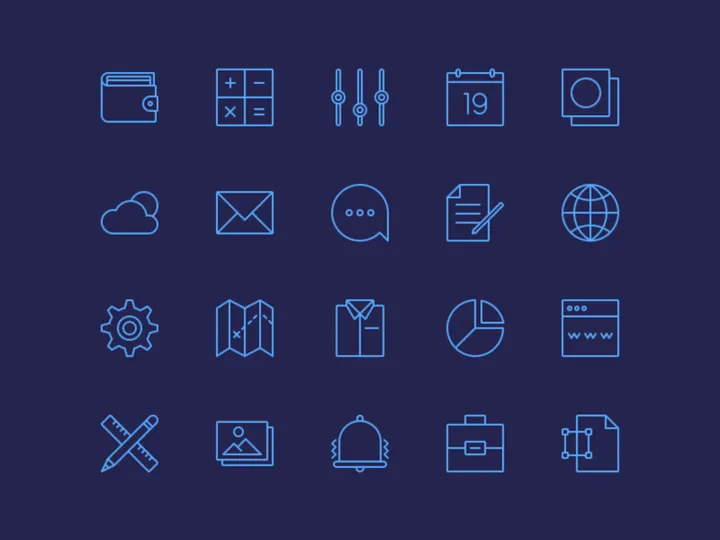
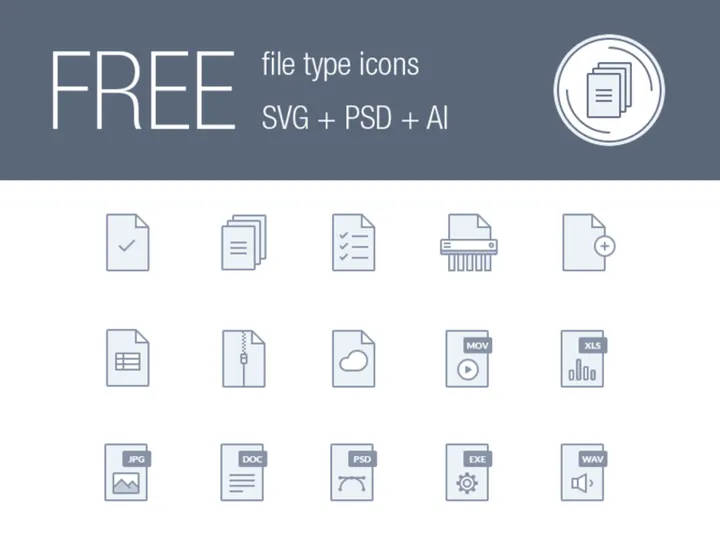


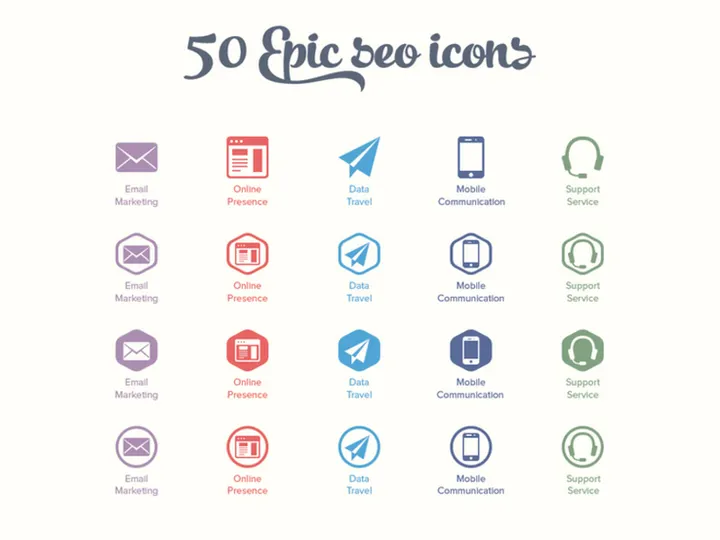




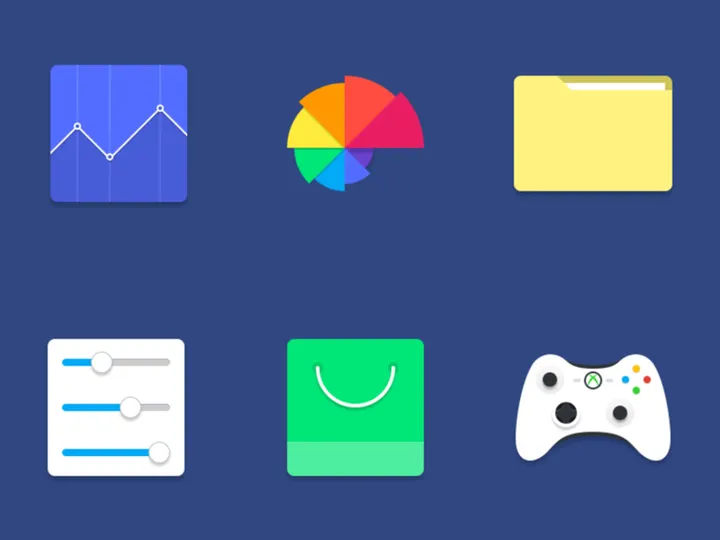

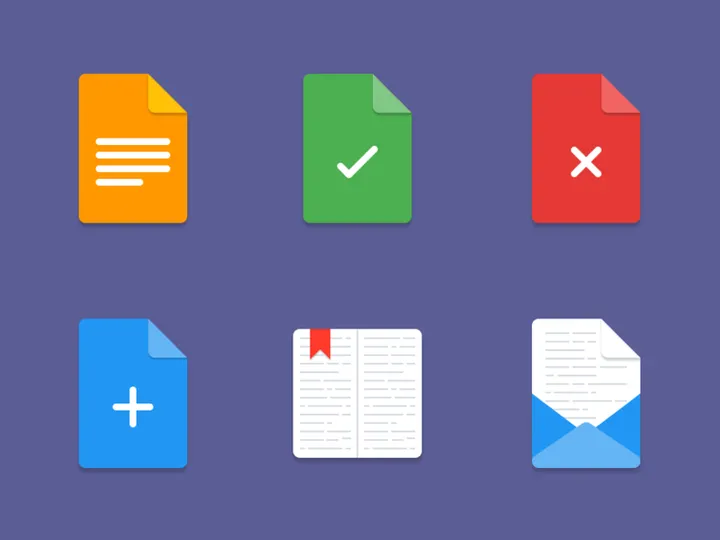
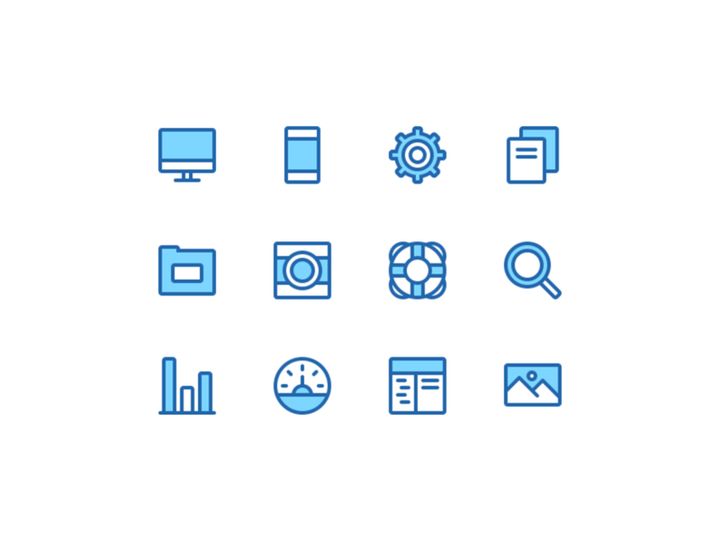
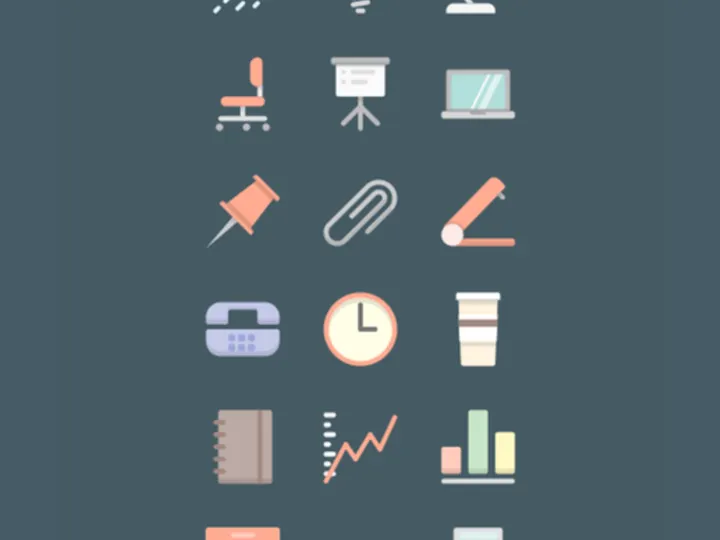



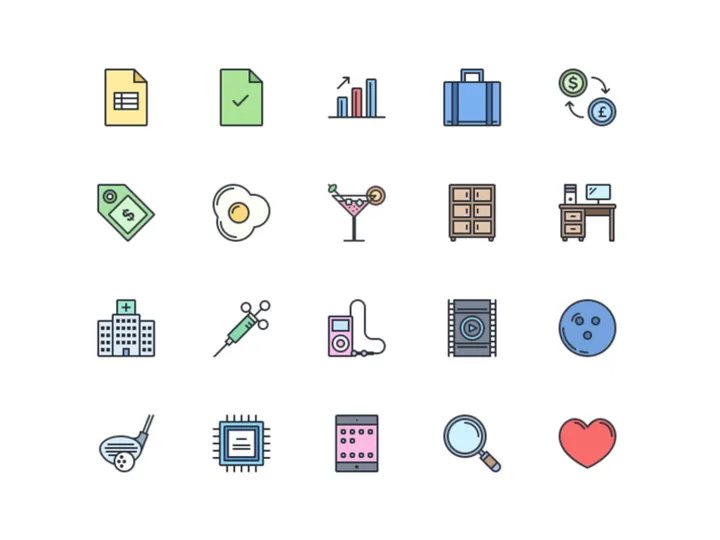
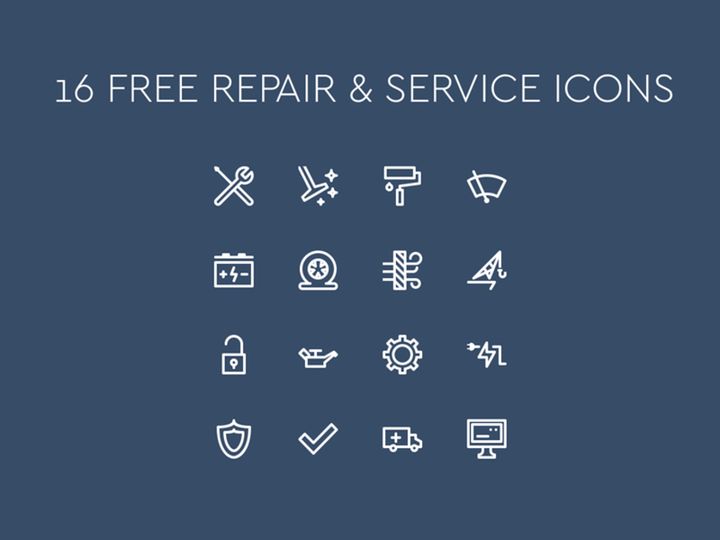
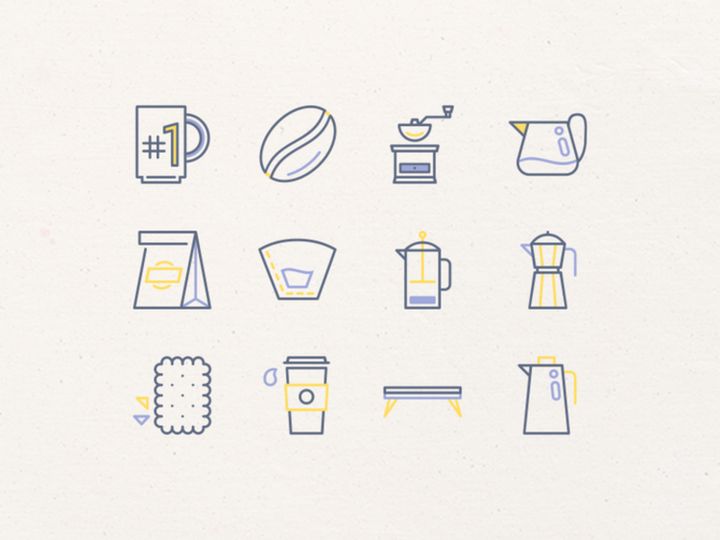
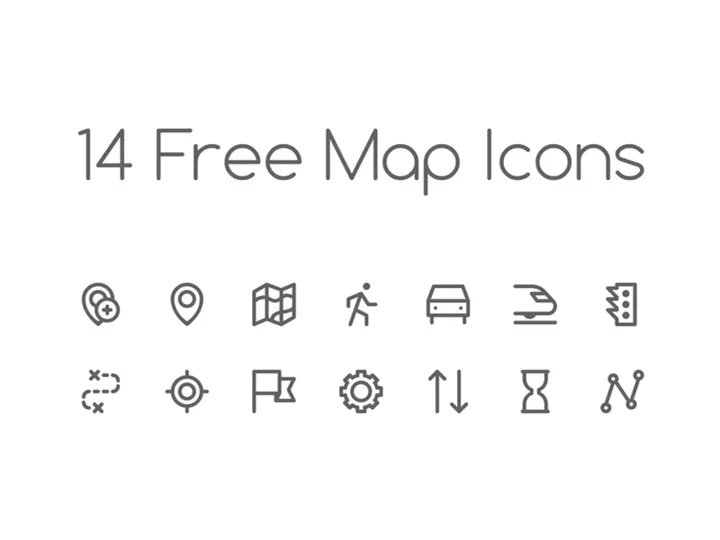
Coba Sumber Daya Gratis Kami
Unduh salah satu ini secara gratis - tidak perlu akun
Memulai dengan Ikon di Photoshop
Mengintegrasikan ikon ke dalam alur kerja desain di Adobe Photoshop dapat meningkatkan daya tarik visual dan kegunaan proyek Anda secara signifikan. Apakah Anda sedang mendesain situs web, aplikasi seluler, antarmuka pengguna, atau materi cetak, ikon berfungsi sebagai petunjuk visual yang kuat untuk menyampaikan ide dengan cepat dan efektif. Sebelum mempelajari aspek teknis penggunaan ikon, penting untuk memastikan pengaturan Anda sudah dioptimalkan untuk keberhasilan.
Untuk memulai, Anda memerlukan instalasi Photoshop yang berfungsi. Meskipun sebagian besar versi terbaru (CC 2019 dan seterusnya) mendukung format ikon modern dan fitur seperti penskalaan vektor dan organisasi layer, menggunakan versi terbaru memastikan akses ke alat dan peningkatan kinerja terbaru. Pastikan sistem Anda memenuhi persyaratan perangkat keras minimum—terutama RAM yang cukup dan kartu grafis khusus—untuk penanganan file ikon berlapis yang lancar.
Saat mencari ikon untuk Photoshop, sangat penting untuk memilih sumber daya yang mempertahankan kualitas tinggi dan kompatibilitas. Carilah ikon yang disediakan dalam format seperti PSD (Photoshop Document), SVG (Scalable Vector Graphics), AI (Adobe Illustrator), atau bahkan file Figma yang dapat dikonversi atau diekspor untuk digunakan di Photoshop. Format-format ini mempertahankan layer, vektor, dan kemampuan diedit, yang sangat penting untuk penyesuaian. Situs web seperti EpicPxls menawarkan berbagai pilihan ikon profesional yang siap digunakan, dirancang khusus untuk para profesional kreatif. Dengan lebih dari 200+ sumber daya yang tersedia, termasuk UI kit, set ikon, dan template yang dapat disesuaikan, EpicPxls memudahkan untuk menemukan aset resolusi tinggi dan dapat diskalakan yang terintegrasi dengan mulus ke dalam proyek Photoshop Anda.
Kunci penggunaan ikon yang efektif terletak tidak hanya pada kualitas desain tetapi juga pada konsistensi. Pilih set ikon yang mengikuti gaya terpadu—seperti ketebalan garis, radius sudut, dan palet warna—untuk menjaga keharmonisan visual di seluruh proyek Anda. Dengan memulai menggunakan ikon yang terstruktur dengan baik, dibuat secara profesional dari sumber tepercaya seperti EpicPxls, Anda menetapkan fondasi yang kuat untuk desain yang dapat diskalakan, mudah dirawat, dan menarik secara visual di Photoshop.
Cara Mengimpor Ikon ke Photoshop
- Pilih Format File yang Tepat: Mulailah dengan mengunduh ikon dalam format yang kompatibel dengan Photoshop. File PSD sangat ideal karena mempertahankan layer, mask, dan opsi penggabungan. File SVG sangat baik untuk penskalaan dan dapat dibuka melalui Adobe Illustrator sebelum dipindahkan ke Photoshop. File AI juga bekerja dengan baik jika Anda memerlukan presisi vektor.
- Unduh dari Sumber Terpercaya: Kunjungi platform tepercaya seperti EpicPxls untuk mengunduh paket ikon pilihan Anda. Pastikan paket tersebut menyertakan beberapa format jika memungkinkan, memberi Anda fleksibilitas tergantung pada kebutuhan proyek. Dengan lebih dari 200+ sumber daya yang tersedia, Anda cenderung menemukan opsi gratis dan premium yang disesuaikan untuk konteks desain yang berbeda.
- Temukan File yang Diunduh: Setelah diunduh, ekstrak folder jika perlu dan navigasikan ke jenis file yang benar. Atur unduhan Anda di folder proyek khusus untuk menyederhanakan akses dan menghindari kebingungan nanti.
- Buka File di Photoshop: Luncurkan Photoshop dan buka File > Buka. Telusuri file ikon Anda dan pilihnya. Untuk file PSD, semua layer akan dimuat secara otomatis. Untuk file SVG atau AI, Anda mungkin perlu membukanya terlebih dahulu di Illustrator, lalu salin dan tempelkan sebagai Smart Object ke Photoshop untuk mempertahankan kualitas.
- Gunakan "Tempatkan Tertanam" untuk File Eksternal: Jika Anda memasukkan file SVG atau format vektor lainnya secara langsung, gunakan File > Tempatkan Tertanam. Ini menanamkan file sebagai Smart Object, memungkinkan Anda untuk menskalanya tanpa kehilangan resolusi. Klik ganda layer untuk mengedit data vektor asli jika diperlukan.
- Verifikasi Integritas Layer: Setelah diimpor, periksa panel Layer untuk memastikan komponen seperti bentuk, goresan, dan efek terpelihara. Jika ikon tampak datar, mungkin telah disimpan sebagai gambar raster. Selalu lebih suka format berlapis atau vektor untuk fleksibilitas maksimum selama pengeditan.
Dengan mengikuti langkah-langkah ini, Anda memastikan ikon Anda mempertahankan kualitas dan kemampuan dieditnya di dalam Photoshop. Penanganan file yang tepat pada tahap impor mencegah masalah umum seperti pikselasi, hilangnya detail, atau elemen yang tidak dapat diedit, sehingga mempersiapkan Anda untuk proses desain yang lebih lancar.
Langkah demi Langkah: Bekerja dengan Ikon di Photoshop
Mengedit Layer dan Komponen
Salah satu keuntungan terbesar menggunakan file ikon berlapis di Photoshop adalah kemampuan untuk menyesuaikan setiap aspek desain. Setelah ikon Anda diimpor, perluas grup layer di panel Layer untuk melihat komponen individual—seperti goresan, isian, bayangan, dan sorotan. Setiap elemen dapat diedit secara independen, memungkinkan Anda untuk menyesuaikan warna, mengubah ukuran bentuk, atau memodifikasi efek.
Untuk mengubah warna ikon, pilih layer bentuk dan gunakan opsi Isian di panel Properti atau klik ganda miniatur warna. Untuk pengeditan non-destruktif, pertimbangkan untuk menambahkan layer penyesuaian Hue/Saturation atau Overlay Warna yang diklip ke grup ikon. Metode ini mempertahankan karya seni asli sambil memungkinkan variasi warna cepat di seluruh ikon.
Jika ikon Anda berisi teks atau simbol, pastikan font yang tertaut sudah terinstal di sistem Anda. Jika tidak, Photoshop akan meminta Anda untuk menggantinya. Jika memungkinkan, ubah layer teks menjadi bentuk (Klik kanan > Ubah Menjadi Bentuk) untuk menghindari masalah ketergantungan font saat berbagi file. Anda juga dapat menskalakan ikon berbasis vektor secara bebas tanpa kehilangan kualitas dengan mentransformasikan Smart Object atau layer bentuk individual.
Mengatur Perpustakaan Ikon Anda
Saat koleksi Anda berkembang—terutama dengan akses ke 200+ sumber daya dari platform seperti EpicPxls—mengatur perpustakaan ikon yang terorganisir menjadi sangat penting. Mulailah dengan membuat struktur folder induk di drive lokal atau penyimpanan cloud Anda. Gunakan subfolder untuk mengkategorikan ikon berdasarkan proyek, gaya (mis., garis luar, terisi, datar, material), atau penggunaan (mis., navigasi, media sosial, pengaturan).
Di dalam Photoshop, pertimbangkan untuk menggunakan Komposisi Layer atau Artboard untuk menampilkan berbagai variasi ikon dalam satu dokumen. Beri nama layer dengan jelas (mis., "ikon-rumah-terisi" atau "pengaturan-roda-gigi-garis-luar") untuk membantu Anda menemukan dan menggunakan kembali aset secara efisien. Untuk tim, dokumentasikan konvensi penamaan dan hierarki folder untuk memastikan konsistensi di antara kolaborator.
Anda juga dapat membuat file PSD referensi yang berisi semua ikon yang sering digunakan yang disusun dalam kisi-kisi. beri label setiap ikon dan sertakan catatan tentang kode warna atau pedoman penggunaan. "Papan ikon" ini berfungsi sebagai alat pencarian cepat dan menyederhanakan alur kerja Anda selama fase desain aktif.
Mengekspor untuk Produksi
Saat desain Anda selesai, mengekspor ikon dalam format yang benar sangat penting untuk kinerja dan ketepatan visual di berbagai perangkat. Photoshop menawarkan beberapa opsi ekspor tergantung pada platform target Anda.
Untuk antarmuka web dan seluler, gunakan File > Ekspor > Ekspor Sebagai atau Simpan untuk Web (Legacy) untuk menghasilkan file PNG, SVG, atau JPEG. PNG-24 sangat ideal untuk ikon yang memerlukan transparansi dan detail tajam. Untuk desain responsif, ekspor beberapa ukuran (mis., 16x16, 24x24, 32x32, 48x48) untuk mendukung berbagai kepadatan layar. File SVG sangat cocok untuk grafik web yang dapat diskalakan dan dapat disematkan langsung ke dalam HTML atau CSS.
Jika Anda mempersiapkan ikon untuk cetak, pastikan mereka dalam mode warna CMYK dengan resolusi minimal 300 PPI. Gunakan format TIFF atau PDF berkualitas tinggi untuk mempertahankan data vektor dan integritas layer. Selalu periksa pengaturan transparansi dan batas pemotongan sebelum finalisasi ekspor.
Untuk mempercepat ekspor batch, gunakan Hasilkan > Aset Gambar dengan menambahkan sufiks ke nama layer (mis., "ikon.png" atau "ikon@2x.png"). Photoshop akan secara otomatis membuat dan menyimpan file yang sesuai di folder output khusus.
Mengatasi Masalah Umum di Photoshop
File Tidak Dapat Dibuka
Jika file ikon yang diunduh gagal dibuka di Photoshop, masalahnya sering kali terkait dengan kompatibilitas versi atau format file. Versi Photoshop yang lebih lama mungkin tidak mendukung fitur PSD terbaru atau kemampuan impor SVG. Coba perbarui ke versi terbaru melalui aplikasi Creative Cloud. Jika file dalam format AI atau Figma, buka terlebih dahulu di aplikasi aslinya dan ekspor sebagai PSD atau tempatkan sebagai Smart Object ke Photoshop untuk mempertahankan kualitas. Juga, pastikan file tidak rusak selama pengunduhan dengan mengunduhnya kembali dari EpicPxls atau platform sumber Anda.
Font atau Aset Hilang
Beberapa file ikon menyertakan layer teks atau smart object tertaut yang bergantung pada font atau sumber daya eksternal tertentu. Saat Photoshop memberi tahu Anda tentang font yang hilang, Anda dapat menginstal font yang diperlukan (periksa dokumentasi yang disertakan dengan paket ikon) atau menggantinya dengan jenis huruf serupa. Untuk menghindari masalah ini di masa mendatang, ubah teks menjadi garis besar atau bentuk sebelum finalisasi pekerjaan Anda. Untuk aset tertaut, pastikan semua file pendukung berada di direktori yang benar atau gunakan File > Tempatkan Tertaut hanya jika diperlukan dan dengan manajemen file yang tepat.
Masalah Kinerja
Perpustakaan ikon besar atau file berlapis kompleks dapat memperlambat Photoshop, terutama pada sistem dengan RAM terbatas. Untuk meningkatkan kinerja, ratakan layer hanya jika diperlukan, dan hindari membuka terlalu banyak dokumen secara bersamaan. Gunakan Grup Layer dan Smart Object untuk mengelola kompleksitas tanpa mengorbankan kemampuan diedit. Bersihkan cache Photoshop secara teratur melalui Edit > Buang dan pertimbangkan untuk meningkatkan alokasi RAM di Preferensi > Kinerja. Untuk proyek berat, gunakan versi proksi ikon dengan resolusi lebih rendah dan beralih ke versi resolusi tinggi hanya selama ekspor akhir.
Tip Photoshop Tingkat Lanjut untuk Ikon
Pemrosesan Batch
Saat bekerja dengan banyak ikon—seperti set simbol navigasi lengkap 50+—pengeditan manual menjadi memakan waktu. Gunakan panel Aksi Photoshop untuk merekam tugas berulang seperti mengubah ukuran, mengubah warna, atau mengekspor. Setelah direkam, terapkan tindakan ke seluruh folder menggunakan File > Otomatisasi > Batch. Teknik ini sangat berguna saat mempersiapkan 200+ sumber daya untuk tema atau platform yang berbeda, memastikan konsistensi dan menghemat waktu berjam-jam kerja manual.
Plugin dan Ekstensi
Tingkatkan alur kerja ikon Anda dengan plugin Photoshop yang dirancang untuk pengeditan vektor, manajemen aset, dan otomatisasi. Alat seperti Iconerator atau GuideGuide dapat membantu menyelaraskan dan memberi jarak ikon secara tepat pada kisi-kisi. Ekstensi pihak ketiga yang tersedia melalui pasar Creative Cloud memungkinkan integrasi langsung dengan perpustakaan cloud, sehingga lebih mudah untuk mengambil ikon dari platform seperti EpicPxls tanpa meninggalkan Photoshop. Selalu pastikan plugin diperbarui dan kompatibel dengan versi Photoshop Anda untuk menghindari konflik.
Alur Kerja Kolaborasi
Untuk lingkungan tim, mempertahankan perpustakaan ikon bersama memastikan konsistensi desain di seluruh proyek. Gunakan solusi penyimpanan cloud seperti Adobe Creative Cloud Libraries, Dropbox, atau Google Drive untuk menampung set ikon utama Anda. Tetapkan alur kerja di mana anggota tim memeriksa file, melakukan pengeditan, dan mengunggah ulang versi yang diperbarui dengan penamaan versi yang jelas (mis., "ikon-v2.1.psd"). Integrasikan umpan balik menggunakan dokumen bersama atau alat manajemen proyek. Saat mendistribusikan ikon, sertakan panduan gaya yang menguraikan penggunaan yang tepat, spasi, varian warna, dan pengaturan ekspor. Pendekatan kolaboratif ini, yang didukung oleh sumber daya berkualitas tinggi dari EpicPxls, menyederhanakan kerja tim dan meningkatkan profesionalisme hasil akhir Anda.
Mengapa Mengunduh dari EpicPxls?
Lisensi Komersial
Gunakan untuk proyek pribadi dan komersial
Tidak Perlu Akun
Unduh sumber daya gratis secara instan
Kualitas Terpilih
Setiap sumber daya ditinjau untuk kualitas
Pratinjau File
Lihat file Figma dan Photoshop sebelum mengunduh
Siapa yang Menggunakan Ikon Ini?
Profesional dan tim yang paling diuntungkan dari koleksi kami
Desainer UI/UX
Percepat alur kerja Anda dengan ikon siap pakai untuk Photoshop. Sempurna untuk prototipe dan presentasi klien.
Pengembang
Dapatkan aset siap produksi tanpa keterampilan desain. Ekspor dalam format apa pun untuk aplikasi web dan seluler.
Startup & Agensi
Hemat anggaran desain dengan ikon premium terjangkau. Lisensi komersial termasuk.
Tim Pemasaran
Buat kampanye profesional lebih cepat. Semua ikon dioptimalkan untuk media sosial dan iklan.
Ikon untuk Photoshop FAQPertanyaan umum tentang sumber daya ini
Harga Sederhana dan Transparan
Dapatkan akses tak terbatas ke semua sumber daya premium
Yearly
- 20 unduhan per bulan
- Semua format file
- Lisensi komersial
Lifetime
- Unduhan tak terbatas selamanya
- Semua format file
- Lisensi komersial
Siap untuk Memulai?
Akses 4.440+ sumber daya desain gratis hari ini.
Jelajahi Sumber Daya GratisLihat Paket PremiumDapatkan 85% dan
lebih banyak dari semua penjualan
Unggah produk Anda dan letakkan mereka
untuk dijual dengan harga berapa pun yang Anda inginkan.


