Icons in Photoshop verwenden: Komplettanleitung
EpicPxls bietet 200+ kuratierte symbole für Photoshop, alle mit einer gewerblichen Lizenz und bearbeitbaren Quelldateien (Figma, Sketch, PSD). Laden Sie Ihre gewünschten Icons von EpicPxls herunter und nutzen Sie dann die Importfunktion von Photoshop. Die meisten Ressourcen enthalten Photoshop-native Dateien für ein nahtloses Öffnen.
Zuletzt aktualisiert 5. Oktober 2026
Alles, was Sie über die Verwendung von Icons in Photoshop wissen müssen.
Vertraut von Designern in führenden Unternehmen
Top Symbole für Photoshop
Handverlesene Ressourcen aus unserer kuratierten Sammlung

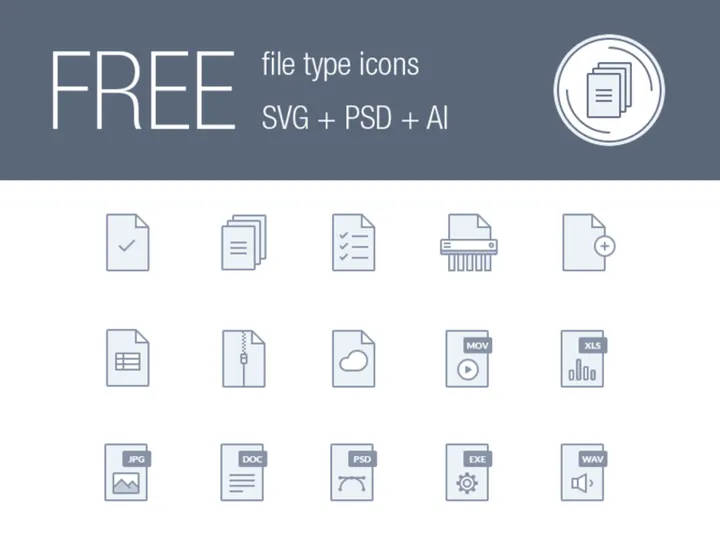


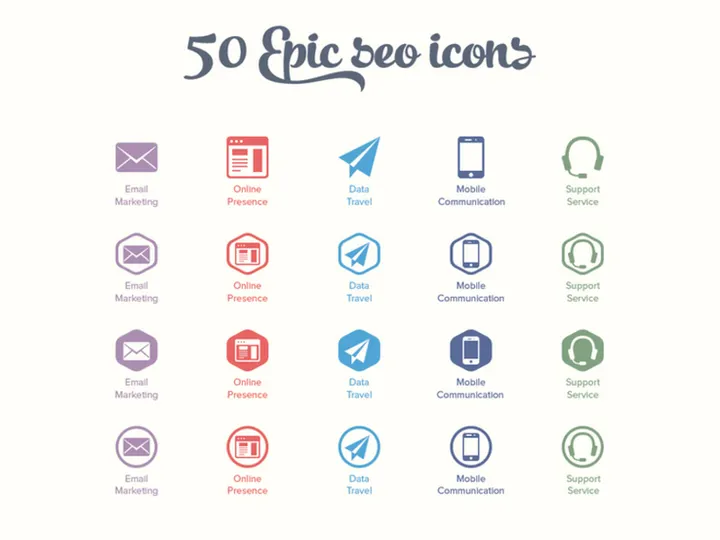






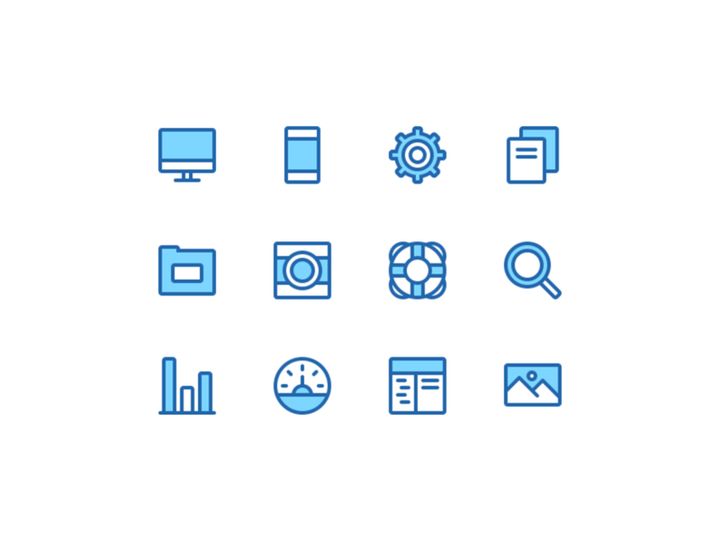
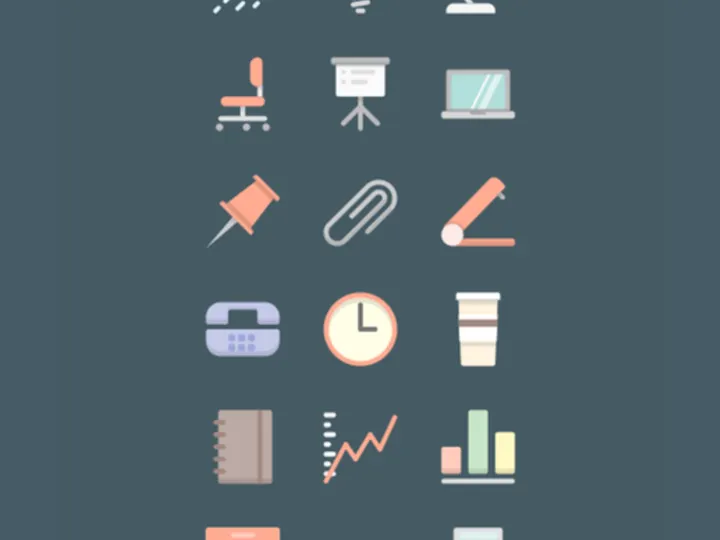



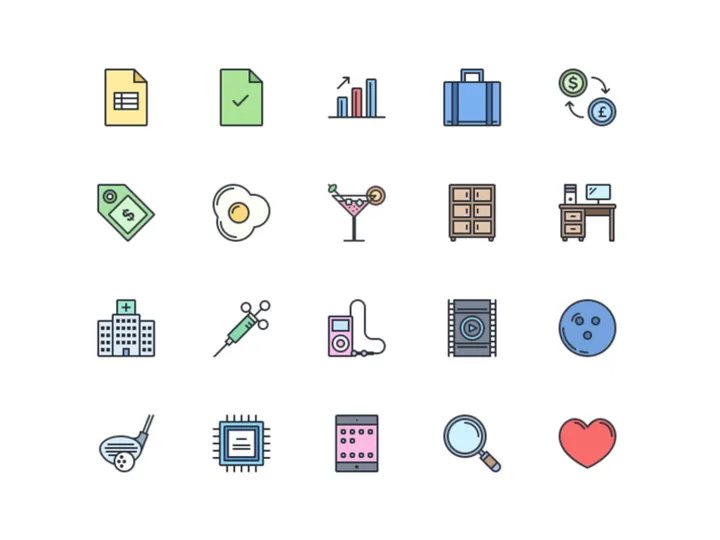
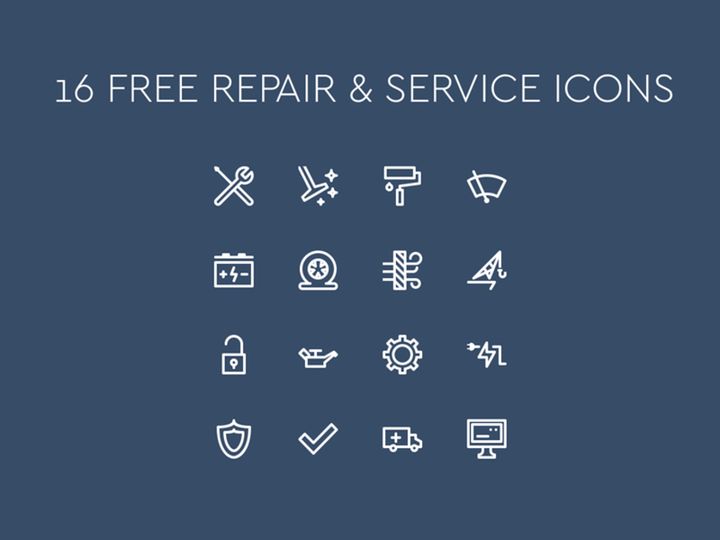

Probiere unsere kostenlosen Ressourcen aus
Lade eine davon kostenlos herunter – kein Konto erforderlich
Einstieg in Icons in Photoshop
Das Einbinden von Icons in Ihren Design-Workflow in Adobe Photoshop kann die visuelle Anziehungskraft und Benutzerfreundlichkeit Ihrer Projekte deutlich verbessern. Ob Sie eine Website, eine mobile App, eine Benutzeroberfläche oder gedruckte Materialien gestalten – Icons dienen als kraftvolle visuelle Signale, die Ideen schnell und effektiv vermitteln. Bevor Sie sich den technischen Aspekten der Icon-Nutzung widmen, ist es wichtig, sicherzustellen, dass Ihre Umgebung für den Erfolg optimiert ist.
Um zu beginnen, benötigen Sie eine funktionierende Installation von Adobe Photoshop. Während die meisten neueren Versionen (CC 2019 und höher) moderne Icon-Formate und Funktionen wie Vektorskalierung und Ebenenorganisation unterstützen, stellt die Verwendung der neuesten Version den Zugriff auf die aktuellsten Tools und Leistungsverbesserungen sicher. Stellen Sie sicher, dass Ihr System die Mindestanforderungen erfüllt – insbesondere ausreichend RAM und eine dedizierte Grafikkarte – für eine reibungslose Handhabung von Icon-Dateien mit Ebenen.
Beim Beschaffen von Icons für Photoshop ist es entscheidend, Ressourcen zu wählen, die hohe Qualität und Kompatibilität gewährleisten. Achten Sie auf Icons in Formaten wie PSD (Photoshop-Dokument), SVG (skalierbare Vektorgrafiken), AI (Adobe Illustrator) oder sogar Figma-Dateien, die für die Verwendung in Photoshop konvertiert oder exportiert werden können. Diese Formate bewahren Ebenen, Vektoren und Bearbeitbarkeit – essenziell für individuelle Anpassungen. Websites wie EpicPxls bieten eine große Auswahl an professionell gestalteten, einsatzbereiten Icons, die auf kreative Fachkräfte zugeschnitten sind. Mit über 200+ Ressourcen stehen Ihnen unter anderem UI-Kits, Icon-Sets und anpassbare Vorlagen zur Verfügung, die sich nahtlos in Ihre Photoshop-Projekte integrieren lassen.
Der Schlüssel zur effektiven Icon-Nutzung liegt nicht nur in der Designqualität, sondern auch in der Konsistenz. Wählen Sie Icon-Sets, die einem einheitlichen Stil folgen – wie Linienbreite, Eckenradius und Farbpalette – um visuelle Harmonie in Ihrem Projekt zu wahren. Wenn Sie mit gut strukturierten, professionell gestalteten Icons aus vertrauenswürdigen Quellen wie EpicPxls beginnen, schaffen Sie eine starke Grundlage für skalierbare, wartbare und visuell ansprechende Designs in Photoshop.
So importieren Sie Icons in Photoshop
- Wählen Sie das richtige Dateiformat: Laden Sie Icons zunächst in einem mit Photoshop kompatiblen Format herunter. PSD-Dateien sind ideal, da sie Ebenen, Masken und Mischmodi beibehalten. SVG-Dateien eignen sich hervorragend für Skalierbarkeit und können über Adobe Illustrator geöffnet werden, bevor sie nach Photoshop übertragen werden. AI-Dateien funktionieren ebenfalls gut, wenn Sie präzise Vektordaten benötigen.
- Laden Sie von einer vertrauenswürdigen Quelle herunter: Besuchen Sie eine zuverlässige Plattform wie EpicPxls, um Ihr gewünschtes Icon-Paket herunterzuladen. Stellen Sie sicher, dass das Paket nach Möglichkeit mehrere Formate enthält, um Ihnen je nach Projektanforderungen Flexibilität zu bieten. Mit über 200+ Ressourcen finden Sie dort sowohl kostenlose als auch Premium-Optionen, die auf verschiedene Designkontexte zugeschnitten sind.
- Finden Sie die heruntergeladene Datei: Nach dem Download entpacken Sie ggf. den Ordner und navigieren Sie zur richtigen Datei. Organisieren Sie Ihre Downloads in einem dedizierten Projektordner, um den Zugriff zu erleichtern und spätere Verwirrung zu vermeiden.
- Öffnen Sie die Datei in Photoshop: Starten Sie Photoshop und gehen Sie zu Datei > Öffnen. Navigieren Sie zu Ihrer Icon-Datei und wählen Sie sie aus. Bei PSD-Dateien werden alle Ebenen automatisch geladen. Bei SVG- oder AI-Dateien müssen Sie diese ggf. zunächst in Illustrator öffnen und dann als Smart-Objekt in Photoshop einfügen, um die Qualität zu erhalten.
- Verwenden Sie „Eingebettet platzieren“ für externe Dateien: Wenn Sie ein SVG oder ein anderes Vektorformat direkt einfügen, nutzen Sie Datei > Eingebettet platzieren. Dadurch wird die Datei als Smart-Objekt eingebettet, sodass Sie sie ohne Qualitätsverlust skalieren können. Doppelklicken Sie auf die Ebene, um die ursprünglichen Vektordaten bei Bedarf zu bearbeiten.
- Überprüfen Sie die Ebenenintegrität: Nach dem Import prüfen Sie im Ebenenbedienfeld, ob Komponenten wie Formen, Konturen und Effekte erhalten bleiben. Wenn das Icon abgeflacht erscheint, wurde es möglicherweise als Rasterbild gespeichert. Bevorzugen Sie stets Ebenen- oder Vektorformate für maximale Flexibilität bei der Bearbeitung.
Wenn Sie diese Schritte befolgen, stellen Sie sicher, dass Ihre Icons in Photoshop ihre Qualität und Bearbeitbarkeit behalten. Eine ordnungsgemäße Dateibehandlung beim Import verhindert häufige Probleme wie Pixelierung, Detailverlust oder nicht bearbeitbare Elemente und ebnet den Weg für einen reibungsloseren Designprozess.
Schritt-für-Schritt: Arbeiten mit Icons in Photoshop
Bearbeiten von Ebenen und Komponenten
Einer der größten Vorteile der Verwendung von Icon-Dateien mit Ebenen in Photoshop ist die Möglichkeit, jedes Design-Element individuell anzupassen. Sobald Ihr Icon importiert ist, erweitern Sie die Ebenengruppe im Ebenenbedienfeld, um einzelne Komponenten wie Konturen, Füllungen, Schatten und Highlights anzuzeigen. Jedes Element kann unabhängig bearbeitet werden, sodass Sie Farben anpassen, Formen skalieren oder Effekte modifizieren können.
Um die Farbe eines Icons zu ändern, wählen Sie die Formebene aus und nutzen Sie die Füllung-Option im Eigenschaftenbedienfeld oder doppelklicken Sie auf das Farbminiaturbild. Für zerstörungsfreie Bearbeitung können Sie eine Farbton/Sättigung- oder Farbüberlagerung-Einstellungsebene verwenden, die an die Icon-Gruppe angeclippt ist. Diese Methode bewahrt das ursprüngliche Kunstwerk, während sie schnelle Farbvariationen über mehrere Icons hinweg ermöglicht.
Enthält Ihr Icon Text oder Symbole, stellen Sie sicher, dass alle verknüpften Schriftarten auf Ihrem System installiert sind. Andernfalls fordert Photoshop Sie auf, sie zu ersetzen. Wandeln Sie Text-Ebenen nach Möglichkeit in Formen um (Rechtsklick > In Form umwandeln), um Schriftartenabhängigkeiten zu vermeiden, wenn Sie Dateien teilen. Sie können vektorbasierte Icons zudem frei skalieren, ohne Qualitätsverlust, indem Sie das Smart-Objekt oder einzelne Form-Ebenen transformieren.
Organisieren Ihrer Icon-Bibliothek
Wenn Ihre Sammlung wächst – insbesondere mit Zugang zu über 200+ Ressourcen von Plattformen wie EpicPxls – wird die Pflege einer organisierten Icon-Bibliothek unerlässlich. Beginnen Sie damit, eine Hauptordnerstruktur auf Ihrer lokalen Festplatte oder in der Cloud anzulegen. Nutzen Sie Unterordner, um Icons nach Projekt, Stil (z. B. Outline, gefüllt, Flat, Material) oder Verwendung (z. B. Navigation, Social Media, Einstellungen) zu kategorisieren.
Innerhalb von Photoshop können Sie Ebenenkompositionen oder Arbeitsflächen verwenden, um verschiedene Icon-Varianten in einem einzigen Dokument zu präsentieren. Benennen Sie Ebenen klar (z. B. „home-icon-gefüllt“ oder „settings-gerät-outline“), um Icons schnell zu finden und wiederzuverwenden. Für Teams dokumentieren Sie Ihre Namenskonventionen und Ordnerhierarchien, um Konsistenz zwischen den Mitarbeitenden sicherzustellen.
Sie können auch eine PSD-Referenzdatei erstellen, die alle häufig verwendeten Icons enthält, die auf einem Raster angeordnet sind. Beschriften Sie jedes Icon und fügen Sie Hinweise zu Farbcodes oder Anwendungsrichtlinien hinzu. Diese „Icon-Tafel“ dient als schnelles Nachschlagewerk und optimiert Ihren Workflow während aktiver Designphasen.
Exportieren für die Produktion
Wenn Ihr Design finalisiert ist, ist das Exportieren von Icons im richtigen Format entscheidend für Leistung und visuelle Treue auf verschiedenen Geräten. Photoshop bietet mehrere Exportoptionen, abhängig von Ihrer Zielplattform.
Für Web- und mobile Benutzeroberflächen verwenden Sie Datei > Exportieren > Als exportieren oder Für Web speichern (Legacy), um PNG-, SVG- oder JPEG-Dateien zu generieren. PNG-24 eignet sich ideal für Icons, die Transparenz und scharfe Details erfordern. Für responsive Designs exportieren Sie mehrere Größen (z. B. 16×16, 24×24, 32×32, 48×48), um verschiedene Bildschirmdichten zu unterstützen. SVG-Dateien sind perfekt für skalierbare Webgrafiken und können direkt in HTML oder CSS eingebettet werden.
Wenn Sie Icons für den Druck vorbereiten, stellen Sie sicher, dass sie im CMYK-Farbmodus mit einer Auflösung von mindestens 300 PPI vorliegen. Nutzen Sie TIFF- oder hochwertige PDF-Formate, um Vektordaten und Ebenenintegrität zu bewahren. Überprüfen Sie stets die Transparenzeinstellungen und Zuschneidegrenzen, bevor Sie Exporte finalisieren.
Um Batch-Exporte zu beschleunigen, nutzen Sie Erstellen > Bild-Assets, indem Sie Suffixe zu Ebenennamen hinzufügen (z. B. „icon.png“ oder „icon@2x.png“). Photoshop erstellt und speichert die entsprechenden Dateien automatisch in einem dedizierten Ausgabeverzeichnis.
Häufige Photoshop-Probleme beheben
Datei lässt sich nicht öffnen
Wenn eine heruntergeladene Icon-Datei sich nicht in Photoshop öffnen lässt, liegt das Problem oft an der Versionskompatibilität oder dem Dateiformat. Ältere Photoshop-Versionen unterstützen möglicherweise keine neueren PSD-Features oder SVG-Importfunktionen. Versuchen Sie, über die Creative-Cloud-App auf die neueste Version zu aktualisieren. Ist die Datei im AI- oder Figma-Format, öffnen Sie sie zunächst in der zugehörigen Anwendung und exportieren Sie sie als PSD oder fügen Sie sie als Smart-Objekt in Photoshop ein, um die Qualität zu erhalten. Überprüfen Sie auch, ob die Datei während des Downloads nicht beschädigt wurde, indem Sie sie erneut von EpicPxls oder Ihrer Quelle herunterladen.
Fehlende Schriftarten oder Assets
Einige Icon-Dateien enthalten Textebenen oder verknüpfte Smart-Objekte, die von bestimmten Schriftarten oder externen Ressourcen abhängen. Wenn Photoshop Sie auf fehlende Schriftarten hinweist, können Sie entweder die benötigte Schriftart installieren (prüfen Sie die mit dem Icon-Paket gelieferte Dokumentation) oder sie durch eine ähnliche Schriftart ersetzen. Um dieses Problem in Zukunft zu vermeiden, wandeln Sie Text in Umrisse oder Formen um, bevor Sie Ihre Arbeit finalisieren. Bei verknüpften Assets stellen Sie sicher, dass alle unterstützenden Dateien im richtigen Verzeichnis liegen oder nutzen Sie Datei > Verknüpft platzieren nur bei Bedarf und mit ordnungsgemäßer Dateiverwaltung.
Leistungsprobleme
Große Icon-Bibliotheken oder komplexe Dateien mit vielen Ebenen können Photoshop verlangsamen, insbesondere auf Systemen mit begrenztem RAM. Um die Leistung zu verbessern, flachen Sie Ebenen nur bei Bedarf und vermeiden Sie es, zu viele Dokumente gleichzeitig offen zu halten. Nutzen Sie Ebenengruppen und Smart-Objekte, um die Komplexität zu verwalten, ohne die Bearbeitbarkeit einzuschränken. Löschen Sie regelmäßig den Photoshop-Cache über Bearbeiten > Löschen und erwägen Sie, den zugewiesenen RAM in Einstellungen > Leistung zu erhöhen. Für anspruchsvolle Projekte arbeiten Sie mit Proxy-Versionen von Icons in niedrigerer Auflösung und wechseln Sie erst bei der finalen Ausgabe zu hochauflösenden Versionen.
Fortgeschrittene Photoshop-Tipps für Icons
Stapelverarbeitung
Wenn Sie mit mehreren Icons arbeiten – etwa einem kompletten Satz von 50+ Navigationssymbolen – wird die manuelle Bearbeitung zeitaufwendig. Nutzen Sie das Aktionen-Bedienfeld in Photoshop, um repetitive Aufgaben wie Skalieren, Umfärben oder Exportieren aufzuzeichnen. Sobald die Aktion aufgezeichnet ist, wenden Sie sie auf einen gesamten Ordner an über Datei > Automatisieren > Stapelverarbeitung. Diese Technik ist besonders nützlich, wenn Sie über 200+ Ressourcen für verschiedene Themen oder Plattformen vorbereiten, um Konsistenz zu gewährleisten und Stunden manueller Arbeit zu sparen.
Plugins und Erweiterungen
Erweitern Sie Ihren Icon-Workflow mit Photoshop-Plugins, die für Vektorbearbeitung, Asset-Management und Automatisierung entwickelt wurden. Tools wie Iconerator oder GuideGuide helfen dabei, Icons präzise auf einem Raster auszurichten und zu platzieren. Über den Creative-Cloud-Marktplatz verfügbare Drittanbieter-Erweiterungen ermöglichen die direkte Integration mit Cloud-Bibliotheken, sodass Sie Icons von Plattformen wie EpicPxls bequem direkt in Photoshop abrufen können, ohne die Anwendung zu verlassen. Stellen Sie stets sicher, dass Plugins auf dem neuesten Stand sind und mit Ihrer Photoshop-Version kompatibel sind, um Konflikte zu vermeiden.
Zusammenarbeits-Workflows
In Teamumgebungen stellt eine gemeinsam genutzte Icon-Bibliothek die Designkonsistenz über Projekte hinweg sicher. Nutzen Sie Cloud-Speicherlösungen wie Adobe Creative Cloud-Bibliotheken, Dropbox oder Google Drive, um Ihren Haupt-Icon-Satz zu hosten. Legen Sie einen Workflow fest, bei dem Teammitglieder Dateien auschecken, Änderungen vornehmen und aktualisierte Versionen mit klarer Versionskennzeichnung (z. B. „icons-v2.1.psd“) hochladen. Integrieren Sie Feedback-Schleifen über geteilte Dokumente oder Projektmanagement-Tools. Beim Verteilen von Icons fügen Sie eine Stilrichtlinie bei, die die korrekte Verwendung, Abstände, Farbvarianten und Exporteinstellungen beschreibt. Dieser kollaborative Ansatz, unterstützt durch hochwertige Ressourcen von EpicPxls, optimiert die Teamarbeit und steigert die Professionalität Ihrer最终ergebnisse.
Warum bei EpicPxls herunterladen?
Kommerzielle Lizenz
Nutzung in persönlichen und kommerziellen Projekten
Kein Konto erforderlich
Kostenlose Ressourcen sofort herunterladen
Qualitätsgeprüft
Jede Ressource wird auf Qualität geprüft
Dateien vorab ansehen
Figma- und Photoshop-Dateien vor dem Download ansehen
Wer nutzt diese Symbole?
Profis und Teams, die am meisten von unserer Sammlung profitieren
UI/UX-Designer
Beschleunige deinen Workflow mit einsatzbereiten symbole für Photoshop. Perfekt für Prototyping und Kundenpräsentationen.
Entwickler
Erhalte produktionsbereite Assets ohne Designkenntnisse. Exportiere in jedem Format für Web- und Mobile-Apps.
Startups & Agenturen
Spar dir das Design-Budget mit erschwinglichen Premium-symbole. Kommerzielle Lizenz inklusive.
Marketing-Teams
Erstelle professionelle Kampagnen schneller. Alle symbole sind für Social Media und Werbung optimiert.
Symbole für Photoshop-FAQHäufige Fragen zu diesen Ressourcen
Einfache, transparente Preise
Erhalte unbegrenzten Zugriff auf alle Premium-Ressourcen
Yearly
- 20 Downloads pro Monat
- Alle Dateiformate
- Kommerzielle Lizenz
Lifetime
- Unbegrenzte Downloads für immer
- Alle Dateiformate
- Kommerzielle Lizenz
Bereit zum Starten?
Greife heute auf 4.440+ kostenlose Design-Ressourcen zu.
Kostenlose Ressourcen durchsuchenPremium-Pläne anzeigenVerdienen Sie 85% und
mehr bei allen Verkäufen
Laden Sie Ihre Produkte hoch und stellen Sie sie
zum Verkauf zu jedem beliebigen Preis zur Verfügung.


