Templates para Illustrator: 3.927+ Recursos
O EpicPxls oferece 3.927+ modelos para Illustrator curados, todos com licença comercial. Os formatos variam de item para item, e cada página de item mostra os arquivos incluídos. Temos 3.927+ templates compatíveis com Illustrator, testados e verificados para integração perfeita.
Última atualização 25 de setembro de 2026
Descubra 3.927+ templates selecionados à mão para Illustrator.
Confiado por designers em empresas líderes
Top Modelos para Illustrator
Recursos selecionados da nossa coleção curada






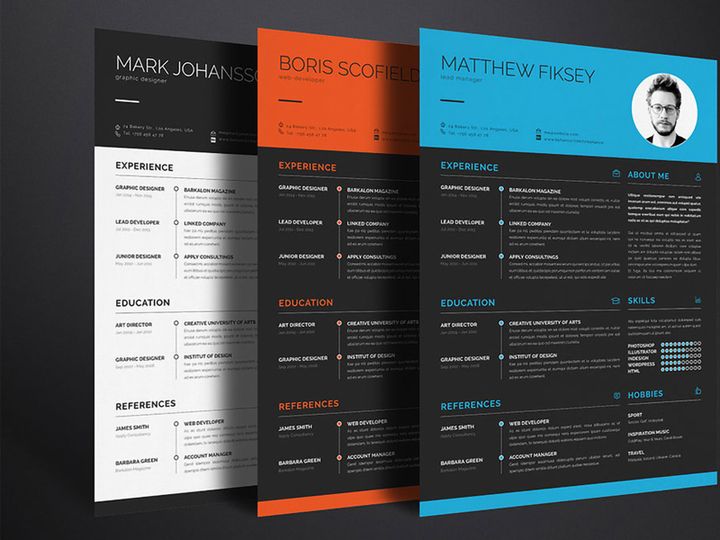

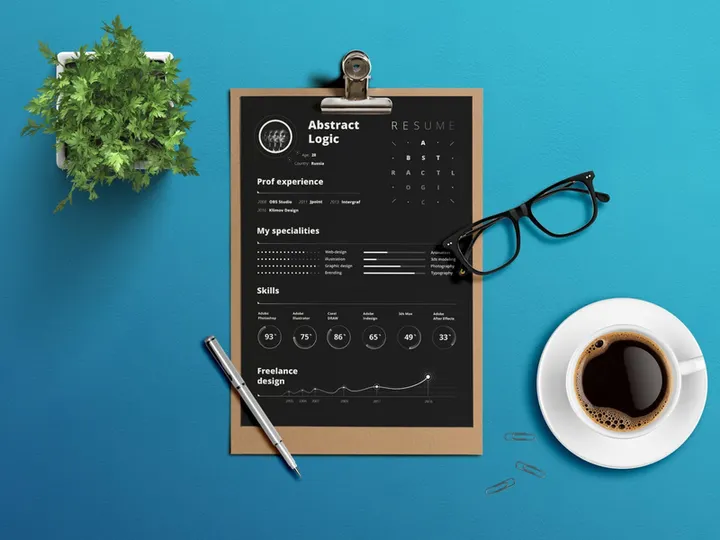
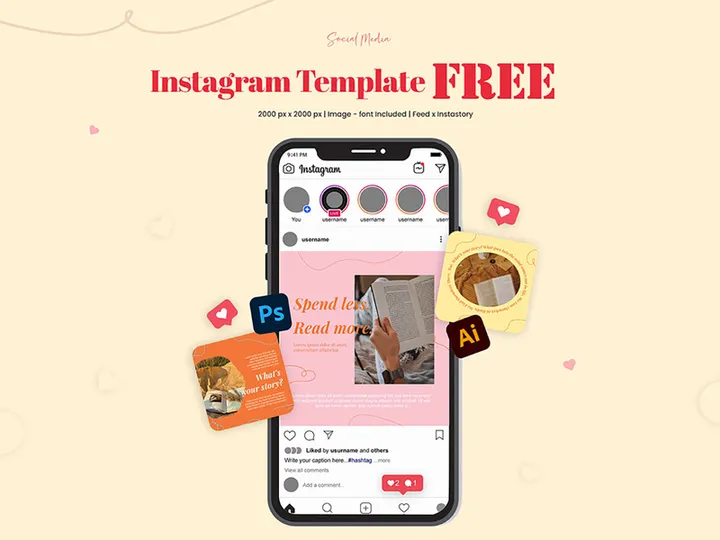

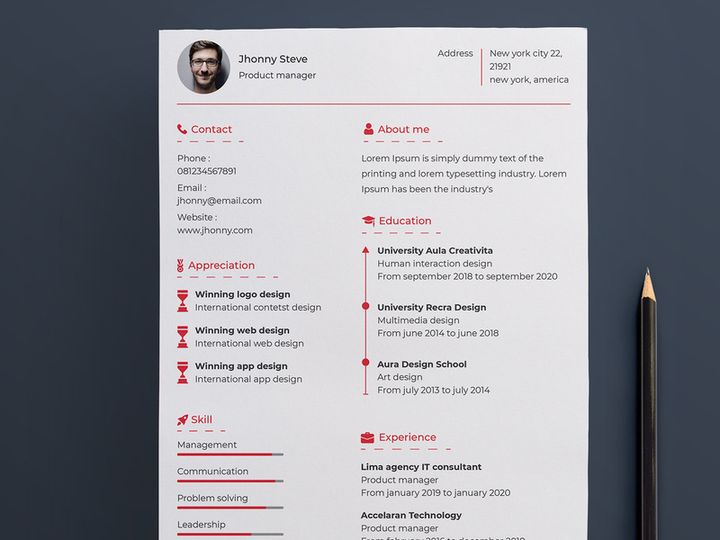
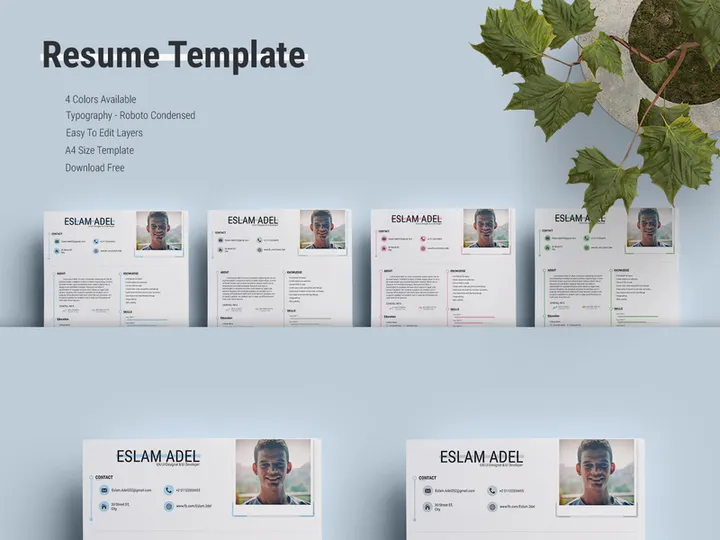




Experimente Nossos Recursos Grátis
Baixe qualquer um destes gratuitamente - sem cadastro necessário


Por que usar Illustrator para Templates?
O Adobe Illustrator há muito tempo é a aplicação de referência para design vetorial, tornando-se a principal escolha para criar e usar templates em diversos setores. Sua precisão, escalabilidade e conjunto robusto de recursos o tornam especialmente ideal para trabalhar com templates — seja para logotipos, kits de branding, materiais impressos ou ativos digitais. Os designers confiam no Illustrator porque ele permite que construam estruturas reutilizáveis que mantêm a qualidade em qualquer tamanho, garantindo consistência e resultados profissionais em todos os projetos.
Um dos principais motivos pelos quais o Illustrator se destaca em fluxos de trabalho com templates é o suporte a camadas, quadros de arte e símbolos. Esses recursos permitem que os designers criem templates modulares e facilmente editáveis, que podem ser adaptados rapidamente. Por exemplo, usando quadros de arte, um único arquivo pode conter várias versões de um cartão de visita, flyer ou post para redes sociais — cada um adaptado para diferentes finalidades, mas compartilhando o mesmo design principal. A natureza vetorial dos arquivos do Illustrator também significa que não há perda de qualidade, seja ampliando de uma tela móvel para o tamanho de um outdoor.
Outra grande vantagem é a personalização. Os templates do Illustrator não são apenas layouts estáticos — são modelos totalmente editáveis. Os designers podem trocar cores, ajustar tipografia e modificar formas com facilidade, mantendo a consistência da marca. Essa flexibilidade é crucial para agências e freelancers que gerenciam vários clientes ou campanhas.
Na EpicPxls, entendemos a importância da qualidade e compatibilidade. Por isso, nossa plataforma curadoria mais de 3.927+ recursos especificamente otimizados para usuários do Illustrator. Cada template passa por uma revisão minuciosa para garantir que seja bem estruturado, projetado profissionalmente e totalmente compatível com as versões atuais e recentes do Illustrator. Desde layouts minimalistas de cartão de visita até estruturas complexas de infográficos, nossa coleção capacita os designers a começar com eficiência. Esteja você construindo uma marca do zero ou otimizando seu pipeline de produção, o Illustrator aliado a templates bem elaborados da EpicPxls oferece uma solução poderosa e preparada para o futuro.
Principais Templates para Illustrator
Com uma biblioteca tão vasta de templates para Illustrator disponível, selecionar os certos pode impactar significativamente sua eficiência e qualidade de saída. Na EpicPxls, selecionamos templates excepcionais de nossa coleção de 3.927+ recursos para atender a diferentes níveis de experiência e necessidades de projeto. Essas escolhas equilibram usabilidade, integridade de design e funcionalidade, garantindo que todo designer encontre algo valioso.
Melhores para Iniciantes
Se você é novo no Illustrator ou está começando com templates, a simplicidade e clareza são essenciais. Procure por templates que incluam instruções detalhadas, camadas organizadas e convenções de nomenclatura intuitivas. Muitas opções amigáveis para iniciantes incluem espaços reservados de imagem do tipo arrastar e soltar, amostras de cores pré-definidas e caixas de texto fáceis de editar. Esses recursos reduzem a curva de aprendizado e ajudam os iniciantes a produzir designs profissionais rapidamente. Na EpicPxls, destacamos templates para iniciantes com documentação clara e elementos de design responsivos — ideais para criar gráficos de mídias sociais, flyers ou currículos sem precisar de habilidades avançadas.
Melhores para Profissionais
Designers experientes se beneficiam de templates que oferecem recursos avançados, como amostras de cores globais, símbolos vinculados e efeitos dinâmicos. Os templates de nível profissional geralmente incluem vários quadros de arte para testes A/B, configurações de sangramento prontas para impressão e perfis de cores CMYK. Esses recursos economizam tempo em tarefas repetitivas de configuração e garantem consistência em projetos de branding em grande escala. Nossos templates profissionais curados na EpicPxls são feitos para eficiência — perfeitos para agências, equipes internas ou freelancers que precisam cumprir prazos apertados sem sacrificar a qualidade.
Melhores Opções Gratuitas
Qualidade alta não precisa custar caro. Existem inúmeros templates gratuitos para Illustrator que oferecem excelente design e funcionalidade. As melhores opções gratuitas são bem estruturadas, visualmente atraentes e compatíveis com fluxos de trabalho padrão. Embora possam ter menos variações do que as versões premium, são perfeitas para prototipagem, projetos pessoais ou pequenas empresas com orçamento limitado. A EpicPxls oferece uma seleção crescente de templates gratuitos que atendem aos nossos rigorosos padrões de qualidade — provando que você não precisa pagar para acessar ferramentas profissionais.
Illustrator vs Outras Ferramentas para Templates
Embora várias ferramentas de design suportem templates, o Illustrator se destaca pela precisão vetorial e conjunto de ferramentas de nível profissional. Ao contrário de programas baseados em pixels, o Illustrator garante que os templates permaneçam nítidos e escaláveis, tornando-os ideais tanto para uso digital quanto impresso. Essa escalabilidade é essencial ao reutilizar um único template em diversos formatos — de cartões de visita a banners — sem comprometer a qualidade.
O ecossistema do Illustrator oferece vantagens exclusivas, incluindo integração profunda com outros aplicativos Adobe como Photoshop e InDesign. Os designers podem importar ativos com facilidade, compartilhar bibliotecas e manter a consistência da marca entre plataformas. A capacidade de usar temas de cores compartilhados, estilos de caractere e estilos gráficos agiliza a criação e aplicação de templates. Além disso, o Illustrator suporta uma ampla gama de formatos de arquivo, incluindo AI, EPS, PDF e SVG, garantindo compatibilidade em diferentes fluxos de trabalho e equipes.
Outras ferramentas podem oferecer funcionalidade de template, mas poucas igualam a profundidade do Illustrator em personalização e flexibilidade de saída. Por exemplo, enquanto algumas aplicações limitam as capacidades de edição ou bloqueiam certos elementos de design, o Illustrator permite controle total sobre cada ponto vetorial, traço e efeito. Esse modelo de edição aberta é crucial para adaptar templates às diretrizes específicas de uma marca ou às necessidades de um cliente.
Com mais de 3.927+ recursos na EpicPxls voltados especificamente para o Illustrator, os usuários têm acesso a uma vasta biblioteca de templates projetados profissionalmente e otimizados para formato. Esses recursos são feitos para aproveitar ao máximo os pontos fortes do Illustrator, garantindo máxima usabilidade e liberdade criativa. Esteja você projetando para web, impressão ou multimídia, a combinação de precisão, compatibilidade e controle criativo do Illustrator o torna a escolha superior para fluxos de trabalho baseados em templates.
Configurando Templates no Illustrator
Começar a usar templates no Illustrator é um processo simples, mas fazê-lo corretamente garante eficiência e consistência a longo prazo. Esteja você baixando um único arquivo ou gerenciando uma grande coleção de uma fonte curada como a EpicPxls, seguir um processo estruturado de configuração economizará tempo e reduzirá erros. Abaixo estão seis etapas essenciais para importar, organizar e começar a usar templates de forma eficaz.
- Baixar e Extrair Arquivos: Após selecionar um template de uma fonte confiável, baixe o arquivo compactado (geralmente ZIP) e extraia-o para uma pasta dedicada no seu computador. Certifique-se de que a pasta seja fácil de localizar, como em um diretório “Templates de Design”.
- Verificar Compatibilidade com Illustrator: Abra o Illustrator e verifique a versão necessária para o template. A maioria dos templates modernos suporta CS6 e versões posteriores. Se estiver usando uma versão mais antiga, confirme a compatibilidade antes de prosseguir.
- Abrir o Arquivo do Template: No Illustrator, vá em Arquivo > Abrir e navegue até o arquivo AI ou EPS extraído. Clique em “Abrir” para carregar o template em sua área de trabalho.
- Revisar Camadas e Estrutura: Ao abrir, inspecione o painel Camadas para entender a organização do template. Procure por seções rotuladas como “Texto”, “Imagens” ou “Plano de Fundo”. Templates bem estruturados — como os da EpicPxls — usam nomenclatura clara de camadas e agrupamentos para facilitar a navegação.
- Personalizar Elementos de Design: Comece a editar selecionando caixas de texto para atualizar o conteúdo, usando o Seletor de Cores para ajustar as amostras ou substituindo espaços reservados de imagem pelo seu próprio conteúdo. Use o painel Propriedades para modificar pesos de traço, efeitos ou alinhamento conforme necessário.
- Salvar como um Novo Arquivo de Projeto: Nunca edite o template original diretamente. Em vez disso, vá em Arquivo > Salvar Como e dê ao seu projeto um nome exclusivo. Isso preserva o template original para uso futuro e mantém o controle de versão.
Para quem gerencia uma grande coleção — como os 3.927+ recursos disponíveis na EpicPxls — considere criar subpastas por categoria (por exemplo, “Logotipos”, “Mídias Sociais”, “Impressos”). Esse método de organização facilita a localização rápida de templates e mantém um fluxo de trabalho livre de desordem. Além disso, use a opção “Novo Documento a partir de Template” do Illustrator quando disponível para agilizar a iniciação de projetos.
Dicas de Fluxo de Trabalho no Illustrator
Maximizar a eficiência no Illustrator vai além de apenas usar templates — trata-se de construir um fluxo de trabalho inteligente e escalável. Esteja você como designer solo ou parte de uma equipe maior, adotar as melhores práticas pode melhorar drasticamente a produtividade e consistência em seus projetos. Aqui estão três dicas essenciais para aprimorar seu fluxo de trabalho com templates do Illustrator.
Organizando Bibliotecas de Templates
Uma biblioteca de templates bem organizada é a base de um processo de design suave. Crie uma estrutura hierárquica de pastas no seu disco local ou armazenamento em nuvem, agrupando templates por caso de uso — como “Identidade Visual”, “Eventos” ou “Anúncios Digitais”. Dentro de cada pasta, inclua subpastas para variações (por exemplo, “Posts do Instagram”, “Stories”). As convenções de nomenclatura devem ser claras e consistentes, como “Template_CartaoVisita_Moderno_v2.ai”. Considere manter uma planilha mestre que registre a finalidade de cada template, paleta de cores e uso de fontes. Plataformas como a EpicPxls geralmente fornecem metadados com seus 3.927+ recursos, facilitando o cadastro e a busca em sua coleção.
Operações em Lote
Ao trabalhar com vários templates ou versões, o processamento em lote economiza tempo significativo. Use o painel Ações do Illustrator para gravar tarefas repetitivas — como redimensionar quadros de arte, aplicar efeitos ou exportar para PNG. Uma vez gravada, aplique a ação a vários arquivos via comando Batch no menu Automatizar. Isso é especialmente útil para gerar pacotes de mídias sociais ou arquivos prontos para impressão em diferentes dimensões. Você também pode integrar scripts ou usar recursos integrados de exportação como “Exportar para Telas” para processar vários quadros de arte de uma vez, garantindo consistência e reduzindo esforço manual.
Melhores Práticas de Colaboração
A colaboração em templates do Illustrator requer comunicação clara e fluxos de trabalho padronizados. Sempre compartilhe arquivos com ativos vinculados devidamente empacotados usando Arquivo > Empacotar, que coleta fontes, imagens e o arquivo AI em uma única pasta. Isso evita elementos ausentes quando outras pessoas abrem o arquivo. Use plataformas de compartilhamento baseadas em nuvem com controle de versão e anote templates com observações ou comentários, se necessário. Quando vários designers estão envolvidos, estabeleça regras de nomenclatura e estruturas de camadas antecipadamente. Templates de fontes confiáveis como a EpicPxls geralmente vêm com hierarquias de camadas consistentes, tornando-os ideais para ambientes de equipe. Atualize bibliotecas compartilhadas regularmente para garantir que todos usem as versões mais recentes, minimizando inconsistências e retrabalho.
Por que Baixar no EpicPxls?
Licença Comercial
Use em projetos pessoais e comerciais
Sem Cadastro Necessário
Baixe recursos gratuitos instantaneamente
Qualidade Curada
Todos os recursos são revisados quanto à qualidade
Arquivos de Visualização
Veja as imagens de pré-visualização na página de cada item antes de baixar
Quem Usa Esses Modelos?
Profissionais e equipes que mais se beneficiam da nossa coleção
Designers de UI/UX
Agilize seu fluxo de trabalho com modelos prontos para uso para Illustrator. Perfeito para prototipação e apresentações para clientes.
Desenvolvedores
Obtenha ativos prontos para produção sem habilidades de design. Exporte em qualquer formato para aplicativos web e mobile.
Startups & Agências
Economize no orçamento de design com modelos premium acessíveis. Licença comercial incluída.
Equipes de Marketing
Crie campanhas profissionais mais rápido. Todos os modelos são otimizados para mídias sociais e anúncios.
Modelos para Illustrator FAQPerguntas comuns sobre esses recursos
Preços Simples e Transparentes
Acesso ilimitado a todos os recursos premium
Yearly
- 20 downloads por mês
- Todos os formatos de arquivo
- Licença comercial
Lifetime
- Downloads ilimitados para sempre
- Todos os formatos de arquivo
- Licença comercial
Ganhe 85% e
mais em todas as vendas
Faça upload de seus produtos e coloque-os
à venda pelo preço que você quiser.


