Cara Menggunakan Template di Photoshop: Panduan Lengkap
EpicPxls menawarkan 200+ template untuk Photoshop kurasi, semuanya dengan lisensi komersial dan file sumber yang dapat diedit (Figma, Sketch, PSD). Unduh template pilihan Anda dari EpicPxls, lalu gunakan fungsi impor Photoshop. Sebagian besar sumber daya menyertakan file native Photoshop untuk pembukaan yang mulus.
Terakhir diperbarui Senin, 05 Oktober 2026
Segala yang perlu Anda ketahui tentang menggunakan template di Photoshop.
Dipercaya oleh desainer di perusahaan terkemuka
Terpopuler Template untuk Photoshop
Sumber daya pilihan dari koleksi terpilih kami
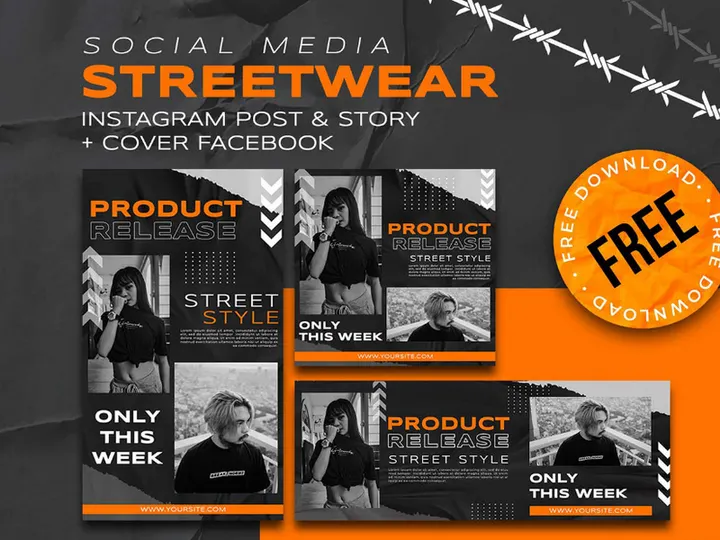
![Gambar pratinjau SixtyNine Agency - Gratis [PSD]](https://imgproxy.epicpxls.com/TGKDjEaBn2CrqRcyasi4dzXjcMzVeWusitMO5lin6oE/rs:fill:720:540:0/g:no/aHR0cHM6Ly9pdGVt/cy5lcGljcHhscy5j/b20vdXBsb2Fkcy9w/aG90by82ZGVkOWVk/MWMxNDAxN2M3MmMw/ODlmNDliYzFkODIw/NS5wbmc.jpg)
![Gambar pratinjau Templat Post Media Sosial Makanan [PSD]](https://imgproxy.epicpxls.com/fgSDQO0qfI2fLnnnbe7bRDJBz_4TanIQE-0LpGFO24o/rs:fill:720:540:0/g:no/aHR0cHM6Ly9pdGVt/cy5lcGljcHhscy5j/b20vdXBsb2Fkcy9w/aG90by81ODgzNzBh/MzU4MmY3ZjM3NDYz/MTVmN2YzMjE5Mzg5/Zg.jpg)
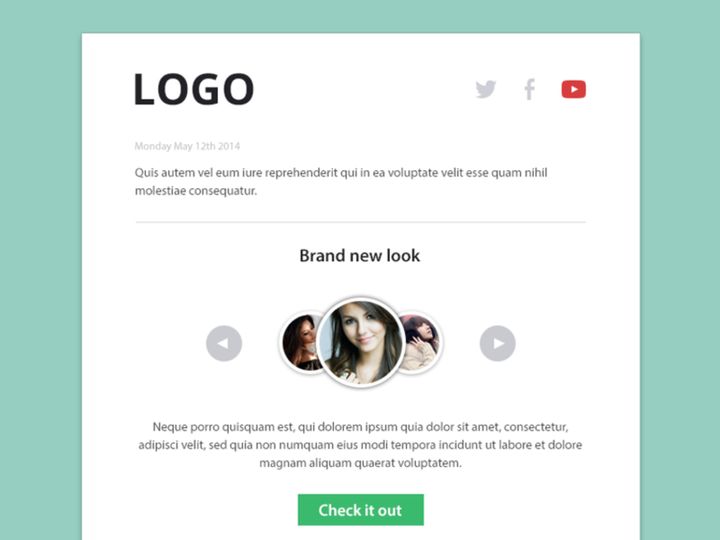
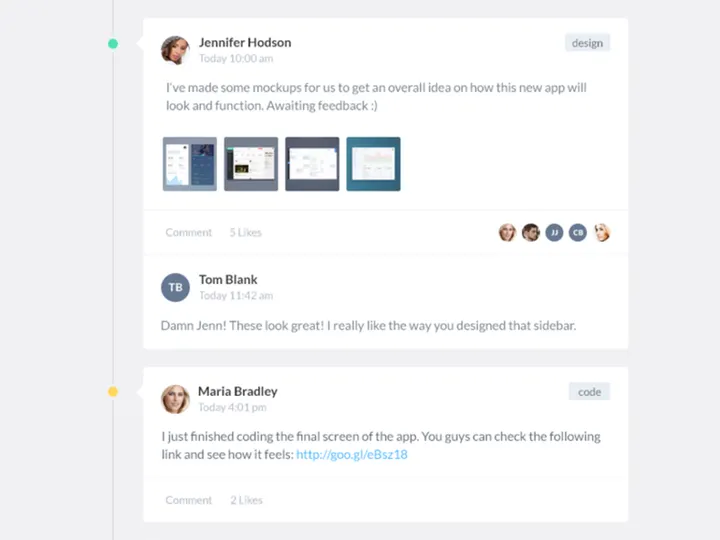
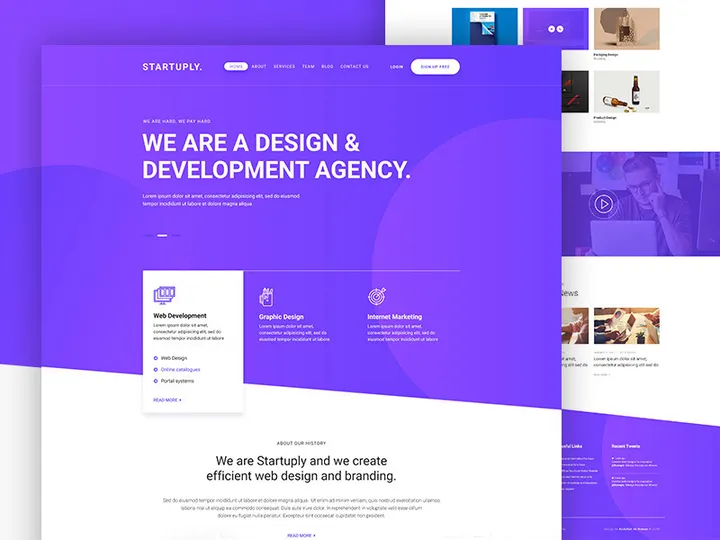
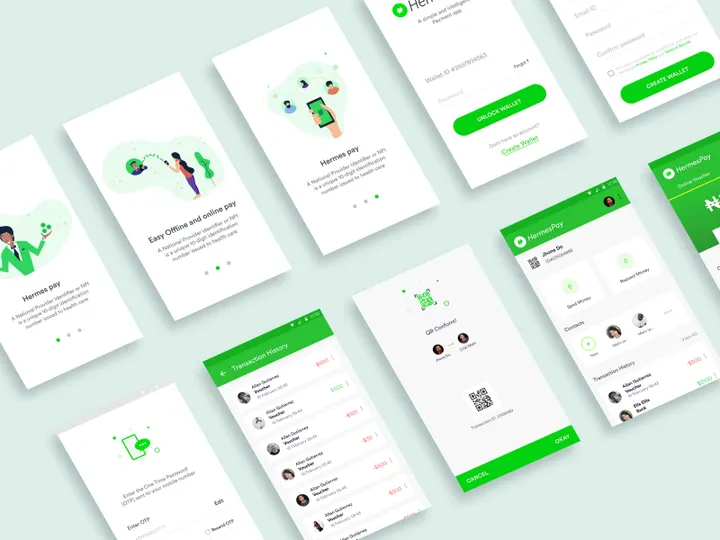






Coba Sumber Daya Gratis Kami
Unduh salah satu ini secara gratis - tidak perlu akun
![SixtyNine Agency - Gratis [PSD]](https://items.epicpxls.com/uploads/photo/4db6253755784b97a170222d83e763a6.png)
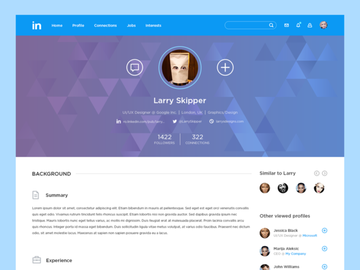
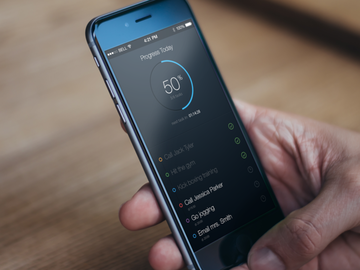
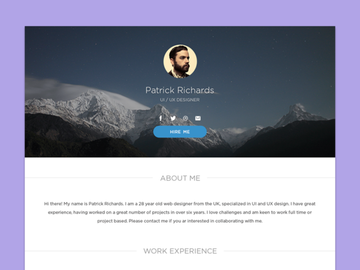
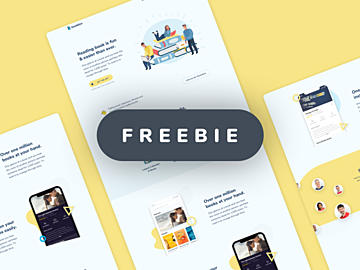
![Templat Post Media Sosial Makanan [PSD]](https://items.epicpxls.com/uploads/photo/ea43ea60679677f660c5ce9ce3ea9d87)
Memulai dengan Template di Photoshop
Adobe Photoshop adalah salah satu alat paling kuat untuk desain digital, dan menggunakan template dapat secara dramatis mempercepat alur kerja Anda sambil mempertahankan kualitas profesional. Apakah Anda sedang membuat grafik media sosial, materi cetak, desain UI, atau aset pemasaran, template menawarkan fondasi terstruktur yang memungkinkan Anda fokus pada kreativitas daripada memulai dari nol. Sebelum memulai penggunaan template, pastikan Anda telah menginstal versi terbaru Photoshop dari Adobe Creative Cloud. Ini menjamin akses ke fitur yang diperbarui, peningkatan performa, dan kompatibilitas yang lebih baik dengan format file modern.
Photoshop mendukung berbagai macam format template, tetapi yang paling umum dan sepenuhnya fungsional adalah format PSD (Photoshop Document). Format ini mempertahankan layer, mask, teks, efek, dan komponen yang dapat diedit lainnya, sehingga sangat ideal untuk penyesuaian. Anda dapat menemukan template berkualitas tinggi di berbagai platform desain, dengan EpicPxls menonjol sebagai sumber tepercaya yang menawarkan lebih dari 200 template yang dirancang secara profesional dan dapat disesuaikan. Sumber daya ini mencakup berbagai kategori seperti kartu nama, selebaran, spanduk web, antarmuka aplikasi seluler, dan paket branding, sehingga memudahkan Anda menemukan template yang tepat untuk proyek Anda.
Lebih dari 200 sumber daya yang tersedia di EpicPxls telah dipilih dengan cermat untuk kegunaan, resolusi, dan konsistensi desain. Setiap template dirancang untuk mengikuti tren desain terkini dan standar industri, memastikan output akhir Anda terlihat rapi dan kontemporer. Sebelum mengunduh, periksa deskripsi template untuk detail kompatibilitas, resolusi (300 DPI untuk cetak, 72 DPI untuk web), dan jenis file yang disertakan. Banyak template juga dilengkapi dengan dokumentasi atau tutorial untuk memandu pengguna pemula. Setelah memilih template yang sesuai, langkah selanjutnya adalah mengimpornya ke Photoshop—di mana penyesuaian sesungguhnya dimulai.
Cara Mengimpor Template ke Photoshop
- Pilih File Template yang Tepat: Mulailah dengan mengunduh template yang kompatibel dengan Photoshop. Cari file yang diberi label sebagai PSD (Photoshop Document) untuk memastikan dapat diedit sepenuhnya. Meskipun beberapa platform menawarkan file AI (Adobe Illustrator), SVG, atau bahkan Figma, file-file ini mungkin memerlukan konversi atau langkah tambahan sebelum digunakan di Photoshop. Di EpicPxls, semua template tersedia dalam format PSD atau menyertakan versi PSD untuk integrasi yang mulus.
- Unduh dan Ekstrak File: Setelah pembelian atau pengunduhan, Anda biasanya akan menerima arsip ZIP yang berisi template dan aset pendukung (font, gambar, file bantuan). Gunakan alat ekstraksi standar untuk membuka folder dan simpan semua konten agar tidak ada elemen yang hilang nantinya.
- Luncurkan Photoshop: Buka Adobe Photoshop di komputer Anda. Jika Anda menggunakan Creative Cloud, pastikan untuk memperbaruinya guna menghindari masalah kompatibilitas dengan fitur PSD yang lebih baru seperti smart object atau opsi blending lanjutan.
- Buka File > Buka: Klik "File" di menu atas, lalu pilih "Buka." Telusuri lokasi tempat Anda mengekstrak file template dan pilih file PSD. Klik "Buka" untuk memuat template ke dalam ruang kerja Photoshop.
- Periksa Panel Layer: Setelah dibuka, periksa panel Layer (Window > Layers) untuk menjelajahi struktur template. Template yang dirancang dengan baik akan memiliki grup, folder, dan layer yang diberi label dengan jelas, sehingga memudahkan Anda mengidentifikasi area yang dapat diedit seperti teks, gambar, dan bentuk.
- Tangani Aset Tertaut jika Diminta: Jika template menggunakan smart object atau gambar tertaut, Photoshop mungkin akan meminta Anda untuk menghubungkan ulang file yang hilang. Telusuri folder tempat Anda mengekstrak aset template dan hubungkan ulang untuk mempertahankan kualitas gambar. Selalu jaga folder template asli tetap utuh untuk menghindari tautan yang rusak.
Memahami cara mengimpor berbagai jenis file sangat penting. Meskipun PSD bekerja secara native, file AI dapat ditempatkan sebagai smart object melalui File > Place Embedded. SVG mungkin memerlukan rasterisasi kecuali digunakan bersama dengan alat vektor Photoshop. Desain Figma perlu diekspor sebagai PNG atau PSD terlebih dahulu. Dengan lebih dari 200 sumber daya di EpicPxls, Anda akan menemukan bahwa semua template dioptimalkan untuk penggunaan langsung di Photoshop, meminimalkan langkah konversi dan menghemat waktu.
Langkah demi Langkah: Bekerja dengan Template di Photoshop
Mengedit Layer dan Komponen
Setelah template dimuat, penyesuaian sesungguhnya dimulai. Mulailah dengan menavigasi ke panel Layer, di mana sebagian besar template diatur ke dalam folder yang diberi label seperti "Teks," "Gambar," "Latar Belakang," dan "Logo." Klik dua kali pada layer teks untuk mengedit konten—cukup sorot teks placeholder dan ketikkan teks Anda sendiri. Perhatikan pilihan font; jika font khusus tidak tersedia, Photoshop akan menggantinya, yang dapat memengaruhi tata letak. Anda dapat menginstal font yang direkomendasikan (biasanya disertakan dalam unduhan) atau memilih alternatif yang kompatibel dari sistem Anda.
Untuk placeholder gambar, temukan layer smart object (sering diberi label dengan ikon thumbnail). Klik kanan dan pilih "Edit Contents" untuk membuka gambar tertanam di jendela baru. Ganti dengan file Anda sendiri, simpan, dan kembali ke dokumen utama—perubahan akan muncul secara otomatis. Metode pengeditan non-destruktif ini mempertahankan kualitas gambar dan menjaga struktur template tetap utuh. Anda juga dapat mengubah ukuran, mengubah warna, atau menerapkan efek pada layer bentuk dan elemen vektor menggunakan opsi Fill, Stroke, dan Layer Style Photoshop.
Mengatur Perpustakaan Template Anda
Saat Anda mengumpulkan lebih banyak template—terutama dari perpustakaan kaya seperti 200+ sumber daya di EpicPxls—pengorganisasian menjadi penting. Buat folder khusus di komputer Anda dengan label "Template Photoshop" dan bagi menjadi beberapa kategori (misalnya, Media Sosial, Cetak, Desain Web). Di dalam setiap folder, simpan file ZIP asli dan PSD yang diekstrak bersama font atau aset apa pun. Ini memastikan Anda dapat mengunduh ulang atau menginstal ulang komponen jika diperlukan.
Pertimbangkan untuk menggunakan Adobe Bridge atau Lightroom untuk mengatalog template Anda secara visual. Anda dapat menambahkan kata kunci, peringkat, dan metadata untuk dengan cepat mencari desain tertentu. Memberi nama file dengan jelas (misalnya, "Template_Post_Instagram_01.psd") juga meningkatkan aksesibilitas. Jika Anda memodifikasi template secara signifikan, simpan dengan nama baru untuk mempertahankan template asli untuk penggunaan di masa mendatang. Pendekatan sistematis ini mencegah kekacauan dan merampingkan alur kerja Anda, terutama saat mengerjakan beberapa proyek secara bersamaan.
Mengekspor untuk Produksi
Setelah menyelesaikan desain Anda, ekspor dalam format yang sesuai untuk penggunaan yang dimaksud. Untuk web dan media sosial, buka File > Export > Export As atau gunakan Save for Web (Legacy) untuk kontrol lebih. PNG ideal untuk grafik dengan transparansi, JPEG untuk foto, dan SVG jika Anda mempertahankan elemen vektor. Atur resolusi ke 72 PPI dan pilih mode warna sRGB untuk tampilan online.
Untuk materi cetak seperti brosur atau kartu nama, gunakan File > Save As dan pilih TIFF atau PDF berkualitas tinggi. Pastikan resolusinya 300 PPI, mode warnanya CMYK, dan Anda telah menyertakan bleed 3 mm jika diperlukan oleh percetakan. Opsi "Flatten Image" Photoshop sebaiknya hanya digunakan jika Anda tidak lagi memerlukan pengeditan layer individual. Jika tidak, simpan versi PSD berlapis sebagai file master Anda. Banyak template dari EpicPxls menyertakan panduan bleed dan profil warna bawaan, jadi selalu periksa ini sebelum mengekspor.
Mengatasi Masalah Umum Photoshop
File Tidak Dapat Dibuka
Jika template gagal dibuka, penyebab paling umum adalah ketidakcocokan versi. Versi Photoshop yang lebih lama mungkin tidak mendukung fitur yang digunakan dalam file PSD yang lebih baru, seperti efek layer lanjutan atau dokumen cloud. Selalu periksa persyaratan template sebelum mengunduh—sebagian besar sumber daya di EpicPxls menentukan versi Photoshop minimum yang diperlukan. Jika Anda menggunakan versi yang kedaluwarsa, pertimbangkan untuk memperbarui melalui Adobe Creative Cloud. Atau, coba buka file di mesin lain dengan versi yang lebih baru dan simpan dalam format yang kompatibel mundur (misalnya, Photoshop 2018).
Font atau Aset Hilang
Ketika font tidak dimuat, Photoshop akan menampilkan peringatan dan menggantinya, berpotensi mengganggu tata letak. Untuk mengatasinya, instal font yang disediakan dalam paket template. Ekstrak file font (biasanya .OTF atau .TTF), klik kanan, dan pilih "Instal" di Windows atau "Install Font" di macOS. Mulai ulang Photoshop dan buka kembali file tersebut. Jika font tidak disertakan, periksa dokumentasi template atau hubungi dukungan. Untuk gambar yang hilang dalam smart object, klik kanan layer dan pilih "Relink to File," lalu telusuri gambar yang benar di dalam folder yang telah diekstrak.
Masalah Performa
Template besar dengan gambar beresolusi tinggi atau banyak layer dapat memperlambat Photoshop, terutama pada perangkat keras lama. Untuk meningkatkan performa, buka Edit > Preferences > Performance dan alokasikan lebih banyak RAM ke Photoshop (targetkan 70–80% dari memori yang tersedia). Kurangi jumlah status histori di bawah Performance > History & Cache dan tingkatkan level cache untuk dokumen besar. Anda juga dapat menggabungkan atau menyembunyikan layer yang tidak sedang Anda kerjakan untuk sementara waktu. Menggunakan smart object secara efisien—daripada menyematkan gambar beresolusi penuh secara langsung—membantu mempertahankan kecepatan tanpa mengorbankan kualitas.
Tip Photoshop Tingkat Lanjut untuk Template
Pemrosesan Batch
Saat mengerjakan beberapa desain serupa—seperti serangkaian posting media sosial—gunakan pemrosesan batch Photoshop untuk mengotomatiskan tugas berulang. Pertama, buat tindakan dengan membuka Window > Actions, klik tombol "New Action," dan rekam pengeditan Anda (misalnya, mengubah ukuran, menambahkan logo, menerapkan filter). Setelah direkam, buka File > Automate > Batch, pilih tindakan Anda, dan pilih folder yang berisi variasi template Anda. Photoshop akan menerapkan pengeditan yang sama ke semua file, menghemat puluhan jam pekerjaan manual. Ini sangat berguna saat menyesuaikan beberapa template dari 200+ sumber daya di EpicPxls untuk kampanye yang kohesif.
Plugin dan Ekstensi
Tingkatkan alur kerja template Anda dengan plugin Photoshop yang merampingkan tugas desain. Alat seperti Generator, yang dibangun ke dalam Photoshop, memungkinkan ekspor file otomatis berdasarkan nama layer. Ekstensi pihak ketiga dapat menambahkan perpustakaan pola, palet warna, atau UI kit yang terintegrasi dengan mulus dengan template. Beberapa template dilengkapi dengan plugin atau skrip pendamping untuk gaya satu klik—periksa dokumentasi yang disertakan dengan unduhan EpicPxls Anda. Selalu instal plugin dari sumber tepercaya dan pastikan kompatibel dengan versi Photoshop Anda untuk menghindari crash.
Alur Kerja Kolaborasi
Untuk lingkungan tim, mengelola perpustakaan template bersama memastikan konsistensi di seluruh proyek. Simpan template master Anda di folder yang disinkronkan cloud (misalnya, Adobe Creative Cloud Files, Dropbox, atau Google Drive) yang dapat diakses oleh semua anggota tim. Gunakan konvensi penamaan yang jelas dan kontrol versi (misalnya, "Template_Flyer_v2.psd") untuk mencegah penimpaan. Pertimbangkan untuk menggunakan Adobe Creative Cloud Libraries untuk menyinkronkan warna, grafik, dan gaya di seluruh perangkat dan pengguna. Saat beberapa desainer bekerja pada template yang sama, komunikasikan standar penamaan layer dan hindari meratakan layer hingga ekspor akhir. Pendekatan kolaboratif ini memaksimalkan efisiensi, terutama ketika memanfaatkan koleksi beragam yang tersedia di EpicPxls.
Mengapa Mengunduh dari EpicPxls?
Lisensi Komersial
Gunakan untuk proyek pribadi dan komersial
Tidak Perlu Akun
Unduh sumber daya gratis secara instan
Kualitas Terpilih
Setiap sumber daya ditinjau untuk kualitas
Pratinjau File
Lihat file Figma dan Photoshop sebelum mengunduh
Siapa yang Menggunakan Template Ini?
Profesional dan tim yang paling diuntungkan dari koleksi kami
Desainer UI/UX
Percepat alur kerja Anda dengan template siap pakai untuk Photoshop. Sempurna untuk prototipe dan presentasi klien.
Pengembang
Dapatkan aset siap produksi tanpa keterampilan desain. Ekspor dalam format apa pun untuk aplikasi web dan seluler.
Startup & Agensi
Hemat anggaran desain dengan template premium terjangkau. Lisensi komersial termasuk.
Tim Pemasaran
Buat kampanye profesional lebih cepat. Semua template dioptimalkan untuk media sosial dan iklan.
Template untuk Photoshop FAQPertanyaan umum tentang sumber daya ini
Harga Sederhana dan Transparan
Dapatkan akses tak terbatas ke semua sumber daya premium
Yearly
- 20 unduhan per bulan
- Semua format file
- Lisensi komersial
Lifetime
- Unduhan tak terbatas selamanya
- Semua format file
- Lisensi komersial
Siap untuk Memulai?
Akses 4.440+ sumber daya desain gratis hari ini.
Jelajahi Sumber Daya GratisLihat Paket PremiumDapatkan 85% dan
lebih banyak dari semua penjualan
Unggah produk Anda dan letakkan mereka
untuk dijual dengan harga berapa pun yang Anda inginkan.


