Cómo usar plantillas en Photoshop: Guía completa
EpicPxls ofrece 200+ plantillas para Photoshop curados, todos con licencia comercial y archivos fuente editables (Figma, Sketch, PSD). Descarga tus plantillas elegidas desde EpicPxls y luego usa la función de importación de Photoshop. La mayoría de los recursos incluyen archivos nativos de Photoshop para una apertura sin problemas.
Última actualización 5 de octubre de 2026
Todo lo que necesitas saber sobre cómo usar plantillas en Photoshop.
Confían diseñadores en empresas líderes
Principales Plantillas para Photoshop
Recursos seleccionados de nuestra colección curada
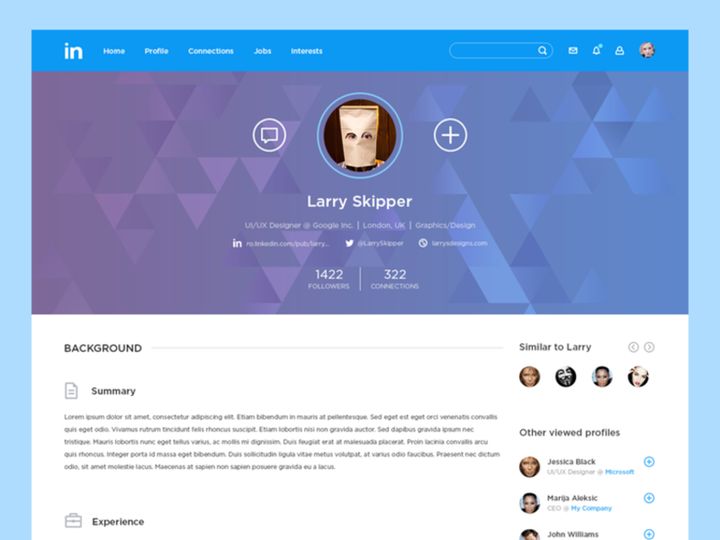
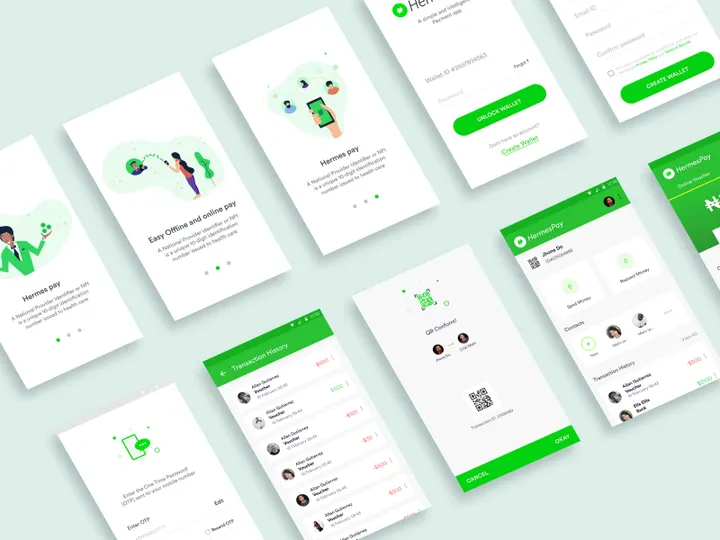
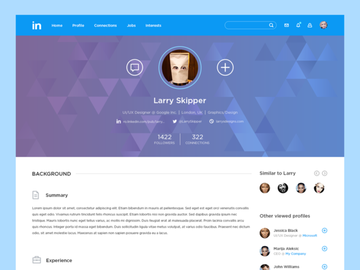
![Imagen de vista previa de SixtyNine Agency - Gratis [PSD]](https://imgproxy.epicpxls.com/TGKDjEaBn2CrqRcyasi4dzXjcMzVeWusitMO5lin6oE/rs:fill:720:540:0/g:no/aHR0cHM6Ly9pdGVt/cy5lcGljcHhscy5j/b20vdXBsb2Fkcy9w/aG90by82ZGVkOWVk/MWMxNDAxN2M3MmMw/ODlmNDliYzFkODIw/NS5wbmc.jpg)
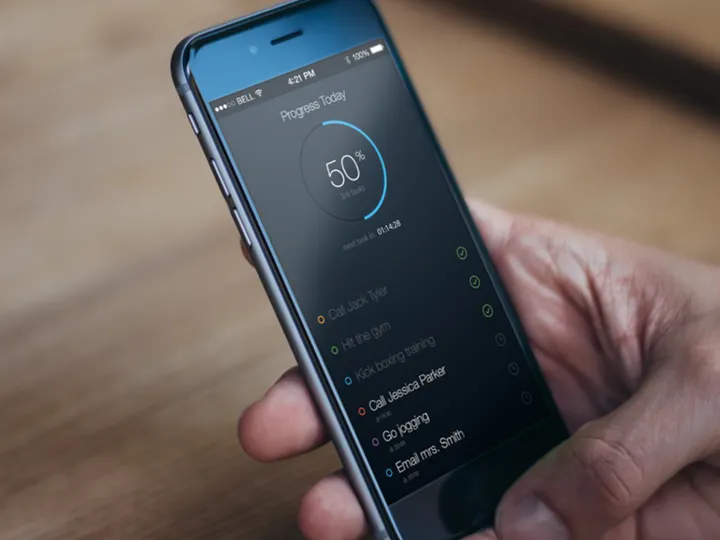


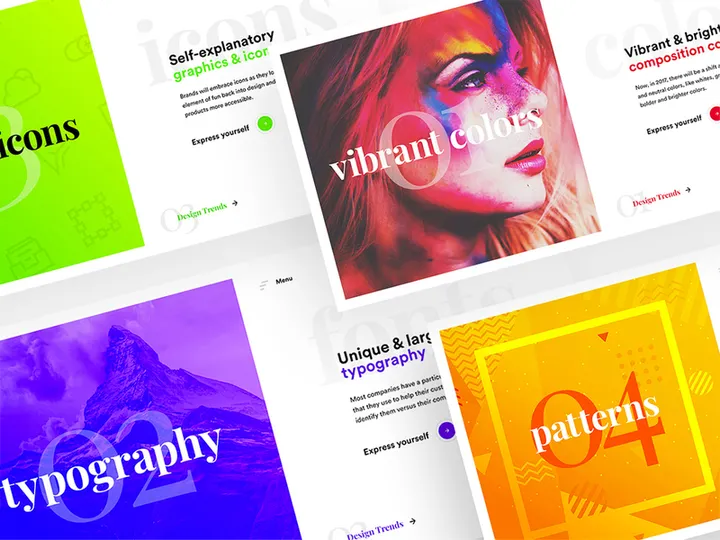
![Imagen de vista previa de Plantilla de Publicación en Redes Sociales para Comida [PSD]](https://imgproxy.epicpxls.com/fgSDQO0qfI2fLnnnbe7bRDJBz_4TanIQE-0LpGFO24o/rs:fill:720:540:0/g:no/aHR0cHM6Ly9pdGVt/cy5lcGljcHhscy5j/b20vdXBsb2Fkcy9w/aG90by81ODgzNzBh/MzU4MmY3ZjM3NDYz/MTVmN2YzMjE5Mzg5/Zg.jpg)
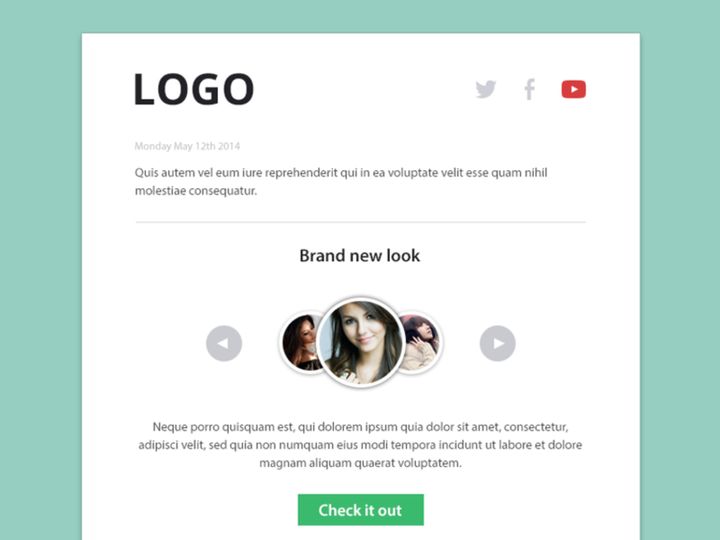
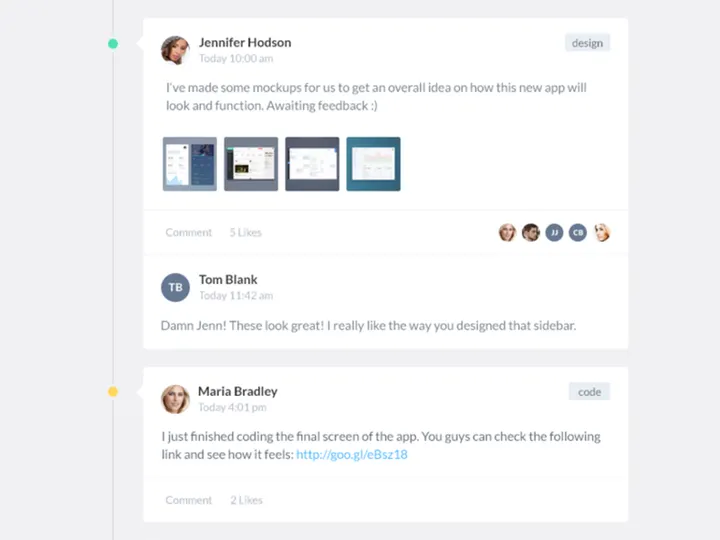








Prueba nuestros recursos gratuitos
Descarga cualquiera de estos de forma gratuita: sin registro requerido
![SixtyNine Agency - Gratis [PSD]](https://items.epicpxls.com/uploads/photo/4db6253755784b97a170222d83e763a6.png)
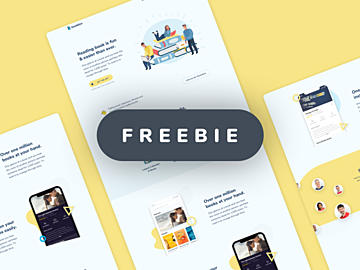
![Plantilla de Publicación en Redes Sociales para Comida [PSD]](https://items.epicpxls.com/uploads/photo/ea43ea60679677f660c5ce9ce3ea9d87)
Introducción al uso de plantillas en Photoshop
Adobe Photoshop es una de las herramientas más poderosas para el diseño digital, y el uso de plantillas puede acelerar significativamente tu flujo de trabajo al tiempo que mantiene la calidad profesional. Ya sea que estés creando gráficos para redes sociales, materiales impresos, diseños de interfaz de usuario o activos de marketing, las plantillas ofrecen una base estructurada que te permite enfocarte en la creatividad en lugar de empezar desde cero. Antes de adentrarte en el uso de plantillas, asegúrate de tener instalada la última versión de Photoshop desde Adobe Creative Cloud. Esto garantiza acceso a funciones actualizadas, mejor rendimiento y mayor compatibilidad con formatos de archivo modernos.
Photoshop admite una amplia gama de formatos de plantillas, pero el más común y completamente funcional es el formato PSD (Photoshop Document). Este formato preserva capas, máscaras, texto, efectos y otros componentes editables, lo que lo hace ideal para la personalización. Puedes encontrar plantillas de alta calidad en numerosas plataformas de diseño, destacando EpicPxls como una fuente confiable que ofrece más de 200 plantillas diseñadas profesionalmente y personalizables. Estos recursos abarcan categorías como tarjetas de visita, folletos, banners web, interfaces de aplicaciones móviles y kits de branding, lo que facilita encontrar la opción perfecta para tu proyecto.
Las más de 200+ plantillas disponibles en EpicPxls están cuidadosamente seleccionadas por su usabilidad, resolución y consistencia de diseño. Cada plantilla está elaborada para alinearse con las tendencias actuales de diseño y estándares de la industria, asegurando que tu resultado final se vea pulido y contemporáneo. Antes de descargar, revisa la descripción de la plantilla para obtener detalles de compatibilidad, resolución (300 PPP para impresión, 72 PPP para web) y tipos de archivo incluidos. Muchas plantillas también incluyen documentación o tutoriales para guiar a los usuarios por primera vez. Una vez que hayas seleccionado una plantilla adecuada, el siguiente paso es importarla a Photoshop, donde comienza la verdadera personalización.
Cómo importar plantillas a Photoshop
- Elige el archivo de plantilla correcto: Comienza descargando una plantilla compatible con Photoshop. Busca archivos etiquetados como PSD (Photoshop Document) para garantizar su plena editabilidad. Aunque algunas plataformas ofrecen archivos AI (Adobe Illustrator), SVG o incluso Figma, estos pueden requerir conversión u otros pasos adicionales antes de usarse en Photoshop. En EpicPxls, todas las plantillas están disponibles en formato PSD o incluyen una versión PSD para una integración sin problemas.
- Descarga y extrae el archivo: Después de la compra o descarga, normalmente recibirás un archivo ZIP que contiene la plantilla y los activos de apoyo (fuentes, imágenes, archivos de ayuda). Usa una herramienta estándar de extracción para descomprimir la carpeta y mantén todos los contenidos juntos para evitar elementos faltantes más adelante.
- Abre Photoshop: Abre Adobe Photoshop en tu computadora. Si usas Creative Cloud, asegúrate de que esté actualizado para evitar problemas de compatibilidad con funciones más recientes de PSD, como objetos inteligentes o opciones avanzadas de fusión.
- Ve a Archivo > Abrir: Haz clic en "Archivo" en el menú superior y luego selecciona "Abrir". Busca la ubicación donde descomprimiste los archivos de la plantilla y selecciona el archivo PSD. Haz clic en "Abrir" para cargar la plantilla en el espacio de trabajo de Photoshop.
- Revisa el panel de capas: Una vez abierta, revisa el panel de capas (Ventana > Capas) para explorar la estructura de la plantilla. Las plantillas bien diseñadas tendrán grupos, carpetas y capas claramente etiquetadas, lo que facilita identificar las áreas editables como texto, imágenes y formas.
- Maneja los activos vinculados si se solicita: Si la plantilla usa objetos inteligentes o imágenes vinculadas, Photoshop puede solicitarte que vuelvas a vincular los archivos faltantes. Navega hasta la carpeta donde descomprimiste los activos de la plantilla y vuelve a vincularlos para preservar la calidad de la imagen. Siempre mantén intacta la carpeta original de la plantilla para evitar enlaces rotos.
Entender cómo importar diferentes tipos de archivo es crucial. Mientras que los PSD funcionan de forma nativa, los archivos AI se pueden colocar como objetos inteligentes mediante Archivo > Colocar incrustado. Los SVG pueden requerir rasterización a menos que se usen junto con las herramientas vectoriales de Photoshop. Los diseños de Figma deben exportarse primero como PNG o PSD. Con las más de 200+ plantillas en EpicPxls, encontrarás que todas están optimizadas para su uso inmediato en Photoshop, minimizando los pasos de conversión y ahorrando tiempo.
Paso a paso: Trabajar con plantillas en Photoshop
Editar capas y componentes
Una vez cargada tu plantilla, comienza la verdadera personalización. Empieza navegando al panel de capas, donde la mayoría de las plantillas están organizadas en carpetas etiquetadas como "Texto", "Imágenes", "Fondo" y "Logo". Haz doble clic en una capa de texto para editar su contenido: simplemente resalta el texto de marcador de posición y escribe el tuyo. Ten cuidado con las fuentes; si falta una fuente personalizada, Photoshop la sustituirá, lo que puede afectar el diseño. Puedes instalar la fuente recomendada (normalmente incluida en la descarga) o elegir una alternativa compatible de tu sistema.
Para los marcadores de posición de imágenes, localiza la capa de objeto inteligente (a menudo etiquetada con un icono de miniatura). Haz clic derecho y selecciona "Editar contenido" para abrir la imagen incrustada en una nueva ventana. Reemplázala con tu propio archivo, guárdalo y regresa al documento principal: la actualización aparecerá automáticamente. Este método de edición no destructivo preserva la calidad de la imagen y mantiene intacta la estructura de la plantilla. También puedes redimensionar, recolorear o aplicar efectos a las capas de forma y elementos vectoriales usando las opciones de Relleno, Trazo y Estilo de capa de Photoshop.
Organizar tu biblioteca de plantillas
A medida que acumules más plantillas, especialmente de una biblioteca tan completa como las más de 200+ plantillas en EpicPxls, la organización se vuelve esencial. Crea una carpeta dedicada en tu computadora etiquetada como "Plantillas de Photoshop" y divídela por categorías (por ejemplo, Redes sociales, Impresión, Diseño web). Dentro de cada carpeta, mantén el archivo ZIP original y el PSD descomprimido junto con cualquier fuente o activo. Esto garantiza que puedas volver a descargar o reinstalar componentes si es necesario.
Considera usar Adobe Bridge o Lightroom para catalogar tus plantillas visualmente. Puedes agregar palabras clave, calificaciones y metadatos para buscar diseños específicos rápidamente. Nombra tus archivos de forma clara (por ejemplo, "Plantilla_Publicación_Instagram_01.psd") también mejora el acceso. Si modificas significativamente una plantilla, guárdala con un nuevo nombre para preservar la original para uso futuro. Este enfoque sistemático evita el desorden y agiliza tu flujo de trabajo, especialmente cuando trabajas en múltiples proyectos simultáneamente.
Exportar para producción
Después de finalizar tu diseño, expórtalo en el formato adecuado según su uso previsto. Para web y redes sociales, ve a Archivo > Exportar > Exportar como o usa Guardar para web (Legado) para tener más control. PNG es ideal para gráficos con transparencia, JPEG para fotografías y SVG si has conservado elementos vectoriales. Establece la resolución en 72 PPP y elige el modo de color sRGB para visualización en línea.
Para materiales impresos como folletos o tarjetas de visita, usa Archivo > Guardar como y selecciona TIFF o PDF de alta calidad. Asegúrate de que la resolución sea de 300 PPP, el modo de color sea CMYK y hayas incluido un sangrado de 3 mm si lo requiere la impresora. La opción "Aplanar imagen" de Photoshop solo debe usarse si ya no necesitas editar las capas individuales. De lo contrario, conserva una versión PSD por capas como tu archivo maestro. Muchas plantillas de EpicPxls incluyen guías de sangrado y perfiles de color integrados, así que siempre verifícalos antes de exportar.
Solución de problemas comunes en Photoshop
El archivo no se abre
Si una plantilla no se abre, la causa más común es la incompatibilidad de versiones. Las versiones más antiguas de Photoshop pueden no admitir funciones utilizadas en archivos PSD más recientes, como efectos avanzados de capa o documentos en la nube. Siempre revisa los requisitos de la plantilla antes de descargarla: la mayoría de los recursos en EpicPxls especifican la versión mínima de Photoshop necesaria. Si estás usando una versión desactualizada, considera actualizar a través de Adobe Creative Cloud. Alternativamente, intenta abrir el archivo en otra máquina con una versión más reciente y guárdalo en un formato compatible hacia atrás (por ejemplo, Photoshop 2018).
Faltan fuentes o activos
Cuando las fuentes no se cargan, Photoshop muestra una advertencia y las sustituye, lo que puede alterar el diseño. Para resolver esto, instala las fuentes proporcionadas en el paquete de la plantilla. Extrae los archivos de fuente (normalmente .OTF o .TTF), haz clic derecho y selecciona "Instalar" en Windows o "Instalar fuente" en macOS. Reinicia Photoshop y vuelve a abrir el archivo. Si la fuente no está incluida, revisa la documentación de la plantilla o contacta al soporte. Para imágenes faltantes en objetos inteligentes, haz clic derecho en la capa y elige "Volver a vincular al archivo", luego navega hasta la imagen correcta dentro de la carpeta descomprimida.
Problemas de rendimiento
Las plantillas grandes con imágenes de alta resolución o numerosas capas pueden ralentizar Photoshop, especialmente en hardware antiguo. Para mejorar el rendimiento, ve a Edición > Preferencias > Rendimiento y asigna más RAM a Photoshop (apunta al 70–80% de la memoria disponible). Reduce el número de estados de historial en Rendimiento > Historial y caché e incrementa los niveles de caché para documentos grandes. También puedes ocultar temporalmente o fusionar capas en las que no estés trabajando. Usar objetos inteligentes de manera eficiente —en lugar de incrustar imágenes de alta resolución directamente— ayuda a mantener la velocidad sin sacrificar calidad.
Consejos avanzados de Photoshop para plantillas
Procesamiento por lotes
Cuando trabajes con múltiples diseños similares, como una serie de publicaciones para redes sociales, usa el procesamiento por lotes de Photoshop para automatizar tareas repetitivas. Primero, crea una acción yendo a Ventana > Acciones, haz clic en el botón "Nueva acción" y graba tus ediciones (por ejemplo, cambiar el tamaño, agregar un logo, aplicar un filtro). Una vez grabada, ve a Archivo > Automatizar > Procesamiento por lotes, selecciona tu acción y elige la carpeta que contiene tus variaciones de plantilla. Photoshop aplicará las mismas ediciones en todos los archivos, ahorrando horas de trabajo manual. Esto es especialmente útil al personalizar múltiples plantillas de las más de 200+ plantillas en EpicPxls para una campaña cohesionada.
Complementos y extensiones
Mejora tu flujo de trabajo con plantillas usando complementos de Photoshop que agilizan tareas de diseño. Herramientas como Generator, integrada en Photoshop, permiten la exportación automática de archivos basada en nombres de capas. Las extensiones de terceros pueden agregar bibliotecas de patrones, paletas de colores o kits de interfaz de usuario que se integran perfectamente con las plantillas. Algunas plantillas incluyen complementos o scripts de acompañamiento para un estilo con un solo clic: revisa la documentación incluida con tu descarga de EpicPxls. Siempre instala complementos de fuentes confiables y asegúrate de que sean compatibles con tu versión de Photoshop para evitar bloqueos.
Flujos de trabajo de colaboración
En entornos de equipo, gestionar una biblioteca compartida de plantillas garantiza consistencia en los proyectos. Guarda tus plantillas maestras en una carpeta sincronizada en la nube (por ejemplo, Adobe Creative Cloud Files, Dropbox o Google Drive) accesible para todos los miembros del equipo. Usa convenciones de nomenclatura claras y control de versiones (por ejemplo, "Plantilla_Folleto_v2.psd") para evitar sobrescrituras. Considera usar Bibliotecas de Adobe Creative Cloud para sincronizar colores, gráficos y estilos en todos los dispositivos y usuarios. Cuando varios diseñadores trabajan en la misma plantilla, comunícales los estándares de nomenclatura de capas y evita aplanar capas hasta la exportación final. Este enfoque colaborativo maximiza la eficiencia, especialmente al aprovechar una colección diversa como las más de 200+ plantillas disponibles en EpicPxls.
¿Por qué descargar de EpicPxls?
Licencia comercial
Úsalo en proyectos personales y comerciales
Sin registro requerido
Descarga recursos gratuitos al instante
Calidad curada
Cada recurso es revisado para garantizar calidad
Archivos de vista previa
Visualiza archivos de Figma y Photoshop antes de descargar
¿Quién usa estos Plantillas?
Profesionales y equipos que más se benefician de nuestra colección
Diseñadores UI/UX
Acelera tu flujo de trabajo con plantillas listos para usar para Photoshop. Perfectos para prototipado y presentaciones a clientes.
Desarrolladores
Obtén activos listos para producción sin conocimientos de diseño. Exporta en cualquier formato para aplicaciones web y móviles.
Startups y agencias
Ahorra en presupuesto de diseño con plantillas premium asequibles. Licencia comercial incluida.
Equipos de marketing
Crea campañas profesionales más rápido. Todos los plantillas están optimizados para redes sociales y anuncios.
Plantillas para Photoshop FAQPreguntas comunes sobre estos recursos
Precios simples y transparentes
Obtén acceso ilimitado a todos los recursos premium
Yearly
- 20 descargas por mes
- Todos los formatos de archivo
- Licencia comercial
Lifetime
- Descargas ilimitadas para siempre
- Todos los formatos de archivo
- Licencia comercial
¿Listo para empezar?
Accede a 4.440+ recursos de diseño gratuitos hoy.
Explorar recursos gratuitosVer planes premiumGana el 85% y
más en todas las ventas
Sube tus productos y ponlos
a la venta al precio que desees.


