Como Usar Kits de UI no Photoshop: Guia Completo
O EpicPxls oferece 200+ kits de ui para Photoshop curados, todos com licença comercial e arquivos de origem editáveis (Figma, Sketch, PSD). Baixe seus kits de UI escolhidos no EpicPxls e use a função de importação do Photoshop. A maioria dos recursos inclui arquivos nativos do Photoshop para abertura perfeita.
Última atualização 13 de fevereiro de 2026
Tudo o que você precisa saber sobre como usar kits de UI no Photoshop.
Confiado por designers em empresas líderes
Top Kits de UI para Photoshop
Recursos selecionados da nossa coleção curada
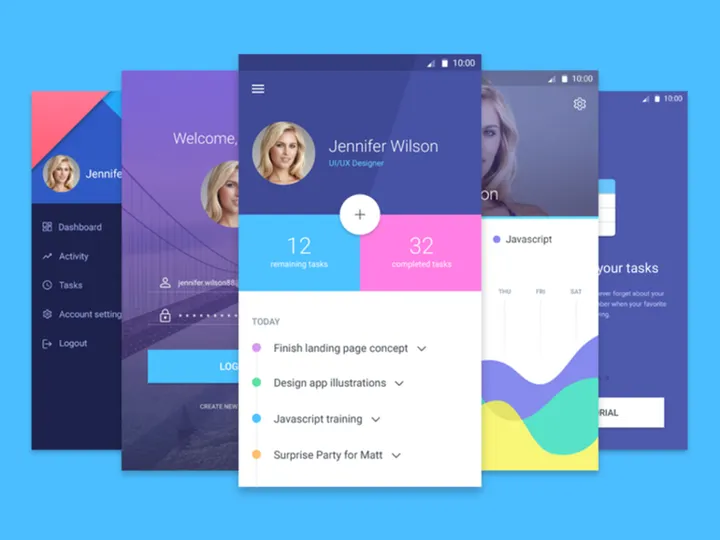


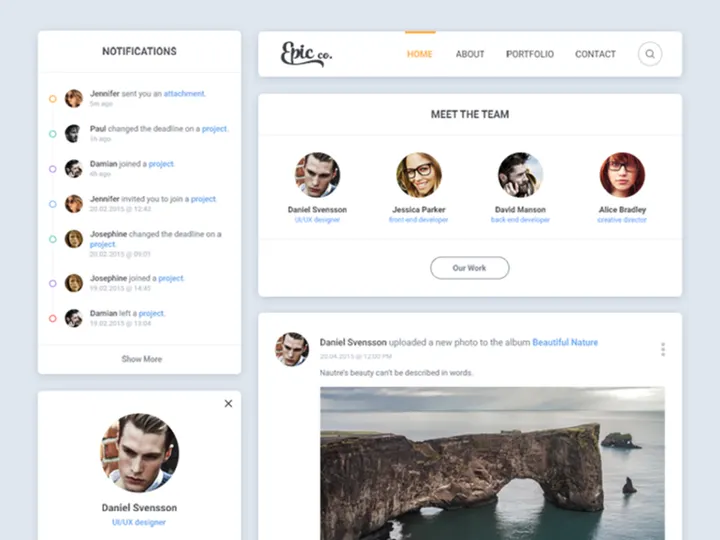
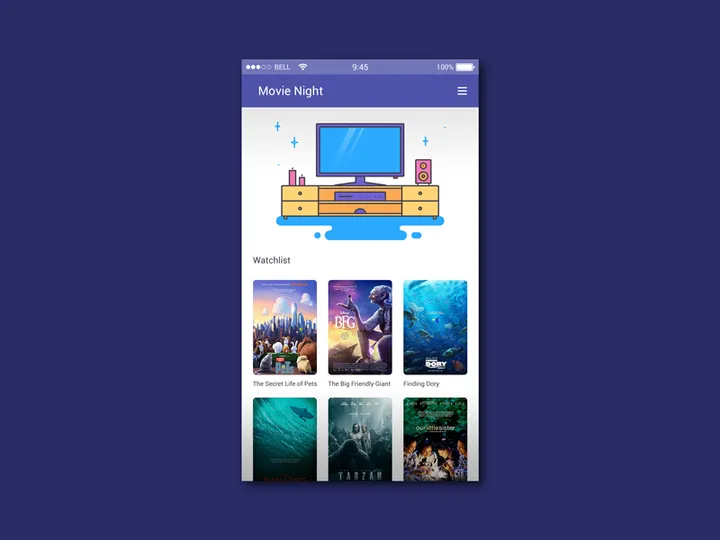
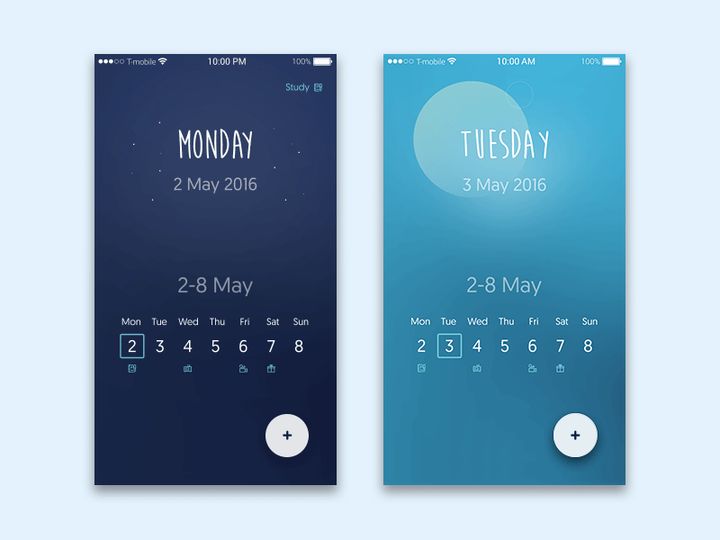
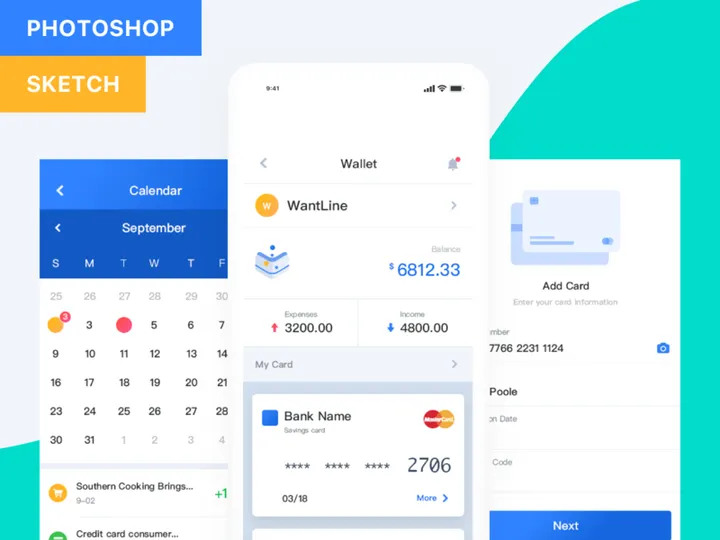

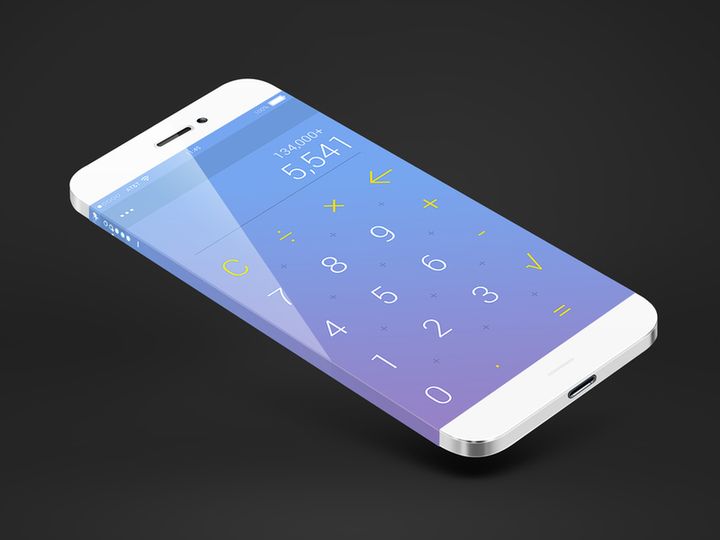
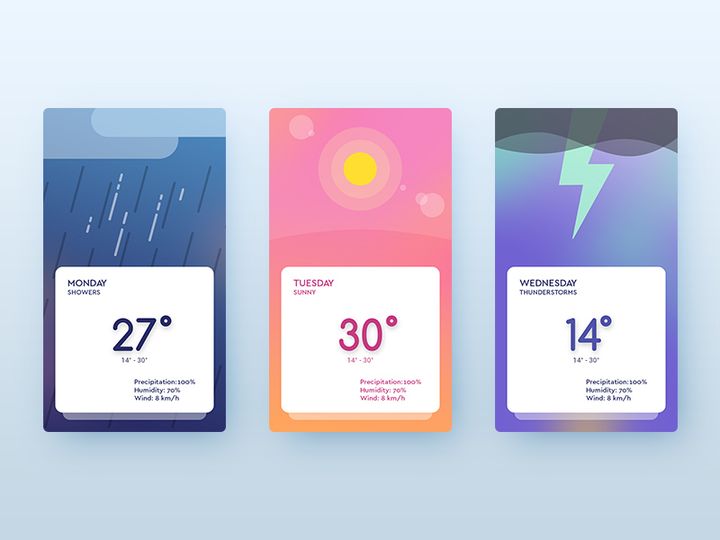
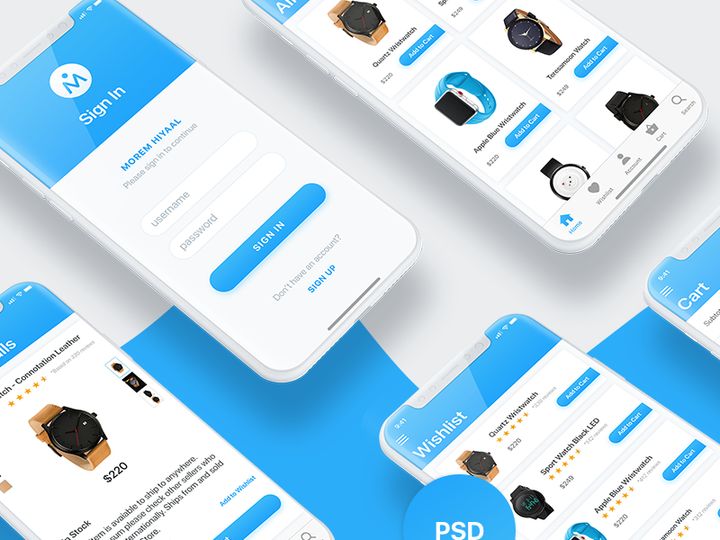
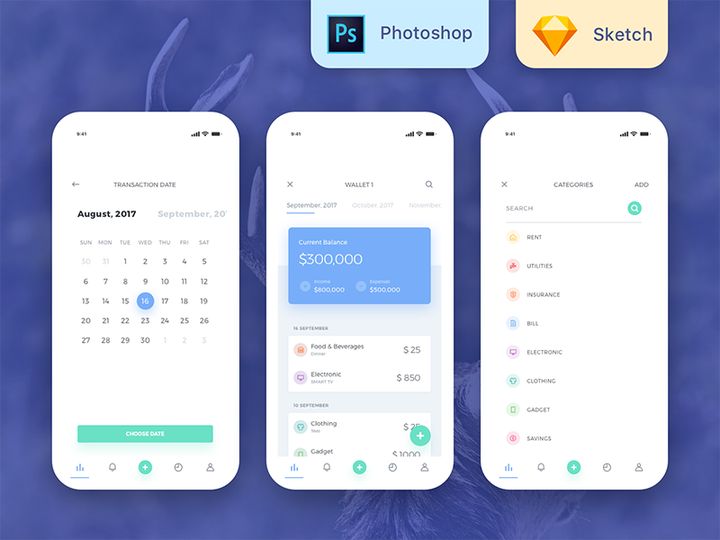
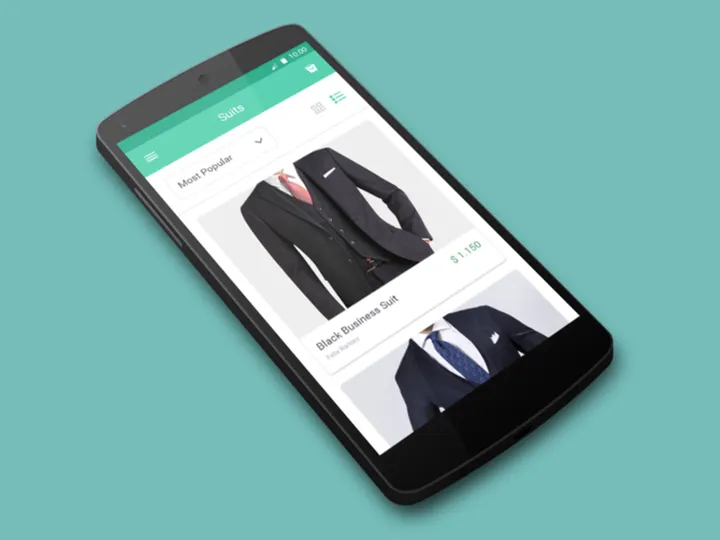
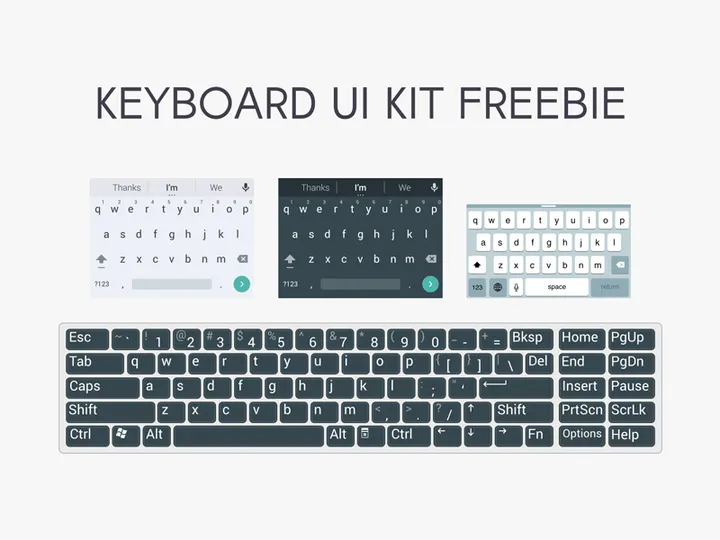
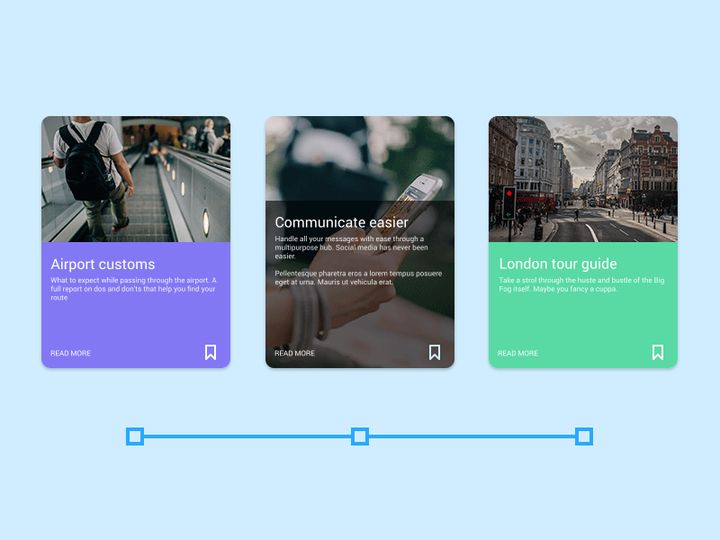


![Imagem de visualização de Clean & Modern iOS UI Kit [PSD]](https://imgproxy.epicpxls.com/3QrebASS4Q_uhm0WRR9MwTYFkCQl4xIkpqnW40yWw5M/rs:fill:720:540:0/g:no/aHR0cHM6Ly9pdGVt/cy5lcGljcHhscy5j/b20vdXBsb2Fkcy9w/aG90by8yYjI1ZmY4/ZmVmNjcyNTcyYjkx/OTRmZjBmYWE3NzRk/MC5qcGc.jpg)
Experimente Nossos Recursos Grátis
Baixe qualquer um destes gratuitamente - sem cadastro necessário
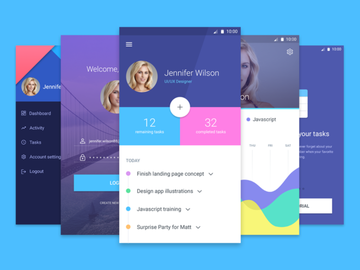
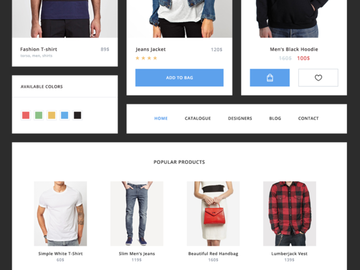
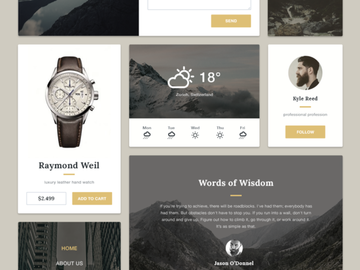
Introdução aos Kits de UI no Photoshop
Usar kits de UI no Photoshop pode otimizar significativamente seu processo de design, seja para criar um site, aplicativo móvel ou interface de produto digital. Antes de mergulhar no mundo dos kits de UI, é essencial garantir que seu ambiente do Photoshop esteja configurado corretamente. Certifique-se de estar usando uma versão recente do Adobe Photoshop — de preferência o Photoshop CC 2020 ou posterior — para aproveitar ao máximo recursos modernos como camadas vetoriais, artboards e organização avançada de camadas. Esses recursos são fundamentais ao trabalhar com kits de UI detalhados que dependem fortemente de elementos escaláveis e componentes em camadas.
O Photoshop suporta uma ampla gama de ativos de design, tornando-o uma plataforma ideal para designers de UI/UX. Para começar, você precisará obter kits de UI compatíveis com a estrutura de arquivos do Photoshop. Muitos designers recorrem a mercados especializados que oferecem kits de UI em formato PSD com camadas organizadas, objetos inteligentes e componentes personalizáveis. Um recurso confiável como o EpicPxls abriga uma coleção crescente de mais de 200+ recursos especialmente desenvolvidos para design de interfaces digitais. Esses kits abrangem uma ampla variedade de estilos — desde design plano e material até neumórfico e glassmorphism — garantindo que você encontrará algo que se encaixe na estética do seu projeto.
A beleza de usar kits de UI do EpicPxls está em sua atenção aos detalhes e compatibilidade. Cada kit é projetado para funcionar perfeitamente no Photoshop, com camadas claramente rotuladas, grupos codificados por cores e componentes reutilizáveis. Isso facilita tanto para iniciantes quanto para usuários avançados adaptarem os designs às suas necessidades. Com mais de 200+ recursos disponíveis, você pode explorar diferentes temas, esquemas de cores e bibliotecas de componentes para criar interfaces consistentes e profissionais rapidamente. Seja para projetar um dashboard, uma plataforma de e-commerce ou um aplicativo móvel, esses kits fornecem uma base sólida para começar, reduzindo o tempo de design e aumentando a eficiência criativa.
Como Importar Kits de UI para o Photoshop
- Escolha o Formato de Arquivo Correto: Ao baixar um kit de UI, certifique-se de que inclui uma versão em PSD (Photoshop Document). Embora alguns kits também possam vir em formatos AI (Illustrator), SVG ou até mesmo Figma, o arquivo PSD é essencial para compatibilidade total com os recursos de camadas e edição do Photoshop.
- Baixe de uma Fonte Confiável: Acesse o EpicPxls e navegue por seus mais de 200+ recursos para encontrar um kit de UI que atenda às necessidades do seu projeto. Clique no botão de download e salve o arquivo compactado (geralmente .zip ou .rar) no seu computador.
- Extraia o Arquivo: Use uma ferramenta de extração de arquivos para descompactar a pasta baixada. Dentro dela, procure pelo arquivo .PSD — este é o arquivo principal que você abrirá no Photoshop. Ativos adicionais como fontes, ícones ou documentação também podem estar incluídos.
- Abra o Arquivo PSD: Inicie o Photoshop e vá em Arquivo > Abrir. Navegue até a pasta extraída, selecione o arquivo .PSD e clique em “Abrir”. O Photoshop carregará o arquivo com todas as suas camadas, grupos e objetos inteligentes intactos.
- Revise a Estrutura de Camadas: Após a abertura, acesse o painel Camadas para explorar a organização. Kits de UI bem projetados usam pastas aninhadas, camadas nomeadas e rótulos coloridos para ajudar você a navegar por componentes como botões, formulários, barras de navegação e cards.
- Gerencie Ativos Não-PSD: Se o seu kit de UI incluir ícones em SVG ou arquivos vetoriais AI, você pode inseri-los no seu documento do Photoshop por meio de Arquivo > Inserir Incorporado. Isso preserva a escalabilidade. Para arquivos Figma, considere exportar componentes individuais como PNG ou SVG primeiro e, em seguida, importá-los para o Photoshop conforme necessário.
Ao seguir essas etapas, você garante um processo de importação tranquilo que preserva a integridade do seu kit de UI. Sempre verifique se todos os ativos vinculados estão incluídos no download e se a versão do seu Photoshop suporta os recursos usados no arquivo. Essa preparação prepara o terreno para uma personalização e design eficientes.
Passo a Passo: Trabalhando com Kits de UI no Photoshop
Editando Camadas e Componentes
Uma das maiores vantagens de usar kits de UI no Photoshop é a capacidade de personalizar completamente cada elemento. A maioria dos kits do EpicPxls é construída com objetos inteligentes, camadas de forma e máscaras vetoriais, permitindo que você redimensione, recoloque cores e reestruture componentes sem perder qualidade. Para editar um botão, por exemplo, basta dar um duplo clique na miniatura da camada no painel Camadas. Isso abre o objeto inteligente em uma nova guia, onde você pode modificar textos, ícones ou cores de fundo. Após salvar, as alterações são atualizadas automaticamente no seu documento principal.
Camadas de texto geralmente permanecem editáveis, permitindo que você atualize rótulos, títulos ou textos de espaço reservado com apenas um clique. Use a Ferramenta de Texto (T) para selecionar e alterar o texto, e certifique-se de que a fonte correta esteja instalada — a maioria dos kits inclui uma lista de fontes na documentação. Para alterações de cor, aproveite as camadas de ajuste do Photoshop ou simplesmente dê um duplo clique na miniatura de cor nas camadas de forma para abrir o seletor de cores. Muitos kits de UI também usam estilos de camada como sombras, traços e degradês, que podem ser modificados na janela Estilo de Camada para efeitos visuais consistentes em todos os componentes.
Organizando sua Biblioteca de Kits de UI
Com acesso a mais de 200+ recursos, é fácil acumular uma grande coleção de kits de UI. Para manter a eficiência, crie uma estrutura de pastas dedicada no seu computador — organize por tipo de projeto (por exemplo, “Aplicativos Móveis”, “Dashboards”, “E-commerce”) ou estilo (por exemplo, “Design Material”, “Modo Escuro”). Dentro de cada pasta, mantenha os arquivos PSD originais, fontes e documentação juntos.
No Photoshop, use convenções de nomenclatura de camadas e rótulos coloridos para agrupar elementos relacionados. Por exemplo, nomeie todas as variações de botões com um prefixo como “BTN_” e use rótulos azuis para elementos interativos. Considere criar um documento de biblioteca mestre onde você importa componentes usados com frequência — isso funciona como uma biblioteca pessoal de componentes de UI que você pode copiar entre projetos. Ao manter uma estrutura limpa e pesquisável, você economizará tempo e reduzirá redundâncias no seu fluxo de trabalho de design.
Exportando para Produção
Após concluir o design, exportar os ativos corretamente é crucial para a entrega ao desenvolvimento. O Photoshop oferece várias opções de exportação em Arquivo > Exportar > Exportar Como ou Salvar para Web (Legado). Para projetos web e móveis, exporte componentes individuais como ícones, botões e imagens como PNG (para transparência) ou SVG (para escalabilidade). Use o painel “Exportação de Ativos” para definir fatias e gerar automaticamente vários tamanhos (1x, 2x, 3x) para design responsivo.
Para mockups impressos ou de alta resolução, salve uma versão em PDF por meio de Arquivo > Salvar Como e selecione o formato PDF. Isso preserva a qualidade vetorial e é ideal para apresentações a clientes. Ao trabalhar com desenvolvedores, considere exportar uma tela completa como PNG ou PDF com as camadas achatadas, juntamente com um guia de estilo separado que documente cores, fontes e uso de componentes. Isso garante consistência entre design e implementação.
Solução de Problemas Comuns no Photoshop
O Arquivo Não Abre
Se um kit de UI não abrir no Photoshop, a causa mais provável é incompatibilidade de versão. Versões mais antigas do Photoshop podem não suportar recursos usados em arquivos PSD mais recentes, como efeitos avançados de camada ou aninhamento de objetos inteligentes. Tente abrir o arquivo na versão mais recente do Photoshop ou verifique se o provedor oferece uma versão compatível com versões anteriores. Além disso, certifique-se de que o arquivo não foi corrompido durante o download — faça o download novamente no EpicPxls se necessário. Se o arquivo abrir, mas parecer distorcido, verifique se todas as camadas estão visíveis e se nenhum filtro ou modo de mesclagem está causando problemas de renderização.
Fontes ou Ativos Faltando
Quando camadas de texto exibem ícones de aviso, significa que a fonte original não está instalada no seu sistema. A maioria dos kits de UI inclui uma pasta “Fonts” ou um arquivo de texto listando as tipografias necessárias. Instale essas fontes dando um duplo clique nos arquivos .otf ou .ttf e selecionando “Instalar”. Alternativamente, o Photoshop solicitará que você substitua as fontes ausentes — escolha uma tipografia semelhante para manter a harmonia visual. Para ícones ou imagens ausentes, verifique a documentação do kit para ver se ativos externos (como fontes de ícones ou placeholders de imagem) precisam ser baixados separadamente. Sempre mantenha a estrutura original da pasta intacta para evitar links quebrados.
Problemas de Desempenho
Kits de UI grandes com centenas de camadas e objetos inteligentes podem deixar o Photoshop lento, especialmente em hardwares mais antigos. Para melhorar o desempenho, minimize grupos de camadas não utilizados no painel Camadas e desative a visibilidade de elementos que você não está editando ativamente. Rasterize objetos inteligentes não essenciais se não precisar mais editá-los. Ajuste as configurações de desempenho do Photoshop em Editar > Preferências > Desempenho para alocar mais RAM e ativar a aceleração por GPU. Se o arquivo ficar muito pesado, considere dividi-lo em PSDs menores por tela ou tipo de componente — isso também facilita a colaboração.
Dicas Avançadas do Photoshop para Kits de UI
Processamento em Lote
Ao trabalhar com várias telas ou componentes, o processamento em lote pode economizar horas de trabalho manual. Use o painel Ações do Photoshop para gravar tarefas repetitivas — como redimensionar, renomear ou exportar elementos — e aplicá-las em vários arquivos. Por exemplo, crie uma ação que redimensiona um botão para 48px de altura, aplica uma sombra e o exporta como PNG. Em seguida, execute essa ação em dezenas de componentes semelhantes com um único clique. Isso é especialmente útil ao padronizar ativos de diferentes kits de UI em um sistema de design unificado.
Plugins e Extensões
Melhore seu fluxo de trabalho de design de UI com plugins do Photoshop que se integram perfeitamente aos kits de UI. Ferramentas como SVG Export, LayerMonkey ou GuideGuide ajudam a automatizar a criação de layouts, exportar ativos vetoriais e gerenciar grades com eficiência. Alguns plugins até permitem importar componentes de UI diretamente de bibliotecas online ou sincronizar estilos entre documentos. Embora nem todos os plugins sejam gratuitos, muitos oferecem versões de teste que podem aumentar significativamente a produtividade. Sempre baixe plugins de fontes confiáveis para evitar riscos de segurança.
Fluxos de Trabalho Colaborativos
Ao trabalhar em equipe, manter uma biblioteca compartilhada de kits de UI garante consistência entre os designs. Armazene seus arquivos PSD preferidos em uma unidade na nuvem (como Google Drive ou Dropbox) e estabeleça convenções de nomenclatura e práticas de controle de versão. Use as Composições de Camada do Photoshop para salvar diferentes estados de um design (por exemplo, hover, ativo, desativado) dentro de um único arquivo, facilitando para os desenvolvedores entenderem as interações. Para colaboração remota, considere exportar PDFs anotados ou usar ferramentas de revisão de design que se integram ao Photoshop. Com mais de 200+ recursos disponíveis no EpicPxls, as equipes podem padronizar em um conjunto principal de kits, reduzindo duplicações e garantindo alinhamento da marca em todos os projetos.
Por que Baixar no EpicPxls?
Licença Comercial
Use em projetos pessoais e comerciais
Sem Cadastro Necessário
Baixe recursos gratuitos instantaneamente
Qualidade Curada
Todos os recursos são revisados quanto à qualidade
Arquivos de Visualização
Veja arquivos do Figma e Photoshop antes de baixar
Quem Usa Esses Kits de UI?
Profissionais e equipes que mais se beneficiam da nossa coleção
Designers de UI/UX
Agilize seu fluxo de trabalho com kits de ui prontos para uso para Photoshop. Perfeito para prototipação e apresentações para clientes.
Desenvolvedores
Obtenha ativos prontos para produção sem habilidades de design. Exporte em qualquer formato para aplicativos web e mobile.
Startups & Agências
Economize no orçamento de design com kits de ui premium acessíveis. Licença comercial incluída.
Equipes de Marketing
Crie campanhas profissionais mais rápido. Todos os kits de ui são otimizados para mídias sociais e anúncios.
Kits de UI para Photoshop FAQPerguntas comuns sobre esses recursos
Preços Simples e Transparentes
Acesso ilimitado a todos os recursos premium
Yearly
- 20 downloads por mês
- Todos os formatos de arquivo
- Licença comercial
Lifetime
- Downloads ilimitados para sempre
- Todos os formatos de arquivo
- Licença comercial
Pronto para Começar?
Acesse 4.442+ recursos de design gratuitos hoje.
Explorar Recursos GrátisVer Planos PremiumGanhe 85% e
mais em todas as vendas
Faça upload de seus produtos e coloque-os
à venda pelo preço que você quiser.


