Como Usar Aplicativos no Illustrator: Guia Completo
O EpicPxls oferece 15+ aplicativos para Illustrator curados, todos com licença comercial e arquivos de origem editáveis (Figma, Sketch, PSD). Baixe seus aplicativos escolhidos no EpicPxls e, em seguida, use a função de importação do Illustrator. A maioria dos recursos inclui arquivos nativos do Illustrator para abertura sem problemas.
Última atualização 01 de outubro de 2026
Tudo o que você precisa saber sobre como usar aplicativos no Illustrator.
Confiado por designers em empresas líderes
Top Aplicativos para Illustrator
Recursos selecionados da nossa coleção curada
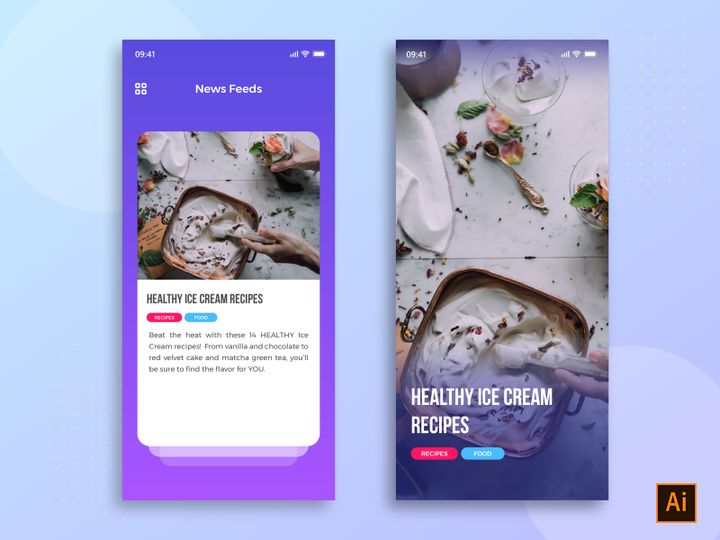

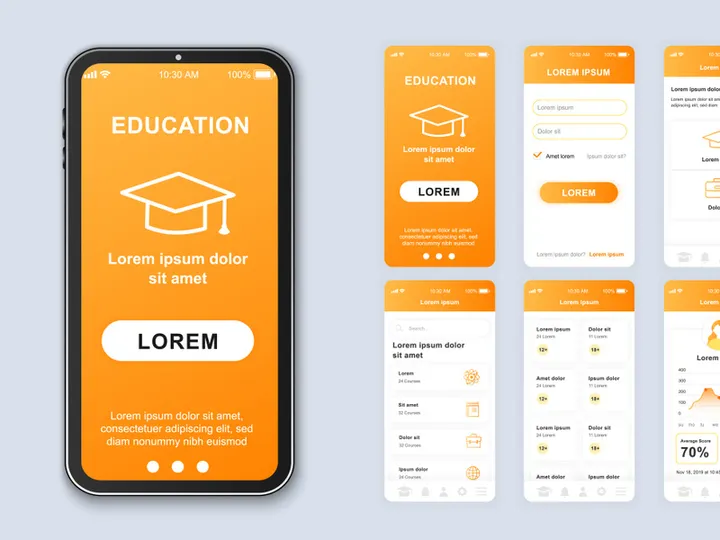
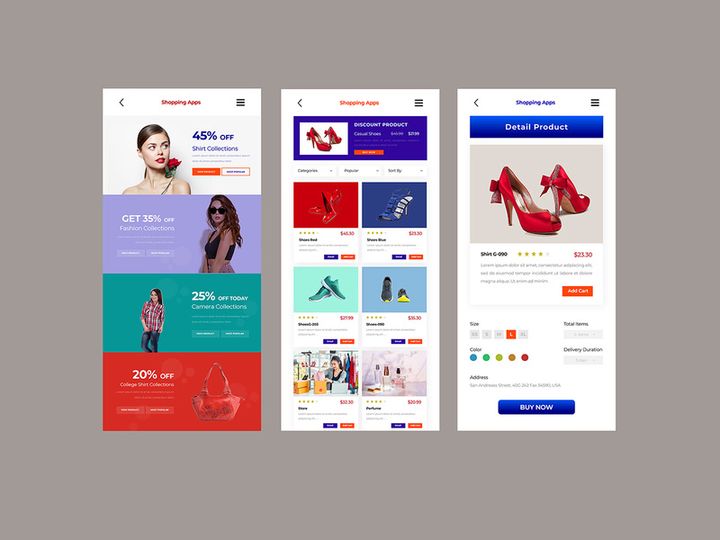
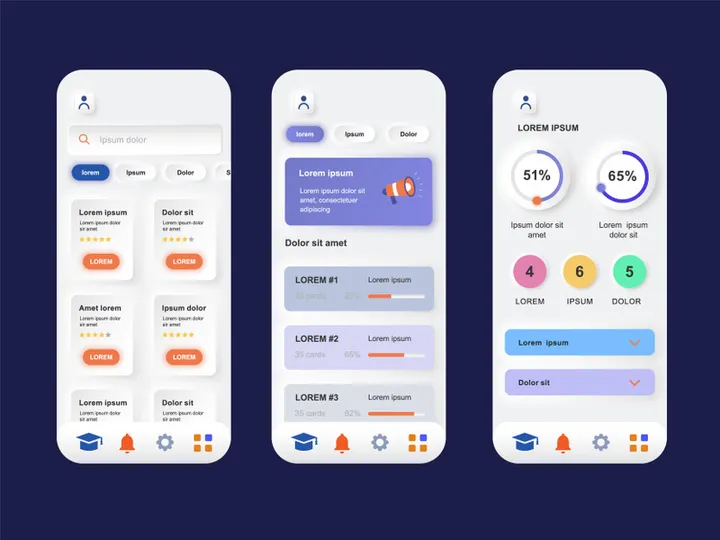
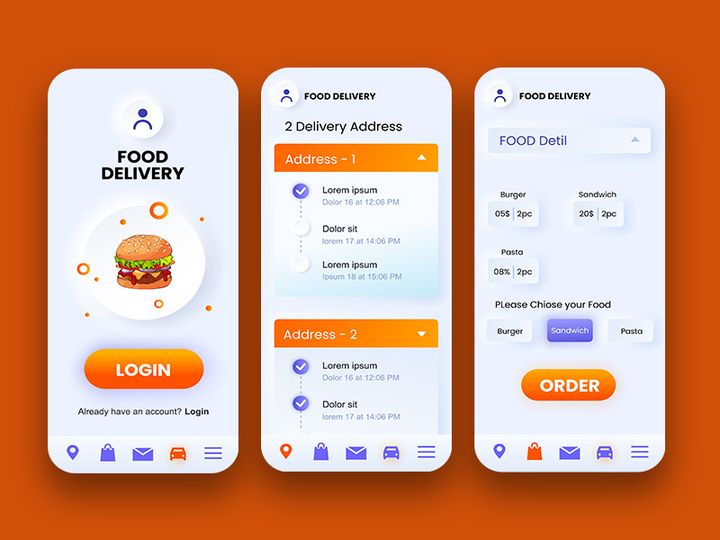
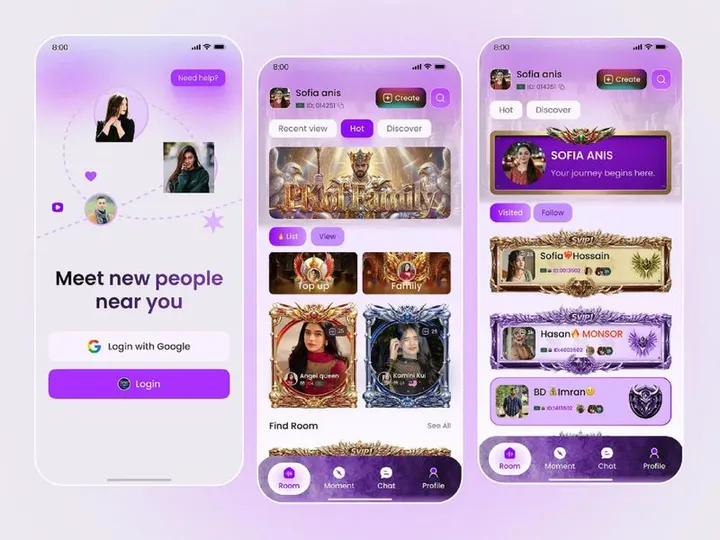



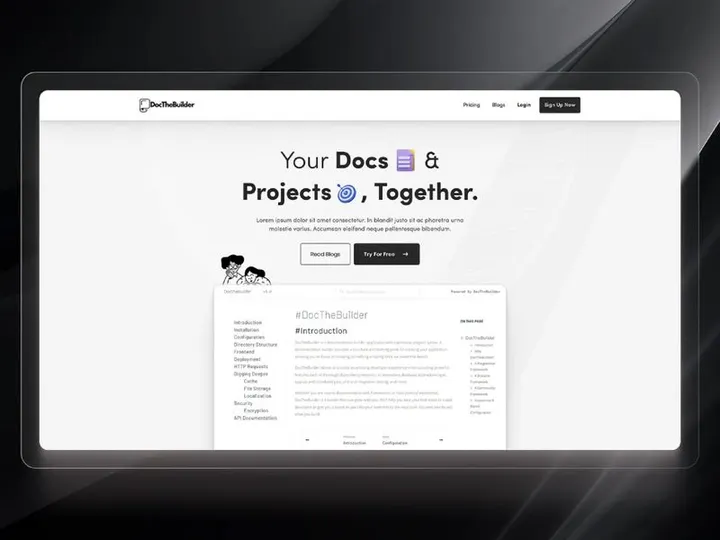
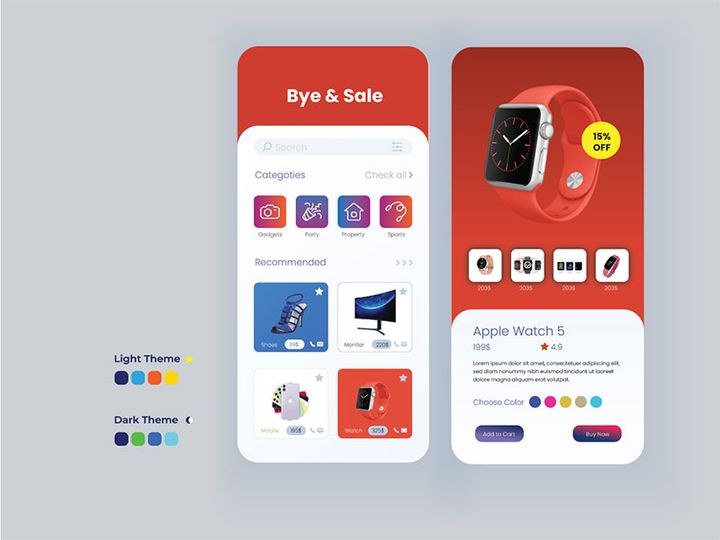

Experimente Nossos Recursos Grátis
Baixe qualquer um destes gratuitamente - sem cadastro necessário
Introdução aos Aplicativos no Illustrator
O Adobe Illustrator é uma poderosa ferramenta de design vetorial amplamente utilizada por profissionais para criar gráficos escaláveis, desde logotipos e ilustrações até interfaces completas de aplicativos. Com a crescente demanda por produtos digitais, designers estão cada vez mais usando o Illustrator para prototipar e projetar aplicativos. Para otimizar esse processo, integrar recursos prontos de aplicativos ao seu fluxo de trabalho pode aumentar significativamente a produtividade e a criatividade. Antes de aprender como usar aplicativos no Illustrator, é essencial garantir que você tenha a configuração necessária e acesso a recursos de qualidade.
Para começar, você precisará de uma versão atual do Adobe Illustrator instalada no seu sistema — idealmente o Illustrator 2020 ou posterior para compatibilidade ideal com formatos e recursos modernos. Certifique-se de que seu software esteja atualizado pelo aplicativo desktop do Creative Cloud para acessar as últimas melhorias e correções de estabilidade. Uma conexão estável com a internet também é recomendada, especialmente ao baixar ativos de terceiros ou integrar plugins baseados em nuvem.
Ao buscar elementos de design compatíveis com aplicativos, é crucial obter arquivos específicos para o Illustrator ou que suportem formatos vetoriais como AI, SVG ou EPS. Muitos mercados de design oferecem modelos de aplicativos, kits de UI, ícones e bibliotecas de componentes, mas a qualidade e a compatibilidade podem variar. Um destino confiável para recursos de alta qualidade e profissionalmente elaborados é o EpicPxls, que fornece uma coleção curada de 14+ recursos voltados para designers digitais. Eles incluem modelos de aplicativos, kits de UI para dispositivos móveis, layouts de painéis e sistemas de design modulares — todos otimizados para uso sem problemas no Illustrator.
Os 14+ recursos disponíveis no EpicPxls são projetados para ajudar tanto iniciantes quanto designers experientes a iniciarem seus projetos. Seja você criando um aplicativo de fitness, um painel de fintech ou uma interface de mídia social, esses kits vêm com camadas organizadas, componentes reutilizáveis e guias inteligentes para simplificar a personalização. Ao aproveitar esses ativos pré-construídos, você pode focar mais na inovação e na experiência do usuário do que em reinventar elementos de interface do zero. Com as ferramentas e recursos certos em mãos, você está pronto para importar e trabalhar com designs de aplicativos diretamente no Illustrator.
Como Importar Aplicativos para o Illustrator
- Escolha o Recurso Certo: Comece selecionando um recurso de design de aplicativo de um provedor confiável como o EpicPxls. Certifique-se de que o download inclua formatos compatíveis com o Illustrator, como .AI, .SVG ou .PDF. Alguns pacotes também podem incluir arquivos do Figma ou Sketch, então verifique se uma versão para o Illustrator está disponível.
- Baixe e Extraia os Arquivos: Após a compra ou download, extraia a pasta compactada (geralmente .ZIP) para um diretório de projeto designado. Mantenha a estrutura de pastas intacta, pois ela geralmente contém ativos como ícones, fontes e documentação que dão suporte ao arquivo principal do Illustrator.
- Abra o Illustrator e o Arquivo: Abra o Adobe Illustrator e vá em Arquivo > Abrir. Navegue até a pasta extraída e selecione o arquivo .AI. Clique em “Abrir” para carregar o design do aplicativo no espaço de trabalho. O Illustrator preservará camadas, grupos e propriedades vetoriais para total editabilidade.
- Gerencie Ativos Vinculados: Se o arquivo usar imagens vinculadas ou ativos externos, o Illustrator pode solicitar que você relinque arquivos ausentes. Use o painel “Vínculos” (Janela > Vínculos) para atualizar caminhos, se necessário. Ativos incorporados aparecerão automaticamente.
- Importe Outros Tipos de Arquivo: Para arquivos não-AI como SVG ou PDF, use Arquivo > Colocar para inseri-los no seu documento atual. Para arquivos PSD do Photoshop, abra-os diretamente no Illustrator para manter as camadas (embora alguns elementos rasterizados possam não ser editáveis como vetores).
- Verifique Compatibilidade e Escala: Após a importação, verifique se há mensagens de aviso sobre substituições de fonte ou recursos ausentes. Certifique-se de que o tamanho do artboard corresponda ao dispositivo alvo (por exemplo, iPhone, Android, tablet). Use o painel Transformar para redimensionar proporcionalmente, se necessário, mantendo o alinhamento perfeito de pixels para precisão no design de aplicativos.
Ao trabalhar com arquivos de diferentes plataformas — como exportações do Figma — esteja ciente de que efeitos complexos como sombras ou desfoques podem não ser traduzidos perfeitamente. Sempre revise o layout importado de perto e ajuste traços, preenchimentos e alinhamento conforme necessário. Ao seguir essas etapas, você garante uma integração suave de recursos de aplicativos no Illustrator, estabelecendo uma base sólida para personalização e desenvolvimento.
Passo a Passo: Trabalhando com Aplicativos no Illustrator
Editando Camadas e Componentes
Assim que o design do seu aplicativo for importado, o trabalho real começa: a personalização. O sistema de camadas do Illustrator é fundamental para modificar componentes de aplicativos de forma eficiente. Abra o painel Camadas para explorar a estrutura do arquivo importado. Recursos bem organizados de fontes como o EpicPxls geralmente agrupam elementos por tela, tipo de componente (botões, ícones, barras de navegação) ou funcionalidade, facilitando a localização e edição de partes específicas.
Clique duas vezes em uma camada ou grupo para entrar no modo de isolamento, permitindo que você edite componentes individuais sem afetar elementos ao redor. Use o painel Aparência para modificar traços, preenchimentos e efeitos de forma não destrutiva. Para elementos reutilizáveis como botões ou cards, considere convertê-los em símbolos por meio do painel Símbolos. Isso permite que você atualize uma instância e tenha as alterações refletidas em todos os duplicados — uma grande economia de tempo ao projetar aplicativos com múltiplas telas.
Aproveite as ferramentas vetoriais do Illustrator para recolar interfaces, redimensionar elementos ou criar variantes (por exemplo, versões de modo escuro). A ferramenta Recolorir Arte-final é particularmente útil para aplicar rapidamente novas paletas de cores em toda a interface de um aplicativo. O texto pode ser editado diretamente com a ferramenta Tipo, mas sempre verifique a licença e disponibilidade da fonte para evitar problemas de exibição.
Organizando sua Biblioteca de Aplicativos
À medida que você acumula vários recursos de aplicativos — especialmente de coleções que oferecem 14+ recursos — a organização se torna crítica. Crie uma pasta dedicada no seu sistema com subpastas para ativos, arquivos-fonte, exportações e documentação. Dentro do Illustrator, use convenções de nomenclatura de camadas consistentes (por exemplo, “Tela/Início/Cabeçalho/Botão”) para manter a clareza.
Considere criar uma biblioteca mestre de componentes reutilizáveis. Use o painel Bibliotecas CC para arrastar e armazenar ícones, amostras de cores, estilos de tipografia e elementos de UI usados com frequência. Eles podem ser sincronizados entre dispositivos e acessados em projetos futuros, promovendo consistência nos seus designs de aplicativos. Para equipes, bibliotecas compartilhadas permitem sistemas de design padronizados e reduzem redundâncias.
Revise regularmente sua biblioteca, arquivando arquivos desatualizados e atualizando componentes para refletir mudanças de design. Essa prática garante que seu kit de ferramentas permaneça eficiente e relevante, especialmente ao iterar designs de aplicativos ou lançar novas versões.
Exportando para Produção
Quando o design do seu aplicativo estiver finalizado, exportar corretamente é fundamental para garantir que os ativos funcionem adequadamente no desenvolvimento. O Illustrator oferece várias formas de exportação, mas a melhor abordagem depende da sua plataforma-alvo — web, mobile ou impressão.
Para aplicativos digitais, use Arquivo > Exportar > Exportar Como para gerar ativos rasterizados e vetoriais. Escolha formatos como PNG para ícones e botões de alta qualidade, SVG para gráficos vetoriais escaláveis (ideal para interfaces web responsivas) e PDF para documentação ou apresentações prontas para impressão. Ao exportar PNGs, defina a resolução para 72 PPI para telas padrão ou 144 PPI para displays retina.
Para exportar vários ativos de forma eficiente, use o painel Exportar Ativos. Selecione artboards ou grupos de camadas individuais, atribua nomes de arquivo e formatos, e exporte tudo de uma vez. Isso é especialmente útil ao preparar pacotes de entrega de design contendo botões, ícones e mockups de tela. Sempre verifique os tamanhos dos arquivos para garantir que atendam aos padrões de desempenho — ativos grandes podem retardar o carregamento do aplicativo.
Inclua um guia de estilo ou arquivo readme com os ativos exportados, detalhando códigos de cores, tamanhos de fonte e espaçamento. Isso ajuda os desenvolvedores a implementar seu design com precisão e mantém a consistência entre plataformas.
Solução de Problemas Comuns no Illustrator
Arquivo Não Abre
Se um arquivo de design de aplicativo não abrir no Illustrator, a causa mais comum é incompatibilidade de versão. Versões mais antigas do Illustrator podem não suportar recursos usados em arquivos .AI mais novos. Sempre verifique os requisitos de versão do arquivo — muitos recursos no EpicPxls especificam a versão mínima do Illustrator necessária. Em caso de dúvida, solicite uma versão compatível com versões anteriores ao provedor ou atualize seu software pelo Creative Cloud.
Outro problema surge ao baixar arquivos em formatos não suportados. Certifique-se de que a extensão do arquivo seja .AI, .SVG, .PDF ou .EPS. Se você receber um arquivo .PSD ou .FIG (Figma), pode ser necessário convertê-lo primeiro usando o software apropriado antes de importá-lo para o Illustrator.
Fontes ou Ativos Ausentes
Ao abrir um modelo de aplicativo, o Illustrator pode exibir avisos sobre fontes ausentes. Isso ocorre quando o designer original usou uma tipografia não instalada no seu sistema. Para resolver isso, verifique a documentação do recurso — muitos pacotes de 14+ recursos incluem listas de fontes ou até sugestões de alternativas gratuitas. Você também pode usar o diálogo Localizar Fonte (Tipo > Localizar Fonte) para substituir fontes ausentes por outras disponíveis.
Ativos ou imagens vinculadas ausentes podem ser corrigidos por meio do painel Vínculos. Se os arquivos foram movidos ou excluídos, relinque-os navegando até o local correto na pasta do seu projeto. Para evitar isso no futuro, incorpore todas as imagens antes de compartilhar arquivos ou arquivar projetos.
Problemas de Desempenho
Arquivos grandes de aplicativos com camadas e efeitos complexos podem deixar o Illustrator lento. Para melhorar o desempenho, simplifique caminhos usando Objeto > Caminho > Simplificar e desagrupe elementos desnecessários. Oculte ou minimize camadas que você não está editando ativamente para reduzir a desordem visual e a carga de processamento.
Considere dividir projetos grandes em vários arquivos por tela ou módulo. Isso facilita a navegação e reduz atrasos. Também desative avisos de desempenho da GPU se você estiver em um sistema estável — vá em Preferências > Desempenho e ajuste as configurações para equilibrar velocidade e qualidade.
Dicas Avançadas do Illustrator para Aplicativos
Processamento em Lote
Ao trabalhar com várias telas ou variações de aplicativos (por exemplo, modos claro/escuro), o processamento em lote economiza tempo. Use Ações (Janela > Ações) para gravar tarefas repetitivas como redimensionar, recolorir ou exportar. Depois de gravada, aplique a ação a uma série de arquivos por meio de Arquivo > Automatizar > Lote. Isso é ideal para gerar conjuntos de ativos consistentes em diferentes temas ou tamanhos de dispositivo.
Plugins e Extensões
Estenda a funcionalidade do Illustrator com plugins projetados para UI e design de aplicativos. Ferramentas que automatizam espaçamento, alinhamento ou geração de ícones podem otimizar significativamente os fluxos de trabalho. Muitos pacotes de 14+ recursos se integram bem a essas extensões, permitindo atualizações dinâmicas em símbolos e componentes. Explore a Adobe Exchange para encontrar plugins confiáveis que aprimorem a precisão e a eficiência em projetos de design de aplicativos.
Fluxos de Trabalho de Colaboração
Em ambientes de equipe, estabelecer um fluxo de trabalho de colaboração claro é essencial. Use os recursos bem estruturados do EpicPxls como base para sistemas de design compartilhados. Armazene componentes comumente usados em uma Biblioteca CC da equipe para que todos os membros acessem os mesmos botões, ícones e estilos. Implemente nomenclatura de versão (por exemplo, “App_v1.2.ai”) e use armazenamento em nuvem com histórico de versão para evitar sobrescritas.
Ao entregar designs, exporte PDFs com camadas visíveis ou use ferramentas que gerem especificações anotadas. Isso garante comunicação suave entre designers e desenvolvedores, reduzindo ciclos de revisão e acelerando a produção de aplicativos.
Por que Baixar no EpicPxls?
Licença Comercial
Use em projetos pessoais e comerciais
Sem Cadastro Necessário
Baixe recursos gratuitos instantaneamente
Qualidade Curada
Todos os recursos são revisados quanto à qualidade
Arquivos de Visualização
Veja arquivos do Figma e Photoshop antes de baixar
Quem Usa Esses Aplicativos?
Profissionais e equipes que mais se beneficiam da nossa coleção
Designers de UI/UX
Agilize seu fluxo de trabalho com aplicativos prontos para uso para Illustrator. Perfeito para prototipação e apresentações para clientes.
Desenvolvedores
Obtenha ativos prontos para produção sem habilidades de design. Exporte em qualquer formato para aplicativos web e mobile.
Startups & Agências
Economize no orçamento de design com aplicativos premium acessíveis. Licença comercial incluída.
Equipes de Marketing
Crie campanhas profissionais mais rápido. Todos os aplicativos são otimizados para mídias sociais e anúncios.
Aplicativos para Illustrator FAQPerguntas comuns sobre esses recursos
Preços Simples e Transparentes
Acesso ilimitado a todos os recursos premium
Yearly
- 20 downloads por mês
- Todos os formatos de arquivo
- Licença comercial
Lifetime
- Downloads ilimitados para sempre
- Todos os formatos de arquivo
- Licença comercial
Pronto para Começar?
Acesse 4.440+ recursos de design gratuitos hoje.
Explorar Recursos GrátisVer Planos PremiumGanhe 85% e
mais em todas as vendas
Faça upload de seus produtos e coloque-os
à venda pelo preço que você quiser.


