How to Use Apps in Illustrator: Complete Guide
EpicPxls bietet 15+ kuratierte apps für Illustrator, alle mit einer gewerblichen Lizenz und bearbeitbaren Quelldateien (Figma, Sketch, PSD). Laden Sie Ihre gewünschten Apps von EpicPxls herunter und verwenden Sie dann die Importfunktion von Illustrator. Die meisten Ressourcen enthalten Illustrator-native Dateien für nahtloses Öffnen.
Zuletzt aktualisiert 1. Oktober 2026
Alles, was Sie über die Verwendung von Apps in Illustrator wissen müssen.
Vertraut von Designern in führenden Unternehmen
Top Apps für Illustrator
Handverlesene Ressourcen aus unserer kuratierten Sammlung
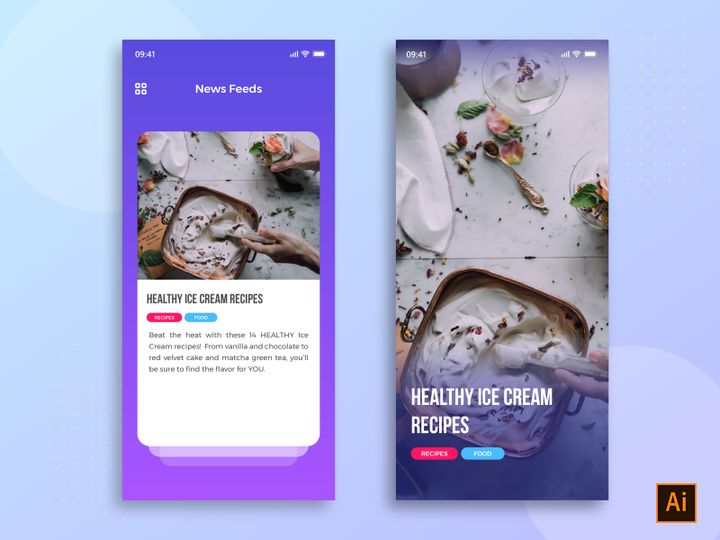

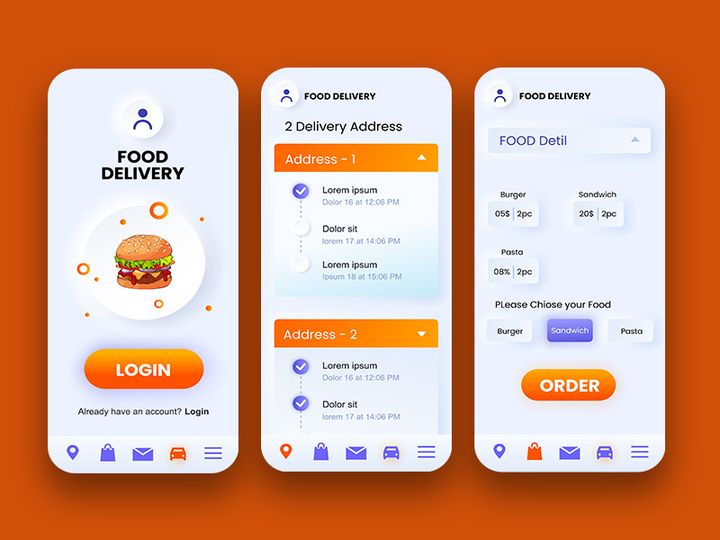
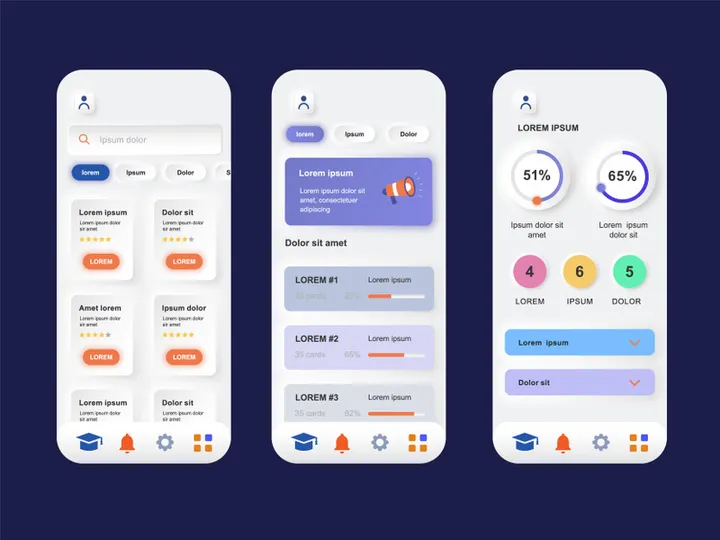
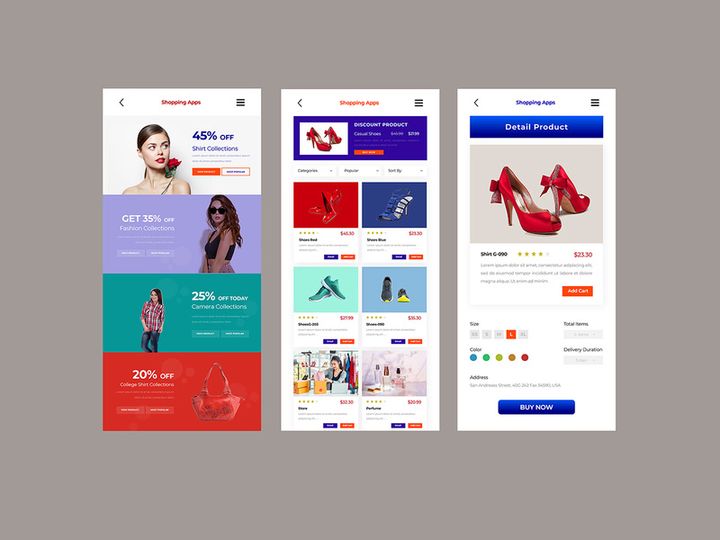
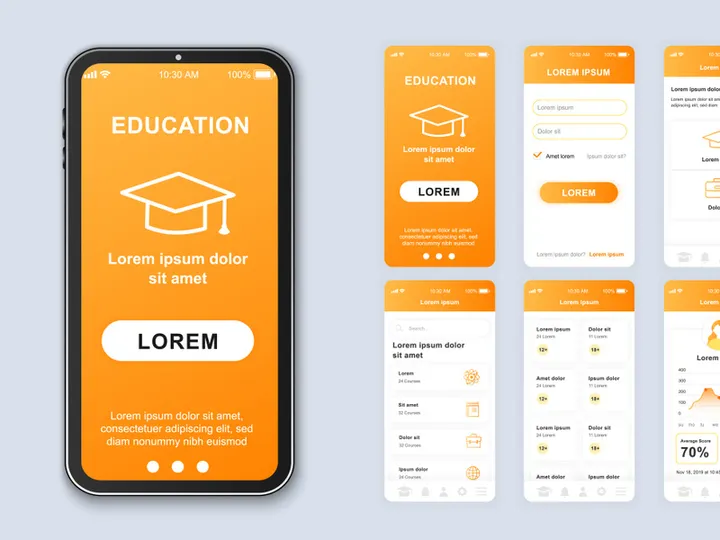


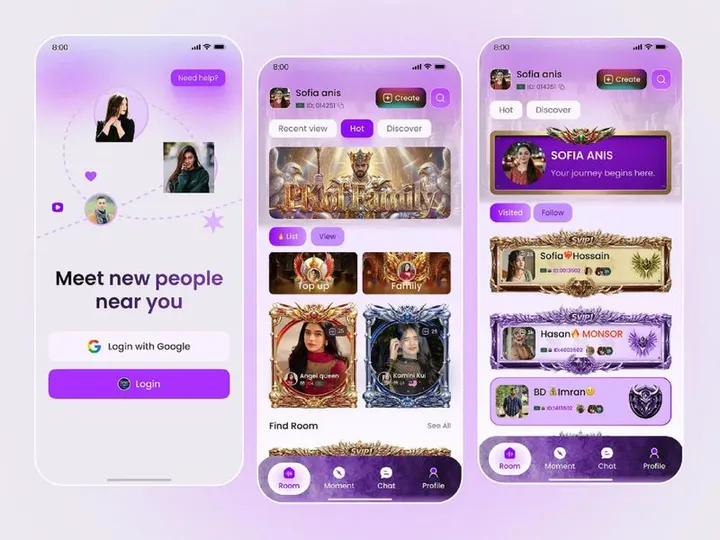

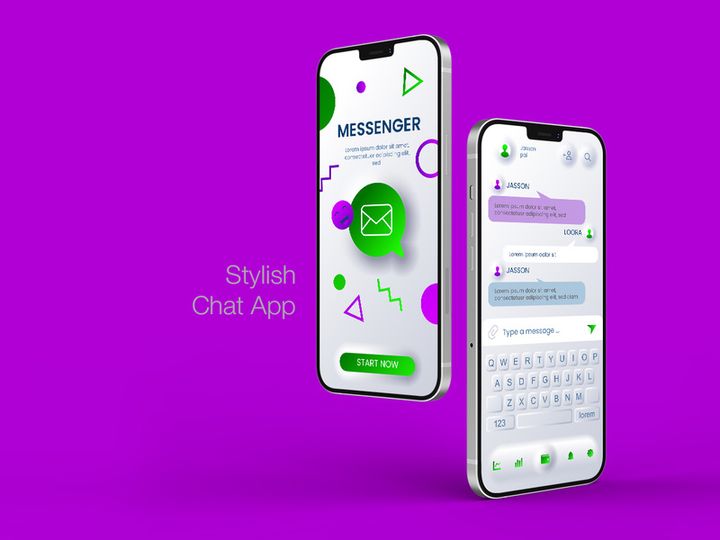
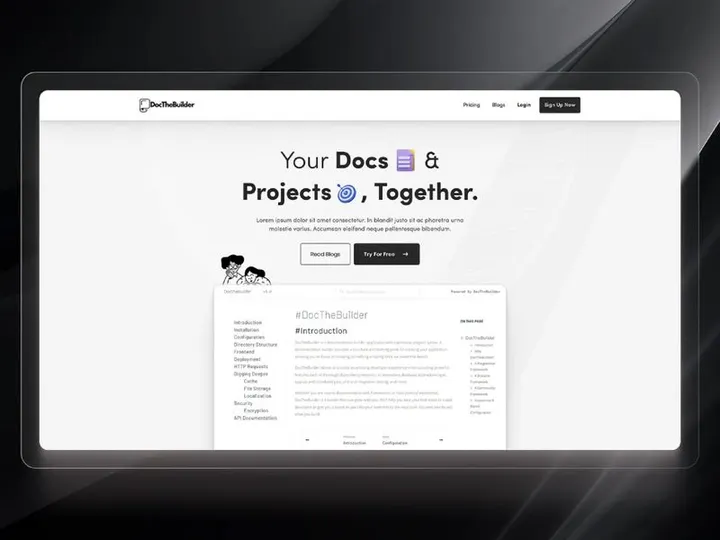
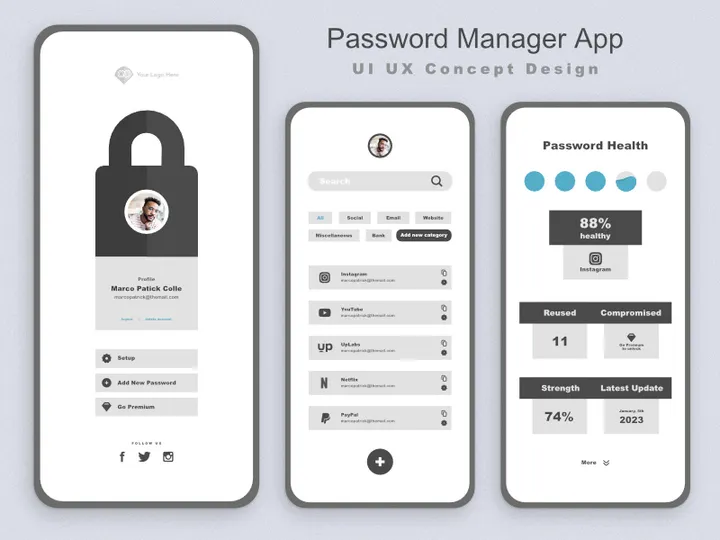
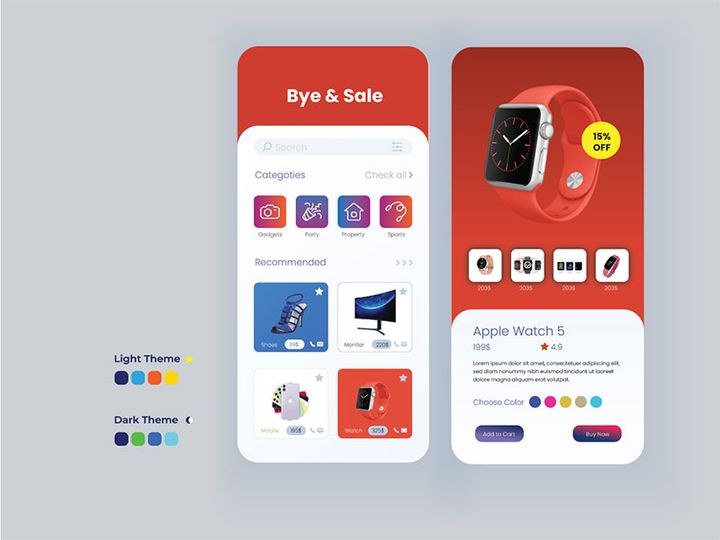
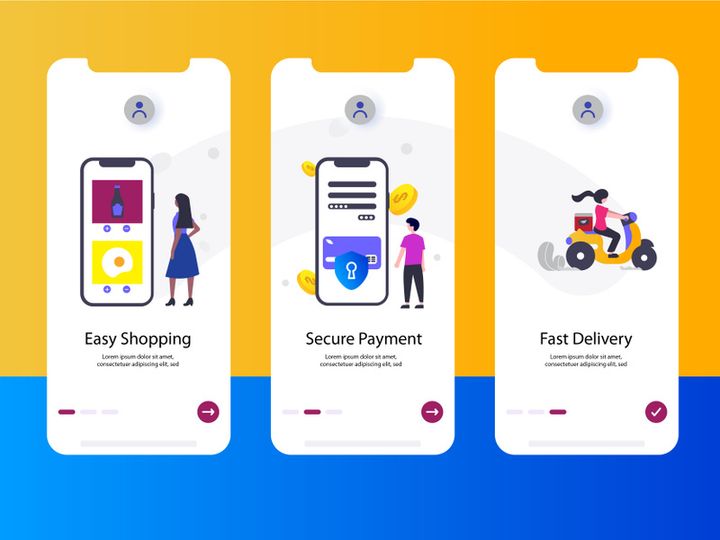
Probiere unsere kostenlosen Ressourcen aus
Lade eine davon kostenlos herunter – kein Konto erforderlich
Einstieg in Apps in Illustrator
Adobe Illustrator ist ein leistungsstarkes Vektordesign-Tool, das von Fachleuten weltweit für skalierbare Grafiken genutzt wird – von Logos und Illustrationen bis hin zu vollständigen App-Oberflächen. Mit der wachsenden Nachfrage nach digitalen Produkten nutzen Designer Illustrator zunehmend, um Apps zu prototypisieren und zu gestalten. Um diesen Prozess zu optimieren, kann die Integration vorgefertigter App-Ressourcen in Ihren Workflow die Produktivität und Kreativität deutlich steigern. Bevor wir uns damit beschäftigen, wie man Apps in Illustrator verwendet, ist es wichtig, die richtige Einrichtung und den Zugriff auf hochwertige Ressourcen sicherzustellen.
Um loszulegen, benötigen Sie eine aktuelle Version von Adobe Illustrator auf Ihrem System – idealerweise Illustrator 2020 oder neuer für optimale Kompatibilität mit modernen Dateiformaten und Funktionen. Stellen Sie sicher, dass Ihre Software über die Creative-Cloud-Desktop-App aktualisiert wird, um auf die neuesten Verbesserungen und Stabilitätsupdates zuzugreifen. Eine stabile Internetverbindung wird ebenfalls empfohlen, insbesondere beim Herunterladen von Drittanbieter-App-Assets oder der Integration von cloudbasierten Plugins.
Bei der Suche nach appkompatiblen Designelementen ist es entscheidend, Dateien zu verwenden, die speziell für Illustrator erstellt wurden oder Vektorformate wie AI, SVG oder EPS unterstützen. Viele Design-Marktplätze bieten App-Templates, UI-Kits, Symbole und Komponentenbibliotheken an, doch Qualität und Kompatibilität können variieren. Eine vertrauenswürdige Anlaufstelle für hochwertige, professionell gestaltete Ressourcen ist EpicPxls, die eine kuratierte Sammlung von 14+ Ressourcen bietet, die speziell auf digitale Designer zugeschnitten sind. Dazu gehören App-Templates, mobile UI-Kits, Dashboard-Layouts und modulare Designsysteme – alles optimiert für die nahtlose Verwendung in Illustrator.
Die 14+ Ressourcen auf EpicPxls sind darauf ausgelegt, sowohl Anfängern als auch erfahrenen Designern den Einstieg in ihre Projekte zu erleichtern. Ob Sie eine Fitness-App, ein Fintech-Dashboard oder eine Social-Media-Oberfläche erstellen – diese Kits enthalten organisierte Ebenen, wiederverwendbare Komponenten und intelligente Hilfslinien zur Vereinfachung der Anpassung. Durch die Nutzung dieser vorgefertigten Assets können Sie sich mehr auf Innovation und Benutzererlebnis konzentrieren, anstatt Interface-Elemente von Grund auf neu zu erfinden. Mit den richtigen Tools und Ressourcen sind Sie nun bereit, App-Designs direkt in Illustrator zu importieren und damit zu arbeiten.
So importieren Sie Apps in Illustrator
- Wählen Sie die richtige Ressource: Beginnen Sie damit, eine App-Design-Ressource von einem vertrauenswürdigen Anbieter wie EpicPxls auszuwählen. Stellen Sie sicher, dass der Download Illustrator-kompatible Formate wie .AI, .SVG oder .PDF enthält. Einige Pakete enthalten möglicherweise auch Figma- oder Sketch-Dateien. Vergewissern Sie sich daher, dass eine Illustrator-Version verfügbar ist.
- Dateien herunterladen und extrahieren: Nach dem Kauf oder Download entpacken Sie den komprimierten Ordner (normalerweise .ZIP) in ein bestimmtes Projektverzeichnis. Behalten Sie die Ordnerstruktur bei, da sie oft Assets wie Symbole, Schriftarten und Dokumentationen enthält, die die Haupt-Illustrator-Datei unterstützen.
- Illustrator starten und die Datei öffnen: Öffnen Sie Adobe Illustrator und gehen Sie zu Datei > Öffnen. Navigieren Sie zum extrahierten Ordner und wählen Sie die .AI-Datei aus. Klicken Sie auf „Öffnen“, um das App-Design in den Arbeitsbereich zu laden. Illustrator bewahrt Ebenen, Gruppen und Vektoreigenschaften für volle Bearbeitbarkeit.
- Verknüpfte Assets verwalten: Wenn die Datei verknüpfte Bilder oder externe Assets verwendet, fordert Illustrator Sie möglicherweise auf, fehlende Dateien neu zu verknüpfen. Verwenden Sie das Bedienfeld „Verknüpfungen“ (Fenster > Verknüpfungen), um Pfade bei Bedarf zu aktualisieren. Eingebettete Assets werden automatisch angezeigt.
- Andere Dateitypen importieren: Für Nicht-AI-Dateien wie SVG oder PDF verwenden Sie Datei > Platzieren, um sie in Ihr aktuelles Dokument einzufügen. Für PSD-Dateien aus Photoshop öffnen Sie sie direkt in Illustrator, um Ebenen beizubehalten (wenn auch einige Rasterelemente nicht als Vektoren bearbeitbar sein können).
- Kompatibilität und Skalierung überprüfen: Nach dem Import prüfen Sie auf Warnmeldungen zu Schriftart-Ersetzungen oder fehlenden Funktionen. Stellen Sie sicher, dass die Zeichenflächengröße mit Ihrem Zielgerät übereinstimmt (z. B. iPhone, Android, Tablet). Verwenden Sie das Bedienfeld „Transformieren“, um bei Bedarf proportional zu skalieren und die pixelgenaue Ausrichtung für die Genauigkeit des App-Designs beizubehalten.
Wenn Sie Dateien von verschiedenen Plattformen importieren – wie z. B. Figma-Exporte –, beachten Sie, dass komplexe Effekte wie Schatten oder Unschärfen möglicherweise nicht perfekt übertragen werden. Überprüfen Sie das importierte Layout immer genau und passen Sie Konturen, Füllungen und Ausrichtung bei Bedarf an. Wenn Sie diese Schritte befolgen, stellen Sie eine reibungslose Integration von App-Ressourcen in Illustrator sicher und schaffen eine solide Grundlage für Anpassung und Entwicklung.
Schritt-für-Schritt: Arbeiten mit Apps in Illustrator
Ebenen und Komponenten bearbeiten
Sobald Ihr App-Design importiert ist, beginnt die eigentliche Arbeit: die Anpassung. Das Ebenensystem von Illustrator ist zentral für die effiziente Bearbeitung von App-Komponenten. Öffnen Sie das Bedienfeld „Ebenen“, um die Struktur der importierten Datei zu erkunden. Gut organisierte Ressourcen von Anbietern wie EpicPxls gruppieren Elemente in der Regel nach Bildschirm, Komponententyp (Schaltflächen, Symbole, Navigationsleisten) oder Funktionalität, was das Auffinden und Bearbeiten spezifischer Teile erleichtert.
Doppelklicken Sie auf eine Ebene oder Gruppe, um den Isolierungsmodus zu aktivieren. Dadurch können Sie einzelne Komponenten bearbeiten, ohne umliegende Elemente zu beeinflussen. Verwenden Sie das Bedienfeld „Aussehen“, um Konturen, Füllungen und Effekte nicht-destruktiv zu ändern. Für wiederverwendbare Elemente wie Schaltflächen oder Karten sollten Sie diese über das Bedienfeld „Symbole“ in Symbole umwandeln. Dadurch können Sie eine Instanz aktualisieren und die Änderungen auf alle Duplikate übertragen – eine enorme Zeitersparnis bei der Gestaltung mehrerer Bildschirme.
Nutzen Sie die Vektor-Tools von Illustrator, um Benutzeroberflächen neu zu färben, Elemente zu skalieren oder Varianten zu erstellen (z. B. Dark-Mode-Versionen). Das Tool „Grafik neu färben“ ist besonders nützlich, um schnell neue Farbschemata auf die gesamte App-Oberfläche anzuwenden. Text kann direkt mit dem Text-Tool bearbeitet werden. Achten Sie jedoch immer auf die Lizenzierung und Verfügbarkeit der Schriftart, um Anzeigeprobleme zu vermeiden.
Ihre App-Bibliothek organisieren
Wenn Sie mehrere App-Ressourcen sammeln – insbesondere aus Sammlungen mit 14+ Ressourcen –, wird die Organisation immer wichtiger. Erstellen Sie einen dedizierten Projektordner auf Ihrem System mit Unterordnern für Assets, Quelldateien, Exporte und Dokumentationen. Verwenden Sie innerhalb von Illustrator konsistente Ebenennamenkonventionen (z. B. „Bildschirm/Startseite/Kopfzeile/Schaltfläche“), um Klarheit zu wahren.
Erwägen Sie den Aufbau einer Hauptbibliothek mit wiederverwendbaren Komponenten. Verwenden Sie das Bedienfeld „CC-Bibliotheken“, um häufig verwendete Symbole, Farbverläufe, Typografie-Stile und UI-Elemente zu speichern und zu synchronisieren. Diese können über Geräte hinweg synchronisiert und in zukünftigen Projekten genutzt werden, um Konsistenz in Ihren App-Designs zu fördern. Für Teams ermöglichen geteilte Bibliotheken standardisierte Designsysteme und reduzieren Redundanzen.
Überprüfen Sie Ihre Bibliothek regelmäßig, indem Sie veraltete Dateien archivieren und Komponenten aktualisieren, um Designänderungen widerzuspiegeln. Diese Praxis stellt sicher, dass Ihr Werkzeugkasten effizient und relevant bleibt, insbesondere wenn Sie App-Designs iterieren oder neue Versionen veröffentlichen.
Für die Produktion exportieren
Wenn Ihr App-Design finalisiert ist, ist der korrekte Export entscheidend, damit die Assets in der Entwicklung einwandfrei funktionieren. Illustrator unterstützt mehrere Export-Workflows, doch der beste Ansatz hängt von Ihrer Zielplattform ab – Web, Mobile oder Druck.
Für digitale Apps verwenden Sie Datei > Exportieren > Exportieren als, um Raster- und Vektordateien zu generieren. Wählen Sie Formate wie PNG für hochwertige Symbole und Schaltflächen, SVG für skalierbare Vektorgrafiken (ideal für responsive Webschnittstellen) und PDF für druckfertige Dokumentationen oder Kundenpräsentationen. Beim Exportieren von PNGs stellen Sie die Auflösung auf 72 PPI für Standardbildschirme oder 144 PPI für Retina-Displays ein.
Um mehrere Assets effizient zu exportieren, verwenden Sie das Bedienfeld „Asset-Export“. Wählen Sie einzelne Zeichenflächen oder Ebenengruppen aus, weisen Sie Dateinamen und Formate zu und exportieren Sie alles auf einmal. Dies ist besonders nützlich, wenn Sie Design-Übergabepakete mit Schaltflächen, Symbolen und Bildschirm-Mockups vorbereiten. Überprüfen Sie immer die Dateigrößen, um sicherzustellen, dass sie den Leistungsstandards entsprechen – große Assets können die Ladezeiten von Apps verlangsamen.
Fügen Sie Ihren exportierten Assets eine Stilvorlage oder eine Readme-Datei bei, in der Farbcodes, Schriftgrößen und Abstände detailliert beschrieben werden. Dies hilft Entwicklern, Ihr Design genau umzusetzen und die Konsistenz über verschiedene Plattformen hinweg zu wahren.
Häufige Illustrator-Probleme beheben
Datei lässt sich nicht öffnen
Wenn eine App-Design-Datei nicht in Illustrator geöffnet werden kann, liegt die häufigste Ursache in einer Versionsinkompatibilität. Ältere Versionen von Illustrator unterstützen möglicherweise keine Funktionen, die in neueren .AI-Dateien verwendet werden. Überprüfen Sie immer die erforderlichen Dateiversionen – viele Ressourcen auf EpicPxls geben die minimale benötigte Illustrator-Version an. Falls unsicher, fordern Sie eine rückwärtskompatible Version beim Anbieter an oder aktualisieren Sie Ihre Software über die Creative Cloud.
Ein weiteres Problem tritt auf, wenn Dateien in nicht unterstützten Formaten heruntergeladen werden. Stellen Sie sicher, dass die Dateiendung .AI, .SVG, .PDF oder .EPS lautet. Wenn Sie eine .PSD- oder .FIG-Datei (Figma) erhalten, müssen Sie diese möglicherweise zunächst mit der entsprechenden Software konvertieren, bevor Sie sie in Illustrator importieren.
Fehlende Schriftarten oder Assets
Beim Öffnen eines App-Templates zeigt Illustrator möglicherweise Warnungen zu fehlenden Schriftarten an. Dies geschieht, wenn der ursprüngliche Designer eine Schriftart verwendet hat, die auf Ihrem System nicht installiert ist. Um dies zu beheben, überprüfen Sie die Dokumentation der Ressource – viele 14+-Ressourcenpakete enthalten Schriftartenlisten oder sogar kostenlose Alternativvorschläge. Sie können auch das Dialogfeld „Schriftart finden“ (Schrift > Schriftart finden) verwenden, um fehlende Schriftarten durch verfügbare zu ersetzen.
Fehlende verknüpfte Bilder oder Assets können über das Bedienfeld „Verknüpfungen“ behoben werden. Wenn Dateien verschoben oder gelöscht wurden, verknüpfen Sie sie erneut, indem Sie zum richtigen Speicherort in Ihrem Projektordner navigieren. Um dies in Zukunft zu vermeiden, binden Sie alle Bilder vor dem Teilen von Dateien oder dem Archivieren von Projekten ein.
Leistungsprobleme
Große App-Dateien mit komplexen Ebenen und Effekten können Illustrator verlangsamen. Um die Leistung zu verbessern, vereinfachen Sie Pfade mit Objekt > Pfad > Vereinfachen und heben Sie unnötige Gruppierungen auf. Verstecken oder reduzieren Sie Ebenen, die Sie nicht aktiv bearbeiten, um visuelle Unordnung und Verarbeitungslast zu verringern.
Erwägen Sie, große Projekte nach Bildschirm oder Modul in mehrere Dateien aufzuteilen. Dies erleichtert die Navigation und reduziert Verzögerungen. Deaktivieren Sie auch GPU-Leistungswarnungen, wenn Sie auf einem stabilen System arbeiten – gehen Sie zu Einstellungen > Leistung und passen Sie die Einstellungen an, um Geschwindigkeit und Qualität auszubalancieren.
Fortgeschrittene Illustrator-Tipps für Apps
Stapelverarbeitung
Wenn Sie mit mehreren App-Bildschirmen oder Varianten arbeiten (z. B. Light-/Dark-Mode), spart die Stapelverarbeitung Zeit. Verwenden Sie Aktionen (Fenster > Aktionen), um sich wiederholende Aufgaben wie Größenanpassung, Umfärben oder Exportieren aufzuzeichnen. Sobald aufgezeichnet, wenden Sie die Aktion auf eine Reihe von Dateien über Datei > Automatisieren > Stapelverarbeitung an. Dies ist ideal, um konsistente Asset-Sets über verschiedene Themen oder Gerätegrößen hinweg zu generieren.
Plug-ins und Erweiterungen
Erweitern Sie die Funktionalität von Illustrator mit Plug-ins, die speziell für UI- und App-Design entwickelt wurden. Tools, die Abstände, Ausrichtung oder Symbolgenerierung automatisieren, können Workflows erheblich beschleunigen. Viele 14+-Ressourcenpakete integrieren sich gut mit diesen Erweiterungen und ermöglichen dynamische Updates über Symbole und Komponenten hinweg. Durchsuchen Sie den Adobe Exchange-Marktplatz, um vertrauenswürdige Plug-ins zu finden, die Präzision und Effizienz in App-Designprojekten verbessern.
Zusammenarbeits-Workflows
In Teamumgebungen ist die Einrichtung eines klaren Zusammenarbeits-Workflows unerlässlich. Nutzen Sie die gut strukturierten Ressourcen von EpicPxls als Grundlage für gemeinsame Designsysteme. Speichern Sie häufig verwendete Komponenten in einer Team-CC-Bibliothek, damit alle Mitglieder auf dieselben Schaltflächen, Symbole und Stile zugreifen können. Implementieren Sie Versionsbenennung (z. B. „App_v1.2.ai“) und verwenden Sie Cloud-Speicher mit Versionsverlauf, um Überschreibungen zu vermeiden.
Wenn Sie Designs übergeben, exportieren Sie PDFs mit sichtbaren Ebenen oder verwenden Sie Tools, die annotierte Spezifikationen generieren. Dies stellt eine reibungslose Kommunikation zwischen Designern und Entwicklern sicher, reduziert Überarbeitungszyklen und beschleunigt die App-Produktion.
Warum bei EpicPxls herunterladen?
Kommerzielle Lizenz
Nutzung in persönlichen und kommerziellen Projekten
Kein Konto erforderlich
Kostenlose Ressourcen sofort herunterladen
Qualitätsgeprüft
Jede Ressource wird auf Qualität geprüft
Dateien vorab ansehen
Figma- und Photoshop-Dateien vor dem Download ansehen
Wer nutzt diese Apps?
Profis und Teams, die am meisten von unserer Sammlung profitieren
UI/UX-Designer
Beschleunige deinen Workflow mit einsatzbereiten apps für Illustrator. Perfekt für Prototyping und Kundenpräsentationen.
Entwickler
Erhalte produktionsbereite Assets ohne Designkenntnisse. Exportiere in jedem Format für Web- und Mobile-Apps.
Startups & Agenturen
Spar dir das Design-Budget mit erschwinglichen Premium-apps. Kommerzielle Lizenz inklusive.
Marketing-Teams
Erstelle professionelle Kampagnen schneller. Alle apps sind für Social Media und Werbung optimiert.
Apps für Illustrator-FAQHäufige Fragen zu diesen Ressourcen
Einfache, transparente Preise
Erhalte unbegrenzten Zugriff auf alle Premium-Ressourcen
Yearly
- 20 Downloads pro Monat
- Alle Dateiformate
- Kommerzielle Lizenz
Lifetime
- Unbegrenzte Downloads für immer
- Alle Dateiformate
- Kommerzielle Lizenz
Bereit zum Starten?
Greife heute auf 4.440+ kostenlose Design-Ressourcen zu.
Kostenlose Ressourcen durchsuchenPremium-Pläne anzeigenVerdienen Sie 85% und
mehr bei allen Verkäufen
Laden Sie Ihre Produkte hoch und stellen Sie sie
zum Verkauf zu jedem beliebigen Preis zur Verfügung.


