Cómo usar aplicaciones en Illustrator: guía completa
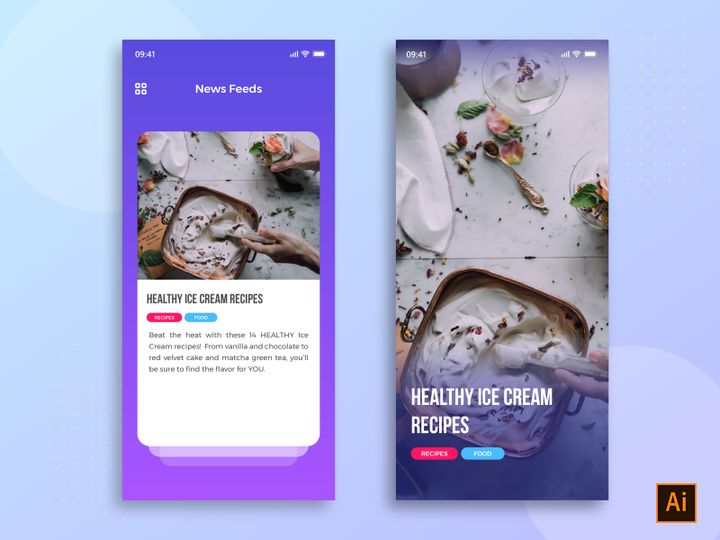
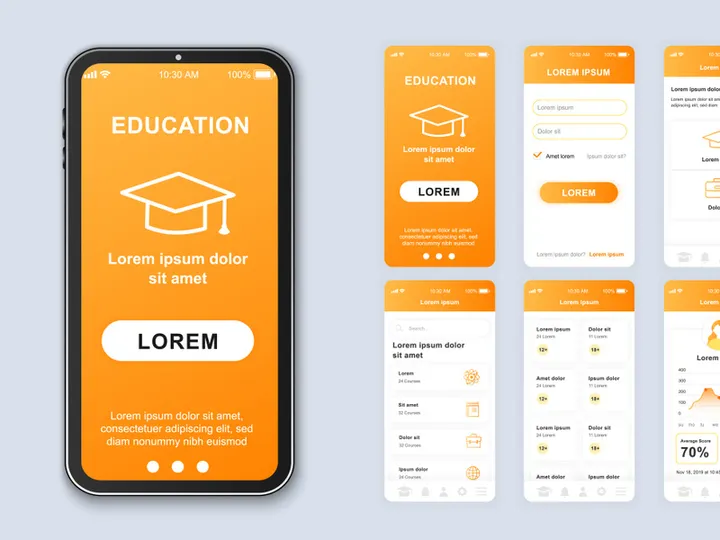
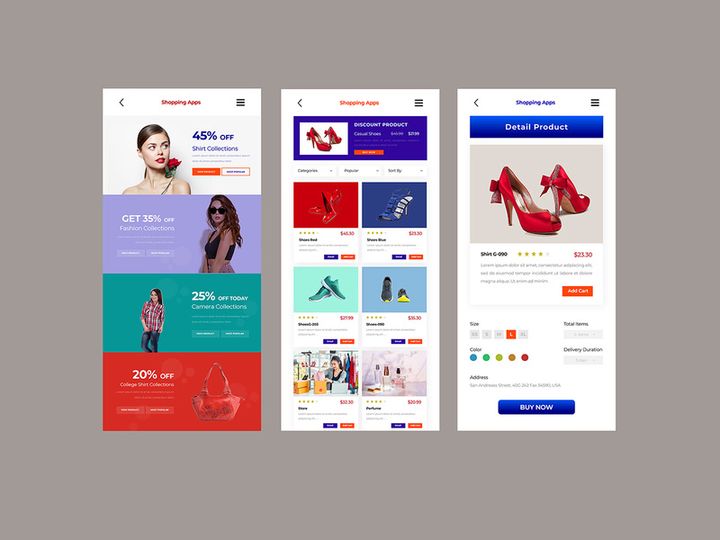
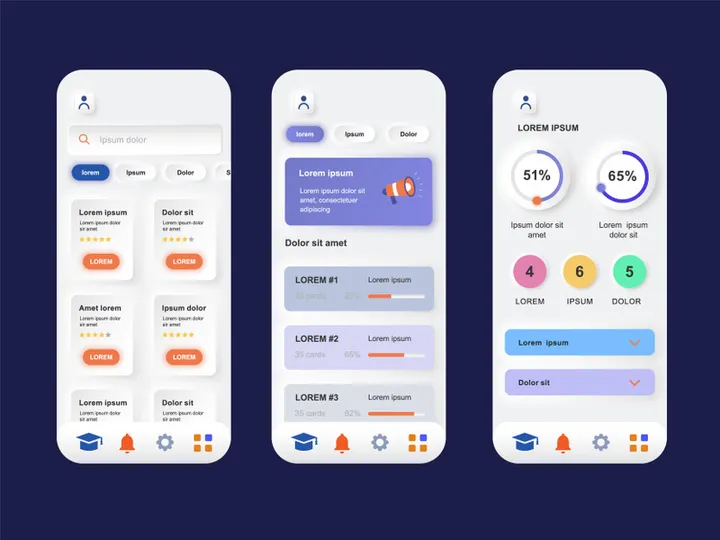
EpicPxls ofrece 15+ aplicaciones para Illustrator curados, todos con licencia comercial y archivos fuente editables (Figma, Sketch, PSD). Descarga tus aplicaciones elegidas desde EpicPxls y luego usa la función de importación de Illustrator. La mayoría de los recursos incluyen archivos nativos de Illustrator para una apertura sin problemas.
Última actualización 1 de octubre de 2026
Todo lo que necesitas saber sobre cómo usar aplicaciones en Illustrator.
Confían diseñadores en empresas líderes
Principales Aplicaciones para Illustrator
Recursos seleccionados de nuestra colección curada

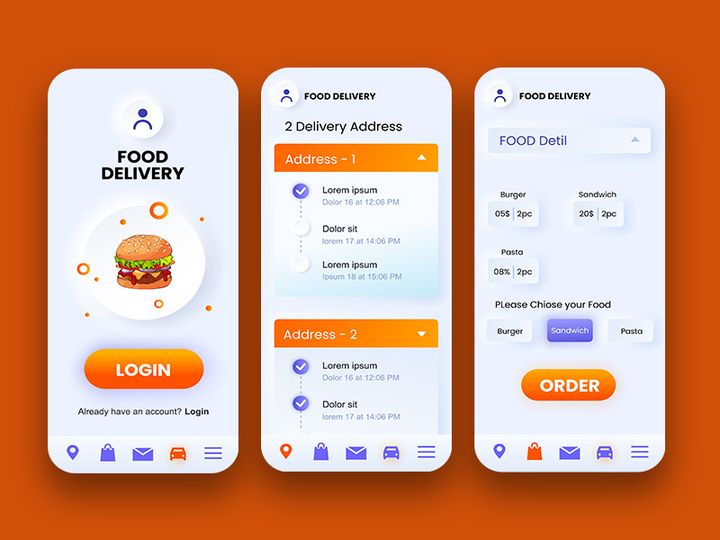
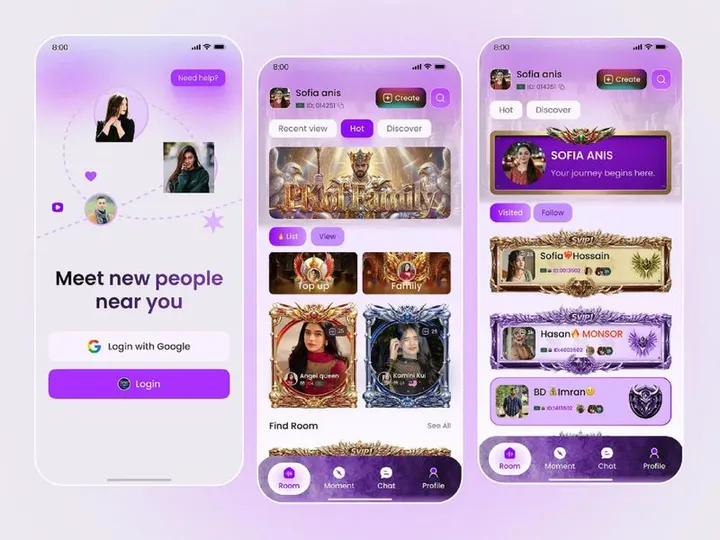



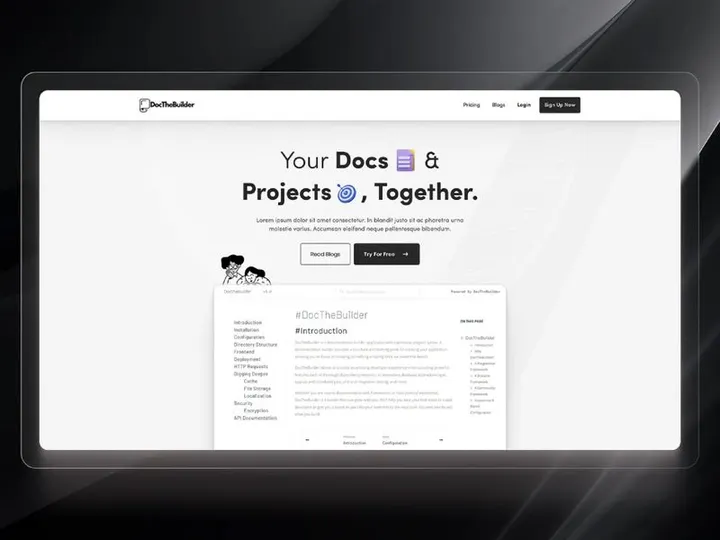
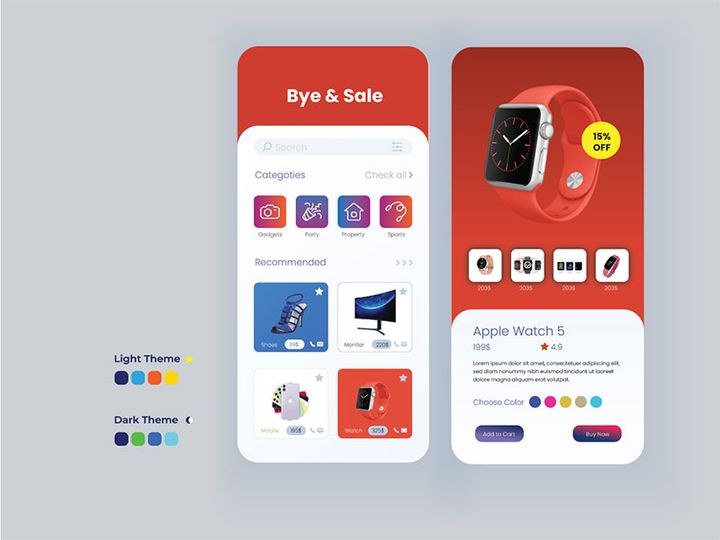
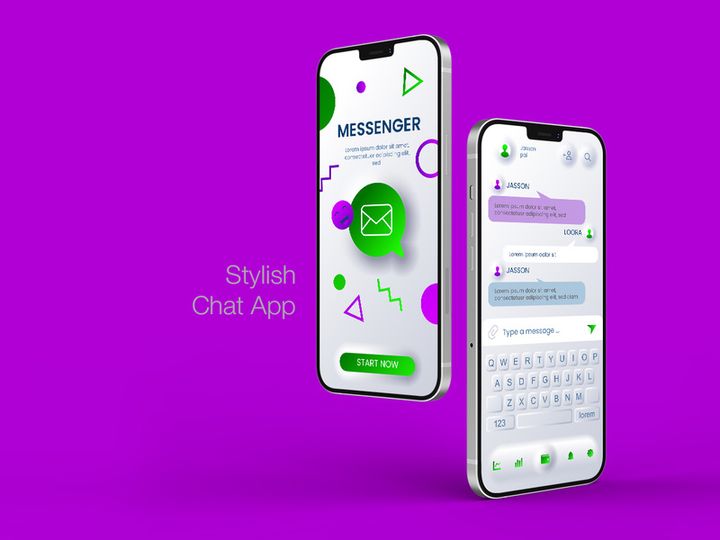
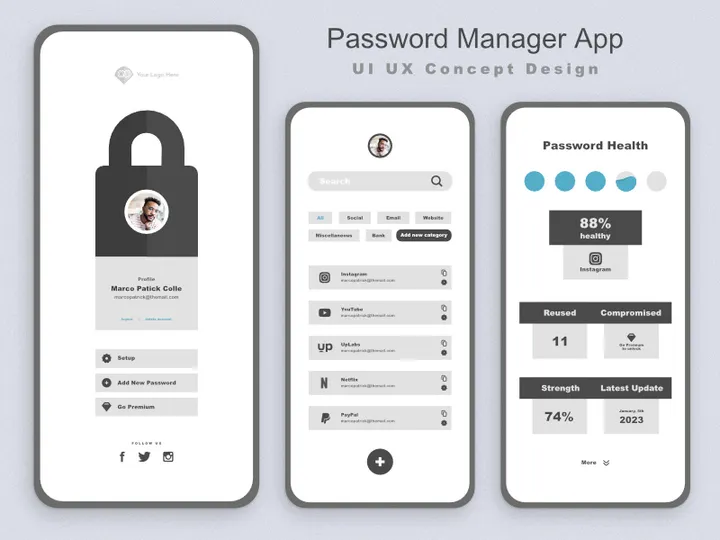

Prueba nuestros recursos gratuitos
Descarga cualquiera de estos de forma gratuita: sin registro requerido
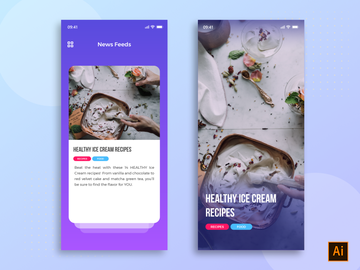
Introducción al uso de aplicaciones en Illustrator
Adobe Illustrator es una potente herramienta de diseño vectorial ampliamente utilizada por profesionales para crear gráficos escalables, desde logotipos e ilustraciones hasta interfaces completas de aplicaciones. Con la creciente demanda de productos digitales, los diseñadores están utilizando cada vez más Illustrator para prototipar y diseñar aplicaciones. Para agilizar este proceso, integrar recursos de aplicaciones listos para usar en tu flujo de trabajo puede aumentar significativamente la productividad y la creatividad. Antes de profundizar en cómo usar aplicaciones en Illustrator, es esencial asegurarte de tener la configuración necesaria y acceso a recursos de calidad.
Para comenzar, necesitarás tener instalada una versión actualizada de Adobe Illustrator en tu sistema — idealmente Illustrator 2020 o posterior para una compatibilidad óptima con formatos y funciones modernos. Asegúrate de actualizar el software a través de la aplicación de escritorio Creative Cloud para acceder a las últimas mejoras y mejoras de estabilidad. También se recomienda una conexión a internet estable, especialmente al descargar activos de terceros o integrar complementos basados en la nube.
Al buscar elementos de diseño compatibles con aplicaciones, es crucial obtener archivos específicamente creados para Illustrator o que admitan formatos vectoriales como AI, SVG o EPS. Muchos mercados de diseño ofrecen plantillas de aplicaciones, kits de interfaz de usuario, iconos y bibliotecas de componentes, pero la calidad y compatibilidad pueden variar. Un destino confiable para recursos de alta calidad y profesionalmente elaborados es EpicPxls, que ofrece una colección curada de más de 14 recursos diseñados para diseñadores digitales. Estos incluyen plantillas de aplicaciones, kits de interfaz móvil, diseños de paneles de control y sistemas de diseño modulares, todos optimizados para un uso fluido en Illustrator.
Los más de 14 recursos disponibles en EpicPxls están diseñados para ayudar tanto a principiantes como a diseñadores experimentados a comenzar sus proyectos. Ya sea que estés creando una aplicación de fitness, un panel de control de fintech o una interfaz de redes sociales, estos kits incluyen capas organizadas, componentes reutilizables y guías inteligentes para simplificar la personalización. Al aprovechar estos activos preconstruidos, puedes enfocarte más en la innovación y la experiencia del usuario en lugar de reinventar elementos de interfaz desde cero. Con las herramientas y recursos adecuados en su lugar, ahora estás listo para importar y trabajar con diseños de aplicaciones directamente en Illustrator.
Cómo importar aplicaciones a Illustrator
- Elige el recurso adecuado: Comienza seleccionando un recurso de diseño de aplicación de un proveedor confiable como EpicPxls. Asegúrate de que la descarga incluya formatos compatibles con Illustrator como .AI, .SVG o .PDF. Algunos paquetes también pueden incluir archivos de Figma o Sketch, así que verifica que haya una versión para Illustrator disponible.
- Descarga y extrae los archivos: Después de la compra o descarga, extrae la carpeta comprimida (generalmente .ZIP) en un directorio de proyecto designado. Mantén la estructura de carpetas intacta, ya que a menudo contiene activos como iconos, fuentes y documentación que respaldan el archivo principal de Illustrator.
- Abre Illustrator e importa el archivo: Abre Adobe Illustrator y ve a Archivo > Abrir. Navega hasta la carpeta extraída y selecciona el archivo .AI. Haz clic en “Abrir” para cargar el diseño de la aplicación en el espacio de trabajo. Illustrator preservará las capas, grupos y propiedades vectoriales para una edición completa.
- Maneja los activos vinculados: Si el archivo utiliza imágenes vinculadas o activos externos, Illustrator puede pedirte que vuelvas a vincular los archivos faltantes. Usa el panel “Vínculos” (Ventana > Vínculos) para actualizar las rutas si es necesario. Los activos incrustados aparecerán automáticamente.
- Importa otros tipos de archivos: Para archivos no AI como SVG o PDF, usa Archivo > Colocar para insertarlos en tu documento actual. Para archivos PSD de Photoshop, ábrelos directamente en Illustrator para conservar las capas (aunque algunos elementos rasterizados pueden no ser editables como vectores).
- Verifica la compatibilidad y el tamaño: Después de importar, revisa cualquier mensaje de advertencia sobre sustituciones de fuentes o funciones faltantes. Asegúrate de que el tamaño del área de trabajo coincida con tu dispositivo objetivo (por ejemplo, iPhone, Android, tableta). Usa el panel Transformar para redimensionar proporcionalmente si es necesario, manteniendo la alineación perfecta en píxeles para la precisión del diseño de aplicaciones.
Al trabajar con archivos de diferentes plataformas, como exportaciones de Figma, ten en cuenta que efectos complejos como sombras o desenfoques pueden no traducirse perfectamente. Revisa siempre el diseño importado de cerca y ajusta trazos, rellenos y alineación según sea necesario. Siguiendo estos pasos, garantizas una integración fluida de los recursos de aplicaciones en Illustrator, sentando una base sólida para la personalización y el desarrollo.
Paso a paso: trabajar con aplicaciones en Illustrator
Edición de capas y componentes
Una vez que tu diseño de aplicación esté importado, comienza el trabajo real: la personalización. El sistema de capas de Illustrator es fundamental para modificar componentes de aplicaciones de manera eficiente. Abre el panel Capas para explorar la estructura del archivo importado. Los recursos bien organizados de fuentes como EpicPxls suelen agrupar elementos por pantalla, tipo de componente (botones, iconos, barras de navegación) o funcionalidad, lo que facilita la localización y edición de partes específicas.
Haz doble clic en una capa o grupo para entrar en el modo de aislamiento, lo que te permite editar componentes individuales sin afectar los elementos circundantes. Usa el panel Apariencia para modificar trazos, rellenos y efectos de manera no destructiva. Para elementos reutilizables como botones o tarjetas, considera convertirlos en símbolos a través del panel Símbolos. Esto te permite actualizar una instancia y que los cambios se reflejen en todas las duplicadas, un gran ahorro de tiempo al diseñar aplicaciones de múltiples pantallas.
Aprovecha las herramientas vectoriales de Illustrator para recolorear interfaces, redimensionar elementos o crear variantes (por ejemplo, versiones de modo oscuro). La herramienta Recolorar obra de arte es especialmente útil para aplicar rápidamente nuevos esquemas de color en toda la interfaz de usuario de una aplicación. El texto se puede editar directamente con la herramienta Texto, pero siempre verifica la licencia y disponibilidad de las fuentes para evitar problemas de visualización.
Organización de tu biblioteca de aplicaciones
A medida que acumulas múltiples recursos de aplicaciones —especialmente de colecciones que ofrecen más de 14 recursos—, la organización se vuelve crítica. Crea una carpeta de proyecto dedicada en tu sistema con subcarpetas para activos, archivos fuente, exportaciones y documentación. Dentro de Illustrator, usa convenciones de nomenclatura de capas consistentes (por ejemplo, “Pantalla/Inicio/Cabecera/Botón”) para mantener la claridad.
Considera crear una biblioteca maestra de componentes reutilizables. Usa el panel Bibliotecas CC para arrastrar y almacenar iconos, muestras de color, estilos de tipografía y elementos de interfaz de usuario utilizados con frecuencia. Estos pueden sincronizarse entre dispositivos y accederse en proyectos futuros, promoviendo la consistencia en tus diseños de aplicaciones. Para equipos, las bibliotecas compartidas permiten sistemas de diseño estandarizados y reducen la redundancia.
Revisa periódicamente tu biblioteca archivando archivos obsoletos y actualizando componentes para reflejar cambios de diseño. Esta práctica garantiza que tu kit de herramientas siga siendo eficiente y relevante, especialmente al iterar en diseños de aplicaciones o lanzar nuevas versiones.
Exportación para producción
Cuando tu diseño de aplicación esté finalizado, exportar correctamente es clave para garantizar que los activos funcionen correctamente en el desarrollo. Illustrator admite múltiples flujos de trabajo de exportación, pero el mejor enfoque depende de tu plataforma objetivo: web, móvil o impresión.
Para aplicaciones digitales, usa Archivo > Exportar > Exportar como para generar activos rasterizados y vectoriales. Elige formatos como PNG para iconos y botones de alta calidad, SVG para gráficos vectoriales escalables (ideal para interfaces web responsivas) y PDF para documentación lista para impresión o presentaciones a clientes. Al exportar PNG, configura la resolución en 72 PPI para pantallas estándar o 144 PPI para pantallas retina.
Para exportar múltiples activos de manera eficiente, usa el panel Exportación de activos. Selecciona áreas de trabajo individuales o grupos de capas, asigna nombres de archivo y formatos, y exporta todo de una vez. Esto es especialmente útil al preparar paquetes de entrega de diseño que contengan botones, iconos y maquetas de pantalla. Siempre verifica los tamaños de archivo para garantizar que cumplan con los estándares de rendimiento: los activos grandes pueden ralentizar los tiempos de carga de las aplicaciones.
Incluye una guía de estilo o un archivo Léame con los activos exportados, detallando códigos de color, tamaños de fuente y espaciado. Esto ayuda a los desarrolladores a implementar tu diseño con precisión y mantiene la consistencia entre plataformas.
Solución de problemas comunes en Illustrator
El archivo no se abre
Si un archivo de diseño de aplicación no se abre en Illustrator, la causa más común es la incompatibilidad de versiones. Las versiones más antiguas de Illustrator pueden no admitir funciones utilizadas en archivos .AI más nuevos. Siempre verifica los requisitos de versión del archivo: muchos recursos en EpicPxls especifican la versión mínima de Illustrator necesaria. Si tienes dudas, solicita una versión compatible con versiones anteriores al proveedor o actualiza tu software a través de Creative Cloud.
Otro problema surge al descargar archivos en formatos no admitidos. Asegúrate de que la extensión del archivo sea .AI, .SVG, .PDF o .EPS. Si recibes un archivo .PSD o .FIG (Figma), es posible que necesites convertirlo primero usando el software adecuado antes de importarlo a Illustrator.
Fuentes o activos faltantes
Al abrir una plantilla de aplicación, Illustrator puede mostrar advertencias sobre fuentes faltantes. Esto ocurre cuando el diseñador original usó un tipo de letra que no está instalado en tu sistema. Para resolverlo, consulta la documentación del recurso: muchos paquetes de más de 14 recursos incluyen listas de fuentes o incluso sugerencias de alternativas gratuitas. También puedes usar el cuadro de diálogo Buscar fuente (Texto > Buscar fuente) para reemplazar las fuentes faltantes con otras disponibles.
Los activos o imágenes vinculadas faltantes se pueden solucionar a través del panel Vínculos. Si los archivos se movieron o eliminaron, vuelve a vincularlos buscando la ubicación correcta en la carpeta de tu proyecto. Para evitar esto en el futuro, incrusta todas las imágenes antes de compartir archivos o archivar proyectos.
Problemas de rendimiento
Los archivos grandes de aplicaciones con capas y efectos complejos pueden ralentizar Illustrator. Para mejorar el rendimiento, simplifica los trazados usando Objeto > Trazado > Simplificar y desagrupa elementos innecesarios. Oculta o colapsa las capas que no estés editando activamente para reducir la carga visual y de procesamiento.
Considera dividir proyectos grandes en varios archivos por pantalla o módulo. Esto facilita la navegación y reduce la latencia. También puedes desactivar las advertencias de rendimiento de GPU si estás en un sistema estable: ve a Preferencias > Rendimiento y ajusta la configuración para equilibrar velocidad y calidad.
Consejos avanzados de Illustrator para aplicaciones
Procesamiento por lotes
Al trabajar con múltiples pantallas o variaciones de aplicaciones (por ejemplo, modos claro/oscuro), el procesamiento por lotes ahorra tiempo. Usa Acciones (Ventana > Acciones) para grabar tareas repetitivas como cambiar el tamaño, recolorear o exportar. Una vez grabadas, aplica la acción a una serie de archivos mediante Archivo > Automatizar > Lote. Esto es ideal para generar conjuntos de activos consistentes en diferentes temas o tamaños de dispositivo.
Complementos y extensiones
Extiende la funcionalidad de Illustrator con complementos diseñados para diseño de interfaz de usuario y aplicaciones. Las herramientas que automatizan el espaciado, la alineación o la generación de iconos pueden agilizar significativamente los flujos de trabajo. Muchos paquetes de más de 14 recursos se integran bien con estas extensiones, lo que permite actualizaciones dinámicas en símbolos y componentes. Explora el mercado Adobe Exchange para encontrar complementos confiables que mejoren la precisión y eficiencia en proyectos de diseño de aplicaciones.
Flujos de trabajo de colaboración
En entornos de equipo, establecer un flujo de trabajo de colaboración claro es esencial. Usa los recursos bien estructurados de EpicPxls como base para sistemas de diseño compartidos. Almacena componentes comúnmente utilizados en una biblioteca CC de equipo para que todos los miembros accedan a los mismos botones, iconos y estilos. Implementa la nomenclatura de versiones (por ejemplo, “App_v1.2.ai”) y usa almacenamiento en la nube con historial de versiones para evitar sobrescrituras.
Al entregar diseños, exporta PDF con capas visibles o usa herramientas que generen especificaciones anotadas. Esto garantiza una comunicación fluida entre diseñadores y desarrolladores, reduciendo los ciclos de revisión y acelerando la producción de aplicaciones.
¿Por qué descargar de EpicPxls?
Licencia comercial
Úsalo en proyectos personales y comerciales
Sin registro requerido
Descarga recursos gratuitos al instante
Calidad curada
Cada recurso es revisado para garantizar calidad
Archivos de vista previa
Visualiza archivos de Figma y Photoshop antes de descargar
¿Quién usa estos Aplicaciones?
Profesionales y equipos que más se benefician de nuestra colección
Diseñadores UI/UX
Acelera tu flujo de trabajo con aplicaciones listos para usar para Illustrator. Perfectos para prototipado y presentaciones a clientes.
Desarrolladores
Obtén activos listos para producción sin conocimientos de diseño. Exporta en cualquier formato para aplicaciones web y móviles.
Startups y agencias
Ahorra en presupuesto de diseño con aplicaciones premium asequibles. Licencia comercial incluida.
Equipos de marketing
Crea campañas profesionales más rápido. Todos los aplicaciones están optimizados para redes sociales y anuncios.
Aplicaciones para Illustrator FAQPreguntas comunes sobre estos recursos
Precios simples y transparentes
Obtén acceso ilimitado a todos los recursos premium
Yearly
- 20 descargas por mes
- Todos los formatos de archivo
- Licencia comercial
Lifetime
- Descargas ilimitadas para siempre
- Todos los formatos de archivo
- Licencia comercial
¿Listo para empezar?
Accede a 4.440+ recursos de diseño gratuitos hoy.
Explorar recursos gratuitosVer planes premiumGana el 85% y
más en todas las ventas
Sube tus productos y ponlos
a la venta al precio que desees.


