Cómo usar iconos en Illustrator: Guía completa
EpicPxls ofrece 916+ iconos para Illustrator curados, todos con licencia comercial. Los formatos varían según el recurso, y cada ficha muestra sus archivos. Descarga los iconos elegidos desde EpicPxls y luego usa la función de importación de Illustrator. La mayoría de los recursos incluyen archivos nativos de Illustrator para una apertura sin problemas.
Última actualización 9 de diciembre de 2025
Todo lo que necesitas saber sobre cómo usar iconos en Illustrator.
Confían diseñadores en empresas líderes
Principales Iconos para Illustrator
Recursos seleccionados de nuestra colección curada
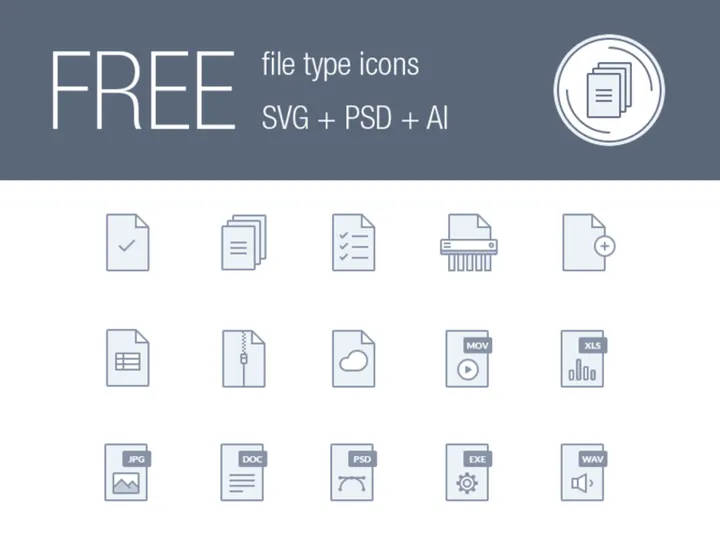






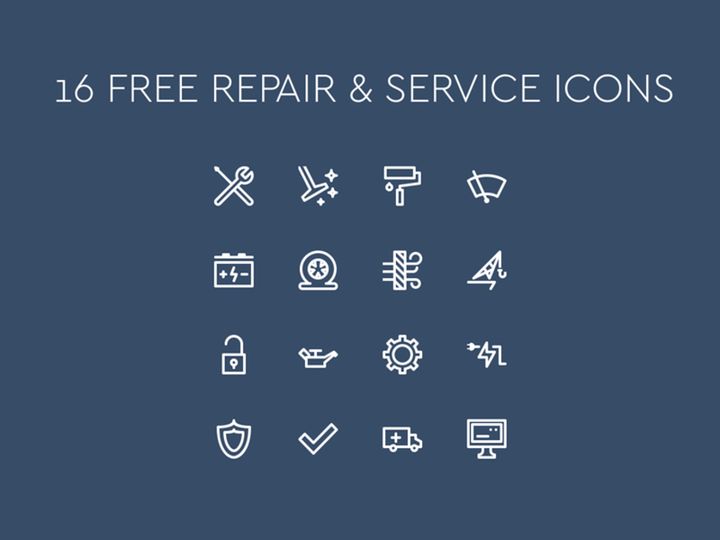

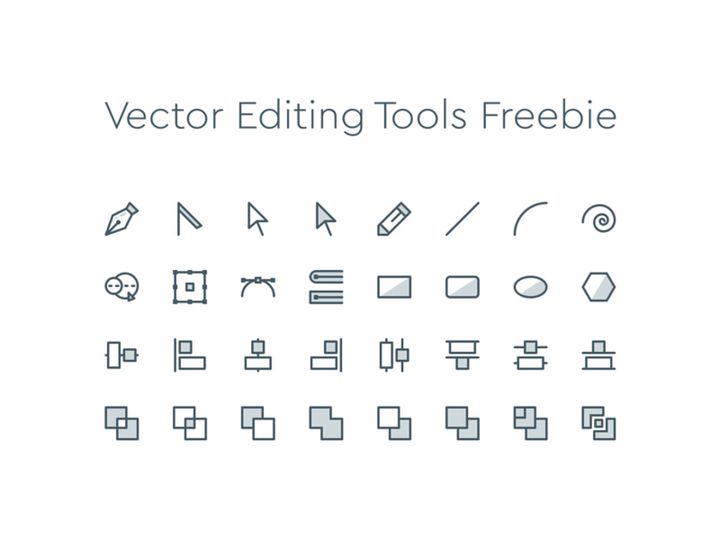
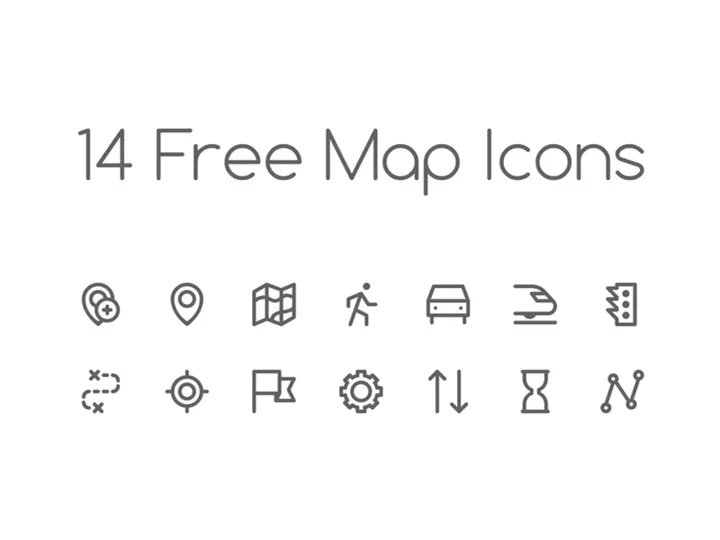

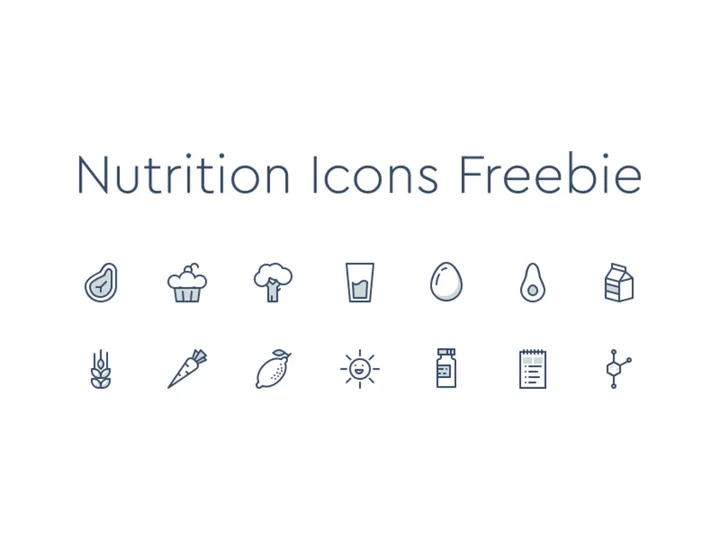


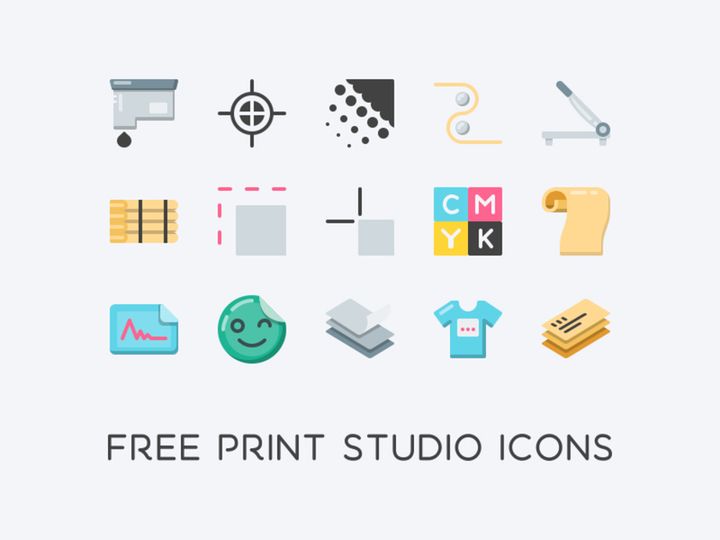
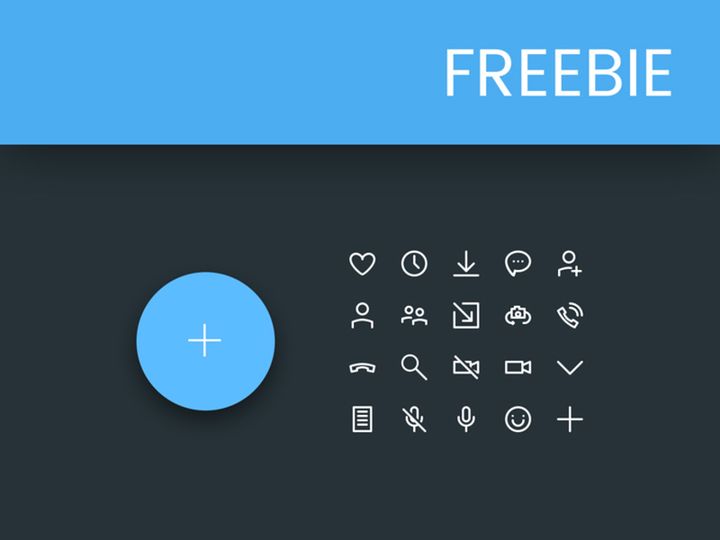
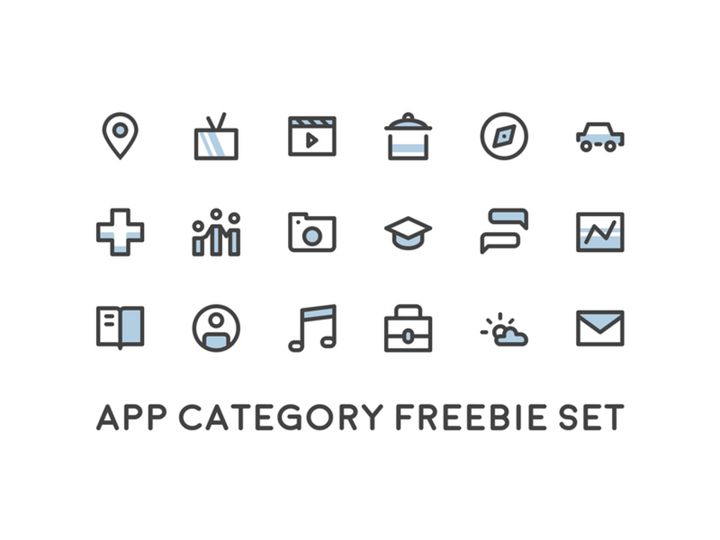

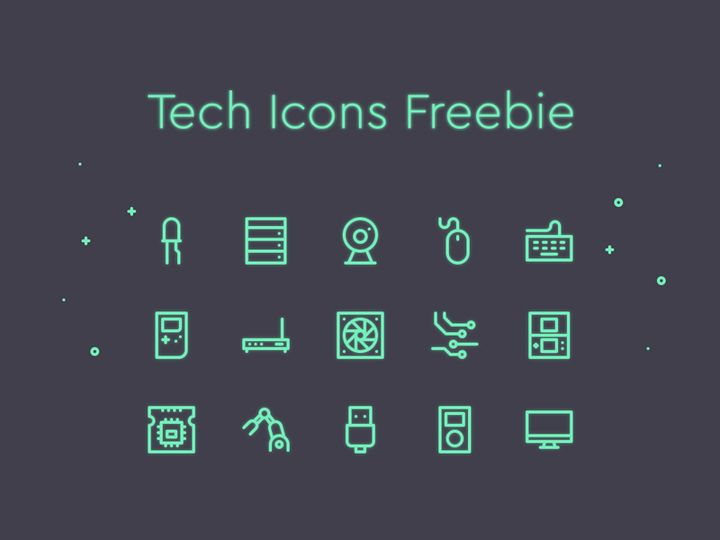

Prueba nuestros recursos gratuitos
Descarga cualquiera de estos de forma gratuita: sin registro requerido
Introducción al uso de iconos en Illustrator
Adobe Illustrator es una de las herramientas de diseño vectorial más potentes disponibles, lo que lo convierte en una plataforma ideal para trabajar con iconos. Ya sea que estés diseñando un sitio web, una aplicación móvil o material impreso, los iconos mejoran la comunicación visual y optimizan la experiencia del usuario. Para comenzar, asegúrate de tener instalada una versión estable de Adobe Illustrator, preferiblemente la más reciente para aprovechar las funciones actualizadas y la compatibilidad de archivos. Un conocimiento básico de la interfaz de Illustrator, que incluye herramientas como la Herramienta de Selección, el panel de Capas y el Buscatrazos, te ayudará a aprovechar al máximo tu flujo de trabajo con iconos.
Al buscar iconos para usar en Illustrator, es importante elegir formatos que preserven la escalabilidad y la capacidad de edición. Los formatos basados en vectores como AI (Adobe Illustrator), SVG (Gráficos Vectoriales Escalables) y EPS son ideales porque mantienen la calidad a cualquier tamaño. Los formatos de mapa de bits como PNG o PSD pueden usarse, pero pueden perder claridad al escalarse. Muchos diseñadores recurren a plataformas de diseño curadas para acceder a iconos de alta calidad y listos para usar. Un recurso de este tipo es EpicPxls, que ofrece una creciente colección de más de 916+ conjuntos de iconos diseñados profesionalmente. Estos recursos están optimizados para la edición vectorial y son perfectos para integrarlos en proyectos de Illustrator.
Los más de 200 recursos disponibles en EpicPxls incluyen diversos estilos como iconos de línea, iconos rellenos, diseño plano y conjuntos de estilo glifo, que se adaptan a diferentes necesidades de diseño. Ya sea que estés trabajando en un panel de control de interfaz de usuario limpio o en una infografía detallada, encontrarás iconos que se ajusten a tu estética. La mayoría de estas descargas incluyen múltiples formatos de archivo, como AI y SVG, lo que garantiza una compatibilidad perfecta con Illustrator. Además, estos iconos suelen estar organizados en capas bien estructuradas y elementos agrupados, lo que facilita la personalización. Con la configuración adecuada y el acceso a activos de calidad, estás en el camino correcto para incorporar eficientemente iconos en tu flujo de trabajo de diseño.
Cómo importar iconos a Illustrator
- Descargar el formato de archivo correcto: Comienza descargando un conjunto de iconos que incluya archivos AI o SVG. Estos formatos son compatibles de forma nativa en Illustrator y preservan los datos vectoriales. Si estás usando recursos de EpicPxls, normalmente encontrarás múltiples opciones de formato; siempre selecciona la versión AI o SVG para obtener los mejores resultados.
- Localizar el archivo descargado: Una vez descargado, descomprime la carpeta si es necesario y navega hasta la ubicación del archivo en tu computadora. Mantén organizado tu proyecto almacenando los activos de iconos en una subcarpeta dedicada.
- Abrir Illustrator y crear un nuevo documento: Inicia Adobe Illustrator y abre un nuevo documento con las dimensiones adecuadas para tu proyecto. Alternativamente, puedes importar iconos en un archivo existente.
- Usar el comando “Archivo > Abrir” o “Archivo > Colocar”: Para editar completamente un icono, usa Archivo > Abrir para abrir el archivo AI o SVG directamente. Para incrustar un icono en un proyecto existente, ve a Archivo > Colocar, selecciona tu archivo de icono y haz clic en “Colocar”. Luego haz clic en el área de trabajo para insertarlo.
- Incrustar o vincular el activo: Al colocar un archivo, Illustrator puede pedirte que incrustes o vincules la imagen. Elige incrustar si quieres que los datos del icono se guarden dentro del documento. Elige vincular si planeas actualizar el icono externamente y mantener tamaños de archivo más pequeños, ideal para flujos de trabajo en equipo.
- Desagrupar y desbloquear capas (si es necesario): Después de importar, algunos iconos pueden estar agrupados o bloqueados. Haz clic derecho en el icono y selecciona “Desagrupar” o usa el panel de Capas para desbloquear componentes individuales. Este paso es crucial para editar elementos individuales como trazos, rellenos o subformas dentro del icono.
Illustrator admite una variedad de tipos de archivo, pero manejarlos correctamente garantiza una integración fluida. Los archivos PSD de otras herramientas de diseño pueden importarse, aunque la fidelidad de las capas puede variar. Los archivos SVG son excelentes para iconos basados en web y conservan la mayoría de las propiedades vectoriales. Aunque los diseños de Figma no son nativos de Illustrator, puedes exportar iconos desde Figma como SVG o PNG e importarlos en consecuencia. Siempre verifica la presencia de activos faltantes o elementos rasterizados después de la importación, especialmente al convertir desde formatos no vectoriales. Con el enfoque correcto, importar iconos se convierte en una parte optimizada de tu proceso de diseño.
Paso a paso: Trabajar con iconos en Illustrator
Editar capas y componentes
Una vez que tu icono esté importado en Illustrator, comienza la verdadera personalización. La mayoría de los iconos diseñados profesionalmente —especialmente aquellos de plataformas como EpicPxls— están construidos con capas estructuradas y componentes agrupados. Abre el panel de Capas (Ventana > Capas) para explorar la jerarquía. A menudo encontrarás capas separadas para trazos, rellenos y elementos individuales de iconos. Esta estructura facilita modificar colores, ajustar pesos de trazos o mostrar/ocultar partes del icono.
Para cambiar el color de un icono, selecciona una forma y usa el panel Color o Muestras. Para una marca consistente, considera crear una paleta de colores con anticipación. Usa la herramienta Recolorar obra de arte (Edición > Editar colores > Recolorar obra de arte) para aplicar nuevos esquemas de color en múltiples iconos simultáneamente. También puedes ajustar las propiedades de trazo mediante el panel de Trazo, cambiando el grosor, estilo de extremo o alineación. Para ediciones más avanzadas, usa herramientas como la Herramienta de Selección directa (A) para manipular puntos de ancla o el panel Buscatrazos para combinar o restar formas.
Si trabajas con un conjunto de iconos de línea única, asegúrate de mantener la consistencia en el grosor de los trazos en todos los iconos de tu proyecto. Evita mezclar pesos de trazos a menos que sea intencional. Algunos iconos pueden incluir efectos como sombras paralelas o brillos; estos pueden editarse o eliminarse en el panel Apariencia. Recuerda expandir las apariencias (Objeto > Expandir apariencia) si necesitas modificar las formas vectoriales subyacentes.
Organizar tu biblioteca de iconos
Gestionar múltiples iconos de manera eficiente es clave para mantener la productividad, especialmente cuando trabajas con grandes conjuntos de los más de 200 recursos disponibles en EpicPxls. Crea un archivo dedicado de Illustrator como tu biblioteca maestra de iconos. Usa mesas de trabajo para categorizar iconos por función (por ejemplo, “Navegación”, “Redes sociales”, “Comercio electrónico”). Etiqueta las capas claramente y agrupa los iconos relacionados.
Usa Bibliotecas (Ventana > Bibliotecas) para almacenar iconos de uso frecuente en el panel de la biblioteca de Creative Cloud. Esto te permite arrastrar y soltar activos en diferentes proyectos de Illustrator. También puedes guardar símbolos usando la Herramienta Pulverizador de símbolos, ideal para reutilizar iconos en diseños de interfaz de usuario. Para entornos de equipo, considera sincronizar tu biblioteca a través de Creative Cloud o una unidad compartida para mantener la consistencia. Otra práctica recomendada es crear convenciones de nomenclatura para iconos. Por ejemplo, “icono-inicio-relleno”, “icono-usuario-línea” o “icono-configuración-24px”. Esto facilita la búsqueda y filtrado cuando tienes cientos de activos. Audita regularmente tu biblioteca para eliminar iconos obsoletos o no utilizados y mantener tu flujo de trabajo libre de desorden.
Exportar para producción
Después de finalizar tus iconos, la configuración adecuada de exportación garantiza que funcionen bien en diferentes plataformas. Ve a Archivo > Exportar > Exportar como o usa el panel de Activos (Ventana > Activos) para exportación por lotes. Elige el formato apropiado según tu caso de uso:
- SVG para aplicaciones web y móviles: escalable, tamaño de archivo pequeño y compatible con interactividad.
- PNG para necesidades basadas en mapa de bits: ideal para aplicaciones o sitios web que requieren transparencia y bordes nítidos. Exporta en resoluciones 1x, 2x y 3x para diseño responsivo.
- PDF para materiales impresos: preserva la calidad vectorial y es ampliamente aceptado por impresoras.
- AI para compartir con otros diseñadores que necesiten edición completa.
Al exportar SVGs, usa el cuadro de diálogo Opciones de SVG para minimizar el tamaño del archivo eliminando metadatos, preservando la estructura y estableciendo la precisión decimal. Para PNGs, selecciona fondo transparente y la resolución adecuada. Usa Mesas de trabajo para organizar múltiples iconos para exportación por lotes; cada icono en su propia mesa de trabajo se exportará como un archivo separado. Este método ahorra tiempo al manejar grandes conjuntos de iconos de los más de 200 recursos disponibles en EpicPxls.
Solución de problemas comunes en Illustrator
El archivo no se abre
Si un archivo de icono no se abre en Illustrator, la causa más común es la incompatibilidad de versiones. Las versiones más antiguas de Illustrator pueden no admitir archivos guardados en formatos más nuevos. Por ejemplo, un archivo AI guardado en Illustrator 2024 puede no abrirse en CS6. Para resolver esto, verifica la versión del archivo y, si es posible, descarga un formato compatible (por ejemplo, SVG o EPS). Al usar recursos de EpicPxls, siempre verifica las versiones de archivo incluidas. Si debes abrir un archivo más reciente, considera usar las herramientas de conversión en línea de Adobe Creative Cloud o pide al proveedor que proporcione una versión compatible con versiones anteriores.
Fuentes o activos faltantes
Algunos archivos de iconos pueden incluir etiquetas de texto o activos vinculados que no están incrustados. Si ves mensajes de advertencia sobre fuentes faltantes, ve a Texto > Buscar fuente para reemplazarlas con alternativas disponibles. Para imágenes o activos vinculados, verifica el panel de Vínculos (Ventana > Vínculos) para volver a vincular o incrustar archivos faltantes. Para evitar este problema, elige siempre conjuntos de iconos que usen formas vectoriales en lugar de texto para símbolos; la mayoría de los conjuntos de alta calidad de los más de 200 recursos en EpicPxls siguen esta práctica. Si tienes dudas, convierte el texto en trazos (Texto > Crear contornos) para convertirlo en formas vectoriales editables.
Problemas de rendimiento
Las bibliotecas de iconos grandes o los archivos vectoriales complejos pueden ralentizar Illustrator. Si experimentas lentitud, intenta simplificar tu documento ocultando capas no utilizadas o dividiendo archivos grandes en otros más pequeños. Usa Objeto > Aplanar transparencia con moderación, ya que puede aumentar el tamaño del archivo. Desactiva complementos innecesarios y reduce el número de mesas de trabajo en pantalla. Para un rendimiento más fluido, guarda y reinicia Illustrator regularmente. Al trabajar con iconos de alto detalle, considera rasterizar elementos no esenciales solo durante la exportación final, no durante el diseño.
Consejos avanzados de Illustrator para iconos
Procesamiento por lotes
Al trabajar con docenas o cientos de iconos, la edición manual se vuelve ineficiente. El panel de Acciones de Illustrator (Ventana > Acciones) te permite grabar tareas repetitivas —como cambiar el tamaño, recolorar o exportar— y aplicarlas a múltiples archivos. Crea una acción para ajustes comunes (por ejemplo, cambiar el color del trazo al azul de tu marca), luego usa Archivo > Automatizar > Por lotes para aplicarla en una carpeta de archivos AI o SVG. Esto es especialmente útil al estandarizar iconos de los más de 200 recursos disponibles en EpicPxls para que coincidan con las pautas de tu marca.
Complementos y extensiones
Mejora tu flujo de trabajo con iconos usando complementos de Illustrator. Herramientas como Vector First Aid ayudan a limpiar puntos dispersos, mientras que Phantasm ofrece ajustes avanzados de color. Para diseñadores de interfaz de usuario, las extensiones que admiten alineación de cuadrícula de iconos o ajuste perfecto a píxeles pueden mejorar la precisión. Adobe Exchange ofrece una variedad de complementos aprobados que se integran perfectamente. Algunos diseñadores también usan herramientas de terceros para generar hojas de iconos automáticamente o optimizar el código SVG, ideal para desarrolladores que colaboran en proyectos web.
Flujos de trabajo de colaboración
Al trabajar en equipo, mantener una biblioteca de iconos consistente es crucial. Usa Bibliotecas CC para compartir iconos entre los miembros del equipo. Los diseñadores pueden arrastrar iconos a la biblioteca, y otros pueden acceder a ellos en tiempo real. Para equipos más grandes, considera usar una carpeta de red compartida o almacenamiento en la nube con control de versiones. Documenta convenciones de nomenclatura y registros de actualización para evitar conflictos. Si tu equipo usa tanto herramientas de diseño como de desarrollo, exporta los iconos en múltiples formatos (SVG, PNG) y proporciona guías de estilo. Plataformas como EpicPxls suelen incluir documentación con sus más de 200 recursos, lo que facilita mantener la consistencia del diseño en los proyectos.
¿Por qué descargar de EpicPxls?
Licencia comercial
Úsalo en proyectos personales y comerciales
Sin registro requerido
Descarga recursos gratuitos al instante
Calidad curada
Cada recurso es revisado para garantizar calidad
Archivos de vista previa
Mira las imágenes de vista previa en la página de cada recurso antes de descargar
¿Quién usa estos Iconos?
Profesionales y equipos que más se benefician de nuestra colección
Diseñadores UI/UX
Acelera tu flujo de trabajo con iconos listos para usar para Illustrator. Perfectos para prototipado y presentaciones a clientes.
Desarrolladores
Obtén activos listos para producción sin conocimientos de diseño. Exporta en cualquier formato para aplicaciones web y móviles.
Startups y agencias
Ahorra en presupuesto de diseño con iconos premium asequibles. Licencia comercial incluida.
Equipos de marketing
Crea campañas profesionales más rápido. Todos los iconos están optimizados para redes sociales y anuncios.
Iconos para Illustrator FAQPreguntas comunes sobre estos recursos
Precios simples y transparentes
Obtén acceso ilimitado a todos los recursos premium
Yearly
- 20 descargas por mes
- Todos los formatos de archivo
- Licencia comercial
Lifetime
- Descargas ilimitadas para siempre
- Todos los formatos de archivo
- Licencia comercial
Gana el 85% y
más en todas las ventas
Sube tus productos y ponlos
a la venta al precio que desees.


