Schriftarten in Illustrator verwenden: Komplettanleitung
EpicPxls bietet 119+ kuratierte schriftarten für Illustrator, alle mit einer gewerblichen Lizenz und bearbeitbaren Quelldateien (Figma, Sketch, PSD). Laden Sie Ihre gewünschten Schriftarten von EpicPxls herunter und verwenden Sie dann die Importfunktion von Illustrator. Die meisten Ressourcen enthalten Illustrator-native Dateien für ein nahtloses Öffnen.
Zuletzt aktualisiert 13. Februar 2026
Alles, was Sie über die Verwendung von Schriftarten in Illustrator wissen müssen.
Vertraut von Designern in führenden Unternehmen
Top Schriftarten für Illustrator
Handverlesene Ressourcen aus unserer kuratierten Sammlung
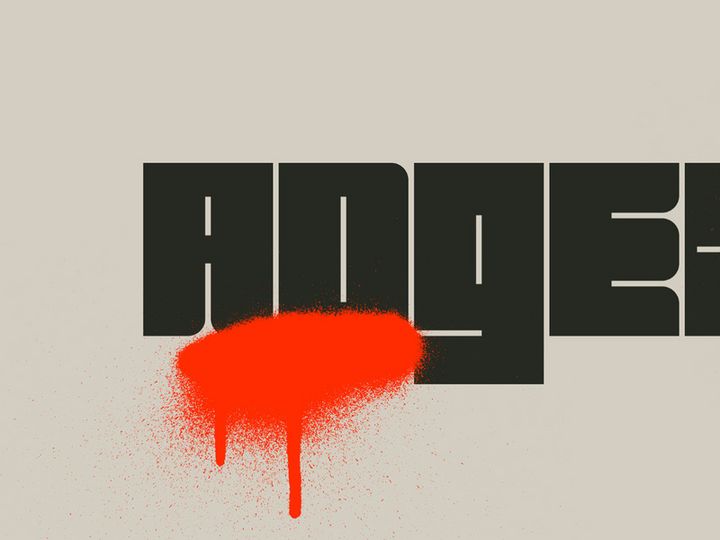

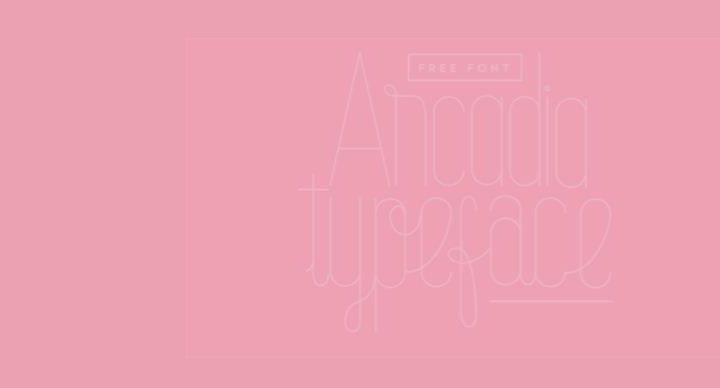
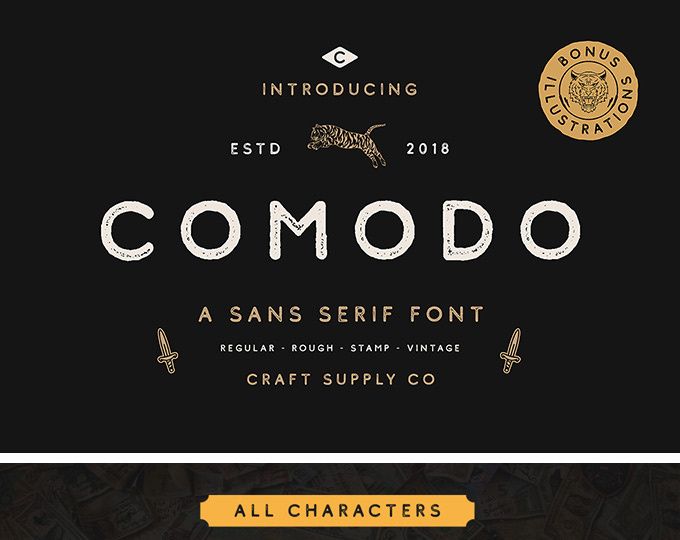


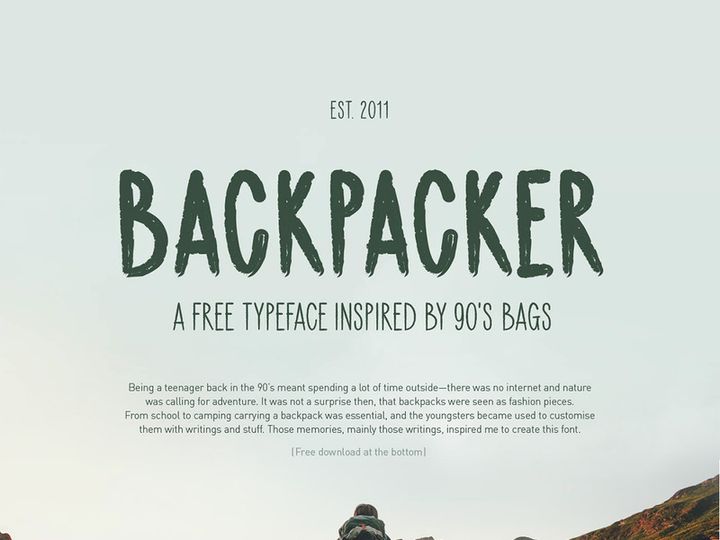
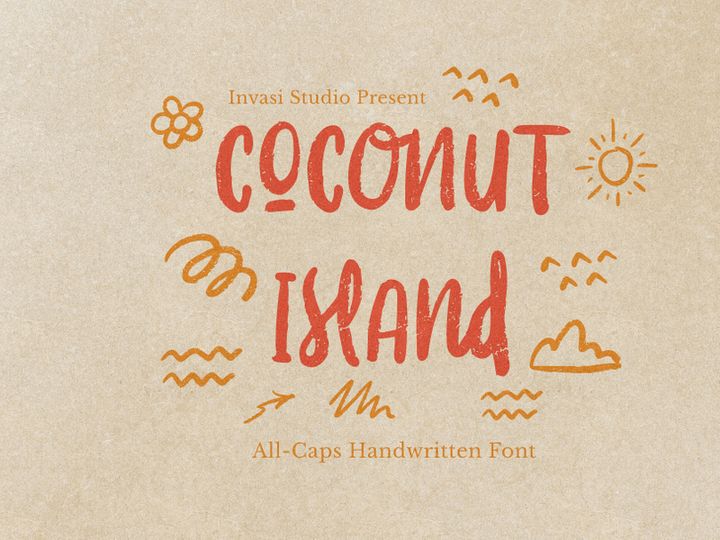
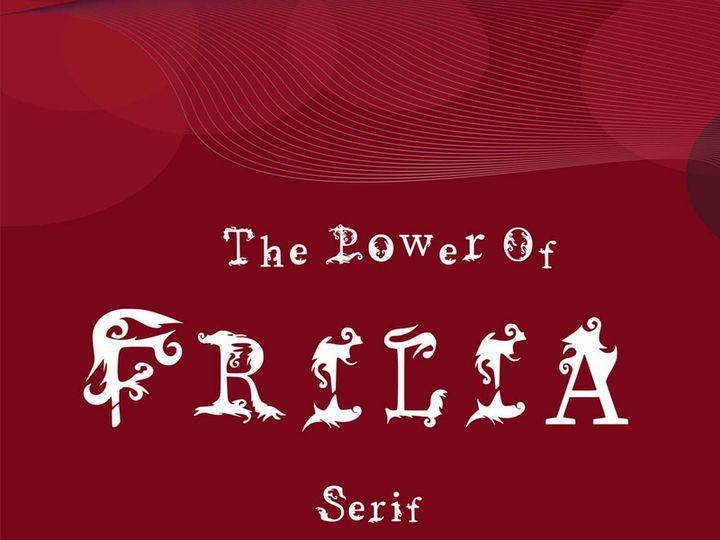
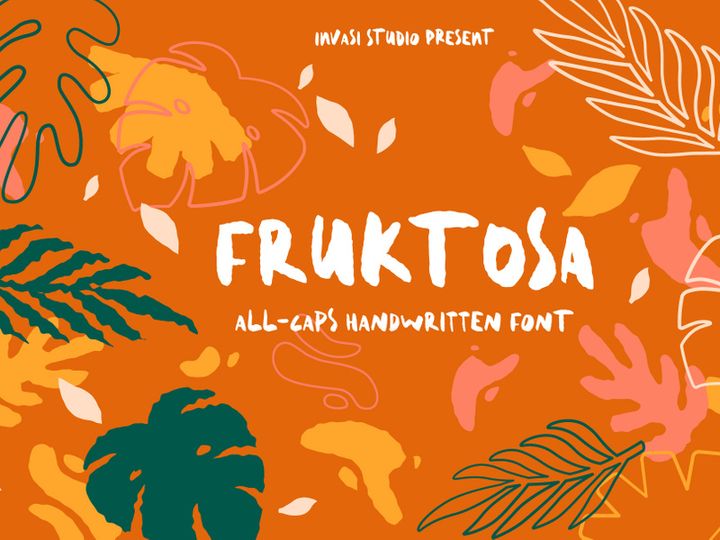
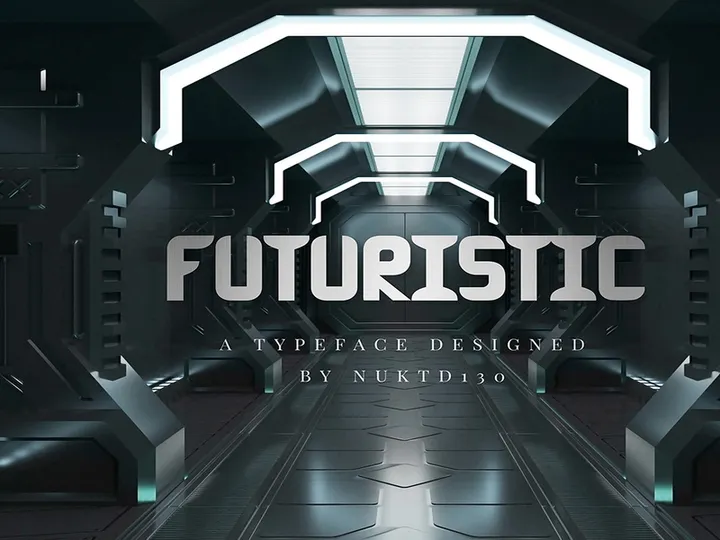
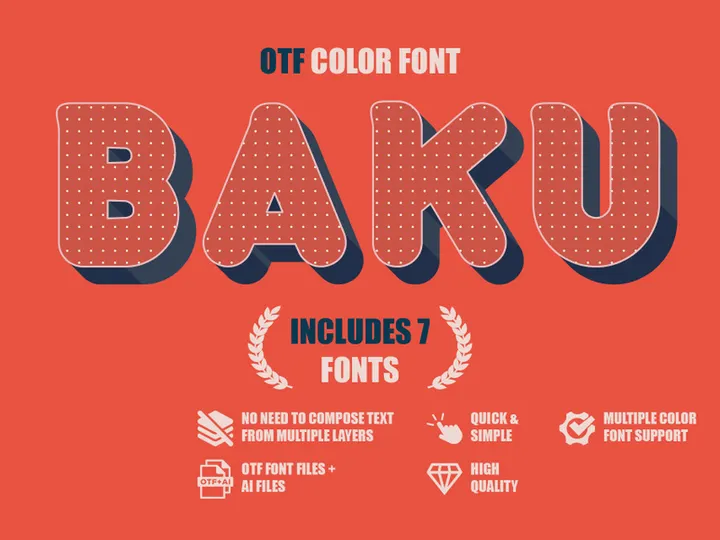

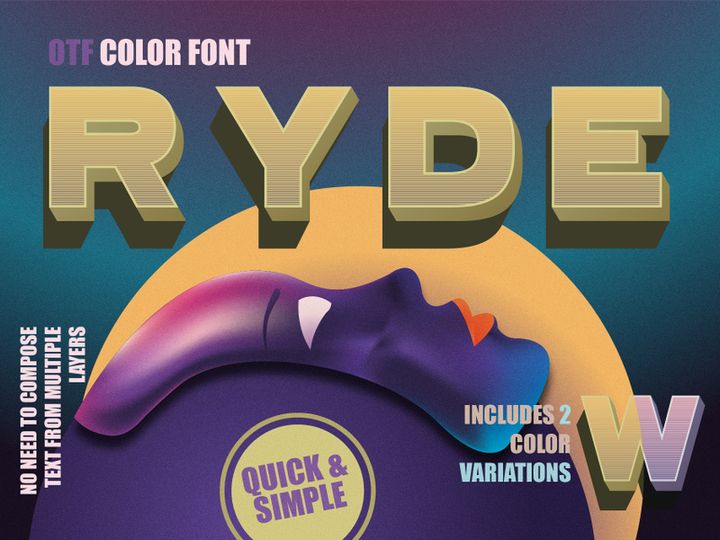

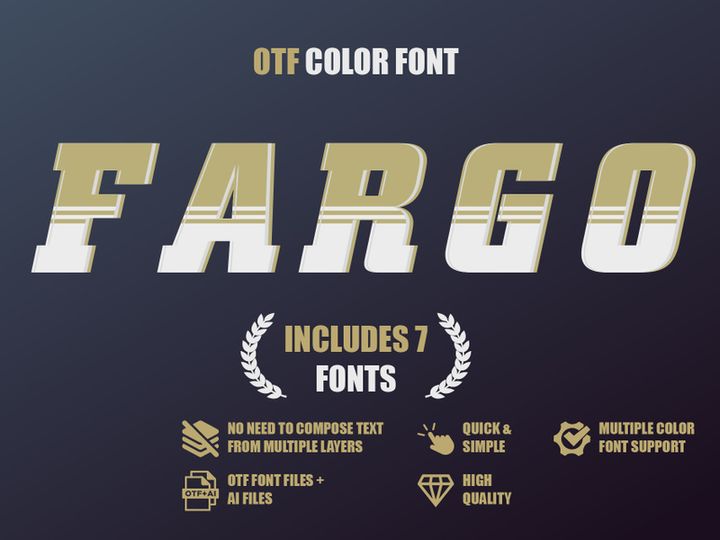
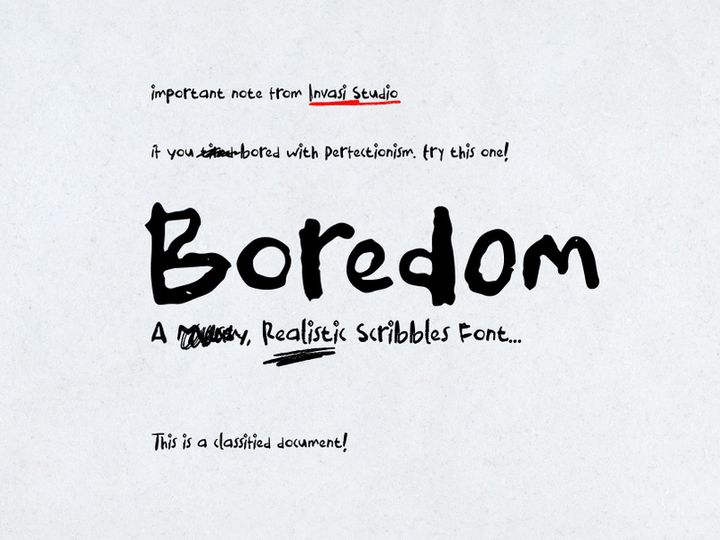

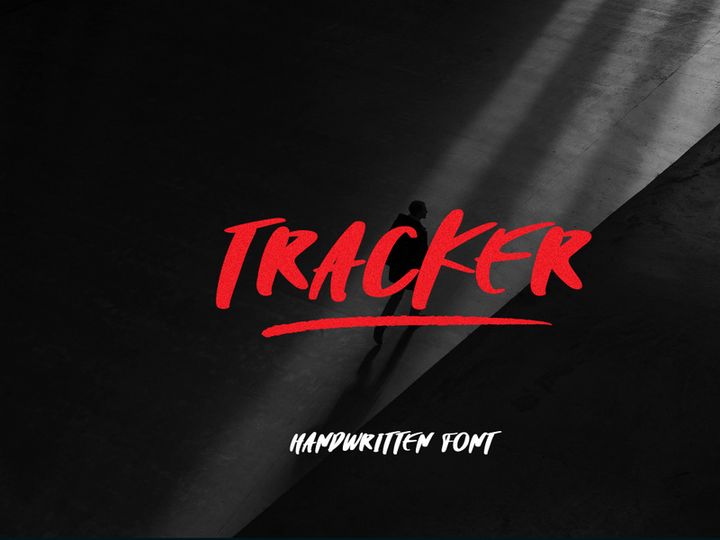
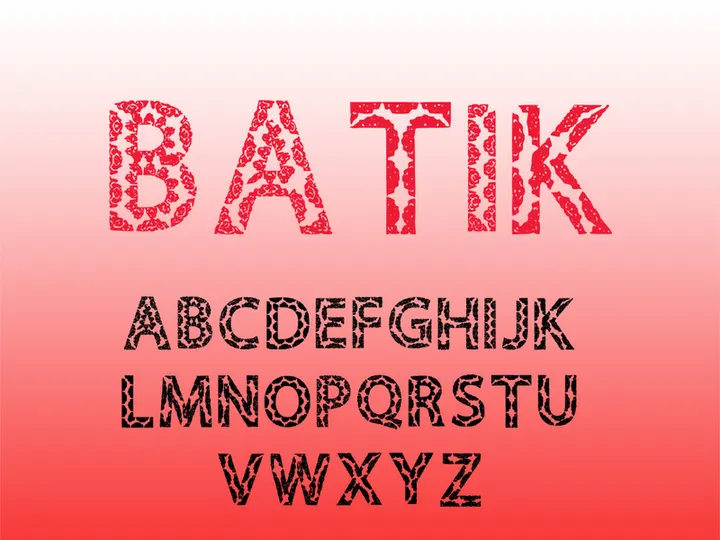

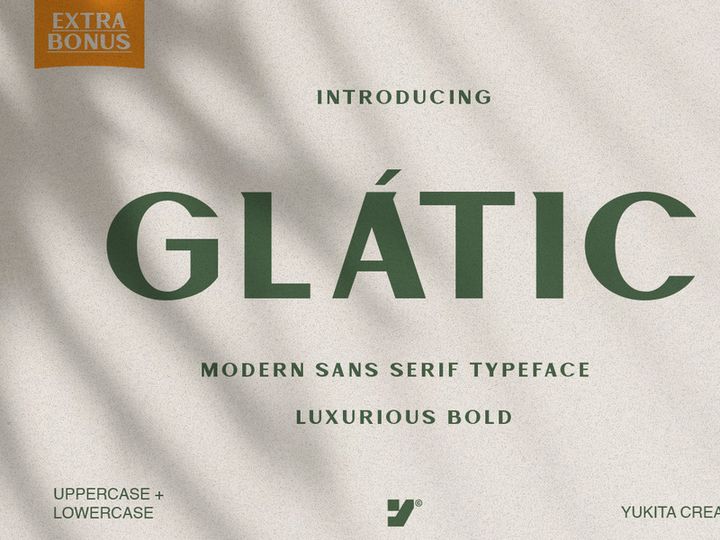
Probiere unsere kostenlosen Ressourcen aus
Lade eine davon kostenlos herunter – kein Konto erforderlich



Erste Schritte mit Schriftarten in Illustrator
Adobe Illustrator ist ein leistungsstarkes, vektorbasiertes Design-Tool, das von Kreativen in verschiedenen Branchen genutzt wird, um Logos, Typografie, Illustrationen und mehr zu gestalten. Einer der wichtigsten Aspekte in jedem Designprojekt ist die Wahl der Schriftart. Typografie kann die Persönlichkeit einer Marke definieren, die Lesbarkeit verbessern und die visuelle Anziehungskraft steigern. Bevor Sie sich damit befassen, wie Sie Schriftarten in Illustrator effektiv nutzen, ist es wichtig, die richtige Einrichtung und Ressourcen bereitzustellen.
Um loszulegen, stellen Sie sicher, dass Sie die neueste Version von Adobe Illustrator auf Ihrem System installiert haben. Illustrator unterstützt sowohl Windows als auch macOS, und die Aktualisierung der Software gewährleistet die Kompatibilität mit modernen Schriftartenformaten und eine verbesserte Leistung. Sobald Illustrator installiert ist, starten Sie die Anwendung und machen Sie sich mit der Arbeitsfläche vertraut, insbesondere mit den Zeichen- und Absatz-Bedienfeldern, die für das Schriftartenmanagement zentral sind.
Bei der Auswahl von Schriftarten sind nicht alle Typefaces gleich. Illustrator unterstützt eine Vielzahl von Schriftartenformaten, darunter OpenType (.otf), TrueType (.ttf) und Type 1 (wenn auch veraltet). Hochwertige Schriftarten finden Sie auf vertrauenswürdigen Design-Marktplätzen, unabhängigen Schriftgießereien und kuratierten Plattformen wie EpicPxls, die eine wachsende Sammlung von über 120+ Design-Ressourcen anbieten, darunter Schriftarten, die speziell für kreative Fachkräfte entwickelt wurden. Diese Schriftarten werden sorgfältig nach Qualität, Vielseitigkeit und Lizenzklarheit ausgewählt, sodass sie sicher in persönlichen und kommerziellen Projekten verwendet werden können.
Ob Sie ein Logo, ein Poster oder eine digitale Illustration gestalten – der Zugang zu vielfältigen und gut strukturierten Schriftarten kann einen erheblichen Unterschied machen. Die über 120+ Ressourcen auf EpicPxls umfassen dekorative, Schreibschrift-, Sans-Serif- und Display-Schriftarten, sodass Sie für jeden Designstil die perfekte Schriftart finden. Mit Ihrer Software bereit und Ihrer Schriftartenbibliothek im Blick sind Sie nun bereit, Schriftarten nahtlos in Illustrator zu importieren und zu verwenden.
Schriftarten in Illustrator importieren
- Das richtige Schriftarten-Dateiformat herunterladen: Beginnen Sie damit, eine Schriftart in einem mit Illustrator kompatiblen Format herunterzuladen – vorzugsweise OpenType (.otf) oder TrueType (.ttf). Diese Formate unterstützen erweiterte typografische Funktionen wie Ligaturen, alternative Zeichen und Kerning. Wenn Sie bei EpicPxls einkaufen, stellen Sie sicher, dass Sie die Desktop-Schriftart für die Verwendung in Illustrator herunterladen.
- Die Schriftart auf Ihrem Betriebssystem installieren: Doppelklicken Sie auf die heruntergeladene Schriftartendatei und klicken Sie auf „Installieren“ (Windows) oder „Schriftart installieren“ (macOS). Dadurch wird die Schriftart systemweit verfügbar, einschließlich in Illustrator. Alternativ können Sie eine Schriftartenverwaltungsanwendung wie Adobe Fonts, Suitcase Fusion oder FontBase verwenden, um die Installation und Organisation zu vereinfachen.
- Illustrator starten oder neu starten: Nach der Installation starten Sie Illustrator neu, falls es geöffnet war. Neue Schriftarten werden beim Start geladen, sodass ein Neustart sicherstellt, dass die Schriftart im Schriftartenmenü erscheint.
- Verfügbarkeit der Schriftart überprüfen: Öffnen Sie das Zeichen-Bedienfeld (Fenster > Text > Zeichen) und suchen Sie im Schriftarten-Dropdown-Menü nach der Schriftart. Beginnen Sie mit der Eingabe des Schriftartnamens, um sie schnell in der Liste zu finden. Wenn die Schriftart nicht angezeigt wird, überprüfen Sie die Installation oder suchen Sie nach Namenskonflikten mit vorhandenen Schriftarten.
- Schriftarten aus Projektdateien verwenden (PSD, AI, SVG etc.): Beim Öffnen von Design-Dateien in anderen Formaten – wie PSD (Photoshop), AI (Illustrator) oder SVG – prüfen Sie, ob die Schriftarten eingebettet oder umgewandelt sind. Wenn Schriftarten fehlen, fordert Sie Illustrator auf, sie zu ersetzen. Um die Design-Integrität zu wahren, installieren Sie die benötigten Schriftarten oder wandeln Sie den Text in Umrisse um (Text > Umrisse erstellen), wenn Sie keine Bearbeitungsrechte haben.
- Import aus Figma oder anderen Plattformen behandeln: Während Figma standardmäßig Web-Schriftarten verwendet, kann das Exportieren von Designs nach Illustrator einen manuellen Ersatz der Schriftarten erfordern. Passen Sie die ursprüngliche Schriftart mit Ihrer installierten Bibliothek an oder finden Sie eine passende Alternative aus den über 120+ Ressourcen auf EpicPxls. Überprüfen Sie immer die Lizenz, bevor Sie Schriftarten in Kundenprojekten ersetzen.
Profi-Tipp: Installieren Sie nicht zu viele Schriftarten auf einmal, da dies den Start von Illustrator und die Leistung des Schriftartenmenüs verlangsamen kann. Verwenden Sie Tools zur Schriftaktivierung, um nur die für ein bestimmtes Projekt benötigten Schriftarten zu laden.
Schritt-für-Schritt: Arbeiten mit Schriftarten in Illustrator
Ebenen und Komponenten bearbeiten
Sobald eine Schriftart in Ihrem Illustrator-Projekt aktiv ist, können Sie sie an Ihre Designanforderungen anpassen. Wählen Sie zunächst Ihren Text mit dem Text-Tool (T) aus. Verwenden Sie das Zeichen-Bedienfeld, um Schriftgröße, Zeilenabstand, Kerning und Laufweite anzupassen. Illustrator unterstützt auch OpenType-Funktionen wie Schnörkel, stilistische Alternativen und Kapitälchen – zugänglich über Text > OpenType im oberen Menü.
Um einzelne Zeichen zu bearbeiten, wandeln Sie den Text mit Text > Umrisse erstellen (Strg+Umschalt+O / Cmd+Umschalt+O) in Umrisse um. Dadurch wird der Text zu Vektorkonturen, sodass Sie Ankerpunkte bearbeiten, Verläufe anwenden oder Buchstaben mit anderen Formen mithilfe des Pathfinders-Bedienfelds kombinieren können. Vorsicht: Sobald Text in Umrisse umgewandelt wurde, kann er nicht mehr als Text bearbeitet werden. Behalten Sie daher eine doppelte Ebene mit lebendigem Text für zukünftige Änderungen bei.
Für dynamische Typografie sollten Sie Bereichstext (Klicken in eine Form) oder Pfadtext (Klicken auf einen gezeichneten Pfad) verwenden, um Text um Kurven oder innerhalb von Containern zu legen. Diese Tools sind besonders nützlich für Badge-Designs, kreisförmige Logos und Editorial-Layouts.
Ihre Schriftartenbibliothek organisieren
Mit Zugang zu über 120 hochwertigen Ressourcen von Plattformen wie EpicPxls ist die effiziente Verwaltung Ihrer Schriftarten entscheidend. Zu viele ungenutzte Schriftarten in Illustrator können zu langsamerer Leistung und unübersichtlichen Menüs führen. Verwenden Sie einen Schriftartenmanager, um nur die für Ihr aktuelles Projekt relevanten Schriftarten zu aktivieren.
Erstellen Sie Naming-Konventionen für Schriftartenfamilien – z. B. „BrandSans-Fett“, „ScriptHand-Regular“ – um sie leichter identifizieren zu können. Sie können verwandte Schriftarten auch in Sammlungen gruppieren, z. B. „Logo-Schriftarten“, „Grundlagentext“ oder „Display-Überschriften“, basierend auf ihrem Verwendungszweck. Speichern Sie innerhalb von Illustrator Schriftartenkombinationen als Zeichenstile für eine konsistente Anwendung auf Textelemente.
Für Teams sollten Sie die Einrichtung eines gemeinsamen Schriftarten-Repositorys über Cloud-Speicher oder einen dedizierten Schriftartenserver in Betracht ziehen. Stellen Sie sicher, dass alle Teammitglieder dieselben Schriftarten installiert haben, um Dokumenteninkonsistenzen zu vermeiden. Überprüfen Sie immer die Lizenz, insbesondere bei der Verwendung von Schriftarten von kreativen Marktplätzen, um sicherzustellen, dass die kommerzielle Nutzung erlaubt ist.
Für die Produktion exportieren
Wenn Ihr Design abgeschlossen ist, stellt der Export mit den richtigen Einstellungen sicher, dass Ihre Schriftarten auf verschiedenen Plattformen korrekt gerendert werden. Für den Druck exportieren Sie als PDF (Datei > Speichern unter > Adobe PDF) mit der Option „Illustrator-Bearbeitungsfunktionen beibehalten“ aktiviert. Stellen Sie sicher, dass die Schriftarten entweder eingebettet oder in Umrisse umgewandelt sind, um eine Ersetzung während des Drucks zu verhindern.
Für Web und mobile Nutzung sollten Sie Assets als SVG oder PNG exportieren. SVG-Dateien bewahren die Vektorqualität und sind ideal für responsive Websites, erfordern jedoch umgewandelte Texte in Umrisse, um das Erscheinungsbild zu erhalten, falls der Benutzer die Schriftart nicht installiert hat. Wandeln Sie den Text mit Text > Umrisse erstellen in Umrisse um, bevor Sie exportieren.
Wenn Sie Dateien an Entwickler übergeben, stellen Sie einen Style-Guide bereit, der Schriftartennamen, Größen, Farben und Abstände enthält. Alternativ wandeln Sie wichtige typografische Elemente in Vektoren um und exportieren sie als einzelne Assets. Wenn Sie Schriftarten von EpicPxls verwenden, konsultieren Sie die enthaltene Lizenz, um die Rechte zur Weitergabe zu bestätigen – die meisten erlauben das Einbetten in digitale Produkte, aber es können Einschränkungen für die Web-Schriftartennutzung gelten.
Häufige Illustrator-Probleme beheben
Datei lässt sich nicht öffnen
Wenn eine Illustrator-Datei nicht geöffnet werden kann, liegt das Problem möglicherweise an einer Versionsinkompatibilität. Ältere Versionen von Illustrator können Dateien, die in neueren Formaten gespeichert wurden, nicht öffnen. Um dies zu beheben, speichern Sie die Datei im ursprünglichen System in einem Legacy-Format (z. B. Illustrator 10 oder CS6) oder bitten Sie den Absender, sie als kompatible AI- oder PDF-Version zu exportieren. Stellen Sie zusätzlich sicher, dass die Datei nicht beschädigt ist, indem Sie sie auf einem anderen Rechner öffnen oder den Wiederherstellungsmodus von Illustrator verwenden.
Fehlende Schriftarten oder Assets
Beim Öffnen einer Datei zeigt Illustrator möglicherweise eine Warnung „Fehlende Schriftarten“ an. Dies tritt auf, wenn das Dokument Schriftarten verwendet, die nicht auf Ihrem System installiert sind. Beheben Sie dies, indem Sie das Dialogfeld Schriftart finden (Text > Schriftart finden) verwenden, um fehlende Schriftarten durch verfügbare zu ersetzen. Für exakte Übereinstimmungen laden Sie die benötigte Schriftart herunter und installieren Sie sie – insbesondere, wenn es sich um eine bekannte Bibliothek wie die über 120+ Ressourcen auf EpicPxls handelt. Wenn die Schriftart nicht verfügbar ist, wählen Sie eine optisch ähnliche Alternative aus und passen Sie Laufweite oder Größe an, um die Layout-Integrität zu wahren.
Hinweis: Wenn der Text in der ursprünglichen Datei in Umrisse umgewandelt wurde, ist keine Schriftartenersetzung erforderlich, da der Text nicht mehr von einer Schriftart abhängig ist.
Leistungsprobleme
Große Illustrator-Dateien mit umfangreichen Textebenen oder eingebetteten Schriftarten können die Leistung verlangsamen. Um die Geschwindigkeit zu verbessern, wandeln Sie Text, der nicht mehr bearbeitet werden muss, in Umrisse um und entfernen Sie ungenutzte Schriftarten aus dem Dokument über den Ordner Dokumentschriftarten im Dateiverzeichnis. Reduzieren Sie die Anzahl der aktiven Schriftarten in Ihrem System und vermeiden Sie die Verwendung hochauflösender Effekte auf Textebenen.
Ziehen Sie in Betracht, komplexe Designs in mehrere Dateien aufzuteilen und Assets extern zu verlinken, wo möglich. Speichern und optimieren Sie Ihre Datei regelmäßig (Datei > Speichern unter > „Dateigröße reduzieren“), um einen reibungslosen Betrieb zu gewährleisten.
Fortgeschrittene Tipps für Schriftarten in Illustrator
Stapelverarbeitung
Für Designer, die mehrere Projekte verwalten, kann die Stapelverarbeitung erhebliche Zeit sparen. Verwenden Sie Aktionen (Fenster > Aktionen), um sich wiederholende, schriftartenbezogene Aufgaben aufzuzeichnen, z. B. das Anwenden eines bestimmten Schriftartenstils, das Umwandeln von Text in Umrisse oder das Exportieren von Ebenen. Sobald aufgezeichnet, wenden Sie die Aktion auf mehrere Dokumente mit Datei > Automatisieren > Stapelverarbeitung an. Dies ist besonders nützlich, um die Typografie in Branding-Materialien oder Social-Media-Vorlagen zu standardisieren.
Plugins und Erweiterungen
Erweitern Sie die Schriftartenfunktionen von Illustrator mit Plugins, die typografische Workflows verbessern. Tools wie Fontself Maker ermöglichen es Ihnen, benutzerdefinierte Letterings in nutzbare Schriftarten umzuwandeln, während andere mit Cloud-Schriftartenbibliotheken für den Echtzeit-Zugriff integriert sind. Einige Erweiterungen helfen dabei, in importierten Kunstwerken verwendete Schriftartenfamilien zu identifizieren oder Stilpaare vorzuschlagen. Obwohl Illustrators native Tools robust sind, können diese Add-ons die Schriftartenauswahl und -anpassung optimieren, insbesondere bei der Arbeit mit umfangreichen Bibliotheken wie den über 120+ Ressourcen auf EpicPxls.
Zusammenarbeits-Workflows
Die Zusammenarbeit in Teams erfordert ein konsistentes Schriftartenmanagement. Richten Sie einen gemeinsamen Schriftartenordner auf einem Netzlaufwerk oder Cloud-Dienst (z. B. Dropbox, Google Drive) ein, auf den alle Teammitglieder zugreifen können, um freigegebene Schriftarten zu nutzen. Verwenden Sie eine gemeinsame Zeichenstile-Bibliothek, um eine einheitliche Typografie in Dokumenten zu gewährleisten.
Wenn Sie Dateien versenden, packen Sie sie ein (Datei > Paket), um Schriftarten, Verknüpfungen und Assets einzuschließen. So erhalten Empfänger alles, was zum korrekten Öffnen der Datei benötigt wird. Für Remote-Teams erstellen Sie einen Leitfaden zur Schriftartennutzung, der detailliert aufführt, welche Schriftarten für bestimmte Projekte freigegeben sind – insbesondere bei der Nutzung kuratierter Sammlungen von Quellen wie EpicPxls. Klare Kommunikation und standardisierte Workflows verhindern Schriftartenkonflikte und stellen die Markenkonsistenz in allen Ergebnissen sicher.
Warum bei EpicPxls herunterladen?
Kommerzielle Lizenz
Nutzung in persönlichen und kommerziellen Projekten
Kein Konto erforderlich
Kostenlose Ressourcen sofort herunterladen
Qualitätsgeprüft
Jede Ressource wird auf Qualität geprüft
Dateien vorab ansehen
Figma- und Photoshop-Dateien vor dem Download ansehen
Wer nutzt diese Schriftarten?
Profis und Teams, die am meisten von unserer Sammlung profitieren
UI/UX-Designer
Beschleunige deinen Workflow mit einsatzbereiten schriftarten für Illustrator. Perfekt für Prototyping und Kundenpräsentationen.
Entwickler
Erhalte produktionsbereite Assets ohne Designkenntnisse. Exportiere in jedem Format für Web- und Mobile-Apps.
Startups & Agenturen
Spar dir das Design-Budget mit erschwinglichen Premium-schriftarten. Kommerzielle Lizenz inklusive.
Marketing-Teams
Erstelle professionelle Kampagnen schneller. Alle schriftarten sind für Social Media und Werbung optimiert.
Schriftarten für Illustrator-FAQHäufige Fragen zu diesen Ressourcen
Einfache, transparente Preise
Erhalte unbegrenzten Zugriff auf alle Premium-Ressourcen
Yearly
- 20 Downloads pro Monat
- Alle Dateiformate
- Kommerzielle Lizenz
Lifetime
- Unbegrenzte Downloads für immer
- Alle Dateiformate
- Kommerzielle Lizenz
Bereit zum Starten?
Greife heute auf 4.440+ kostenlose Design-Ressourcen zu.
Kostenlose Ressourcen durchsuchenPremium-Pläne anzeigenVerdienen Sie 85% und
mehr bei allen Verkäufen
Laden Sie Ihre Produkte hoch und stellen Sie sie
zum Verkauf zu jedem beliebigen Preis zur Verfügung.


