Como Usar Animação no Adobe XD: Guia Completo
O EpicPxls oferece 10+ animação para Adobe XD curados, todos com licença comercial e arquivos de origem editáveis (Figma, Sketch, PSD). Baixe sua animação escolhida no EpicPxls e, em seguida, use a função de importação do Adobe XD. A maioria dos recursos inclui arquivos nativos do Adobe XD para abertura perfeita.
Última atualização 13 de fevereiro de 2026
Tudo o que você precisa saber sobre como usar animação no Adobe XD.
Confiado por designers em empresas líderes
Top Animação para Adobe XD
Recursos selecionados da nossa coleção curada


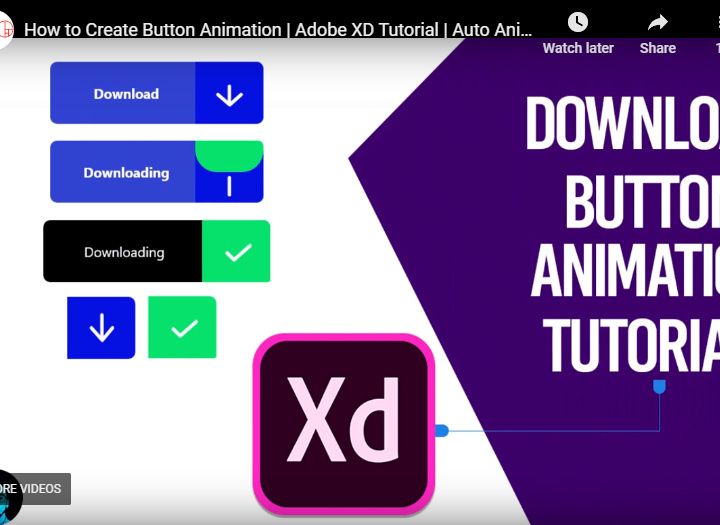

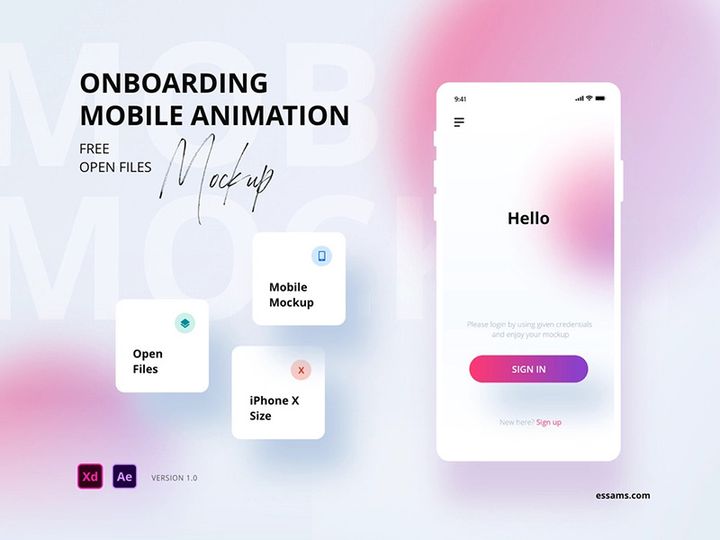



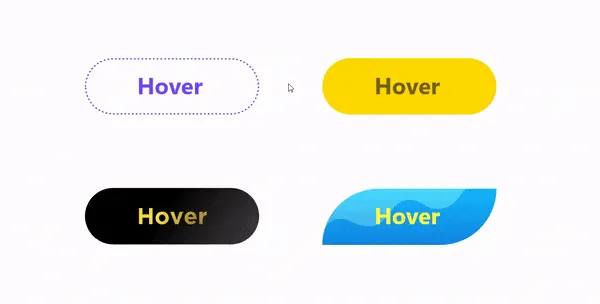
Experimente Nossos Recursos Grátis
Baixe qualquer um destes gratuitamente - sem cadastro necessário

Introdução à Animação no Adobe XD
A animação no Adobe XD capacita designers a criar protótipos dinâmicos e interativos que dão vida às ideias. Seja construindo uma interface de aplicativo móvel, um modelo de design web ou um protótipo completo de experiência do usuário, incorporar animação melhora a usabilidade e o engajamento. Antes de começar com a animação, certifique-se de ter o Adobe XD instalado — disponível para Windows e macOS por meio do Adobe Creative Cloud. Uma conexão estável com a internet e um Adobe ID ativo são necessários para instalação e acesso a plugins.
O Adobe XD suporta diversos tipos de animação, incluindo microinterações, transições e design de movimento complexo. Embora a plataforma permita criar animações do zero usando seus recursos poderosos de autoanimação e linha do tempo, muitos designers optam por acelerar seu fluxo de trabalho integrando animações pré-construídas. Esses ativos prontos para uso podem ser encontrados em marketplaces de design, bibliotecas da comunidade e provedores de conteúdo premium como EpicPxls, que oferece uma coleção curada de animações de alta qualidade, projetadas por profissionais e compatíveis com o Adobe XD.
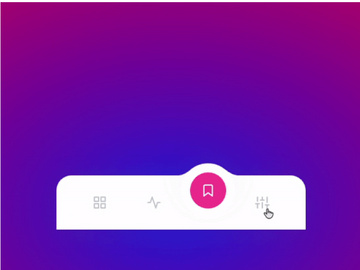
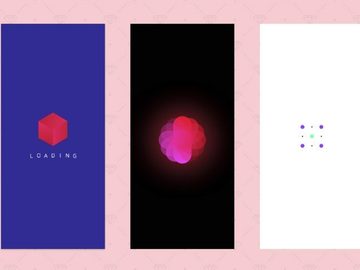
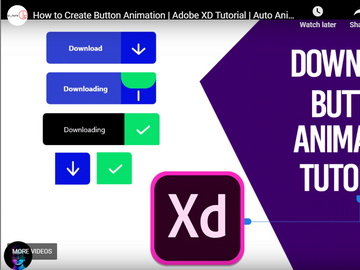
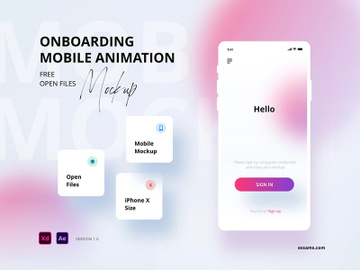
Ao procurar ativos de animação, procure arquivos especificamente rotulados como compatíveis com o Adobe XD — geralmente com a extensão .xd. No entanto, alguns recursos podem vir em formatos como SVG, PSD ou AI e podem ser importados com pequenos ajustes. EpicPxls disponibiliza mais de 10+ recursos otimizados para integração perfeita em projetos do Adobe XD, incluindo ícones animados, carregadores, sequências de onboard e botões interativos. Esses ativos são projetados com camadas limpas e componentes organizados, facilitando a personalização sem atrapalhar seu fluxo de trabalho.
Antes de importar qualquer animação, verifique se a versão do seu Adobe XD está atualizada. Versões mais antigas podem não ter suporte para recursos ou estruturas de arquivo de animação mais recentes. Além disso, ative a função de salvamento automático e sincronização em nuvem para proteger seu trabalho e agilizar a colaboração. Com a configuração certa e acesso a uma biblioteca robusta de conteúdo de animação, você está pronto para começar a aprimorar seus designs com movimento.
Como Importar Animação para o Adobe XD
- Escolha o Formato de Arquivo Correto: Comece baixando ativos de animação compatíveis com o Adobe XD. Sempre que possível, procure arquivos .xd, especialmente de fontes confiáveis como EpicPxls. Esses arquivos preservam camadas, componentes e linhas do tempo de animação. Se apenas outros formatos estiverem disponíveis, priorize SVG para animações baseadas em vetor ou PSD/AI para ativos em camadas com componentes editáveis.
- Baixe e Descompacte (se necessário): Após o download, verifique se o arquivo está compactado em uma pasta ZIP. Extraia-o em uma pasta designada do projeto no seu computador. Manter os arquivos organizados desde o início economiza tempo durante a importação e edição.
- Abra o Adobe XD: Inicie o Adobe XD e abra o projeto onde deseja importar a animação. Se estiver começando do zero, crie um novo quadro de arte que corresponda às dimensões do ativo de animação para melhores resultados.
- Use Arquivo > Abrir ou Arraste e Solte: Para arquivos nativos .xd, vá em Arquivo > Abrir e navegue até o arquivo baixado. Alternativamente, arraste o arquivo .xd diretamente para a área de trabalho do Adobe XD. Isso abre o arquivo em uma nova janela — copie e cole os quadros de arte ou camadas desejados no seu projeto principal.
- Importe Formatos Não-XD: Para arquivos SVG, PSD ou AI, use Arquivo > Inserir para inserir o ativo no seu quadro de arte. O Adobe XD converterá o arquivo em vetores editáveis. Observe que as animações incorporadas nesses formatos podem não ser transferidas completamente — apenas os dados visuais são importados. Reconstrua os efeitos de movimento usando a função de autoanimação do XD.
- Verifique a Integridade das Camadas: Após a importação, verifique o painel Camadas para garantir que todos os elementos estejam presentes e devidamente agrupados. Renomeie as camadas, se necessário, e verifique se os estados ou marcadores de linha do tempo (se houver) estão intactos. Se a animação depender de componentes ou símbolos específicos, certifique-se de que eles estejam vinculados corretamente para o design de interação.
Dica: Ao trabalhar com vários tipos de arquivo, considere criar um arquivo de biblioteca mestre onde você importa e organiza todas as animações externas antes de vinculá-las a projetos ativos. Isso mantém a consistência e reduz duplicações.
Passo a Passo: Trabalhando com Animação no Adobe XD
Editando Camadas e Componentes
Assim que sua animação for importada, você poderá começar a personalizá-la para se adequar ao seu sistema de design. A estrutura baseada em camadas do Adobe XD facilita a modificação de elementos individuais dentro de uma animação. Abra o painel Camadas para visualizar todos os componentes — cada quadro, estado ou elemento em movimento será listado hierarquicamente. Selecione qualquer camada para ajustar cor, tamanho, posição ou opacidade diretamente na tela.
Para animações reutilizáveis, como botões ou carregadores, converta grupos-chave em componentes. Isso permite criar várias instâncias em quadros de arte enquanto mantém a consistência. Quando você edita o componente mestre, todas as instâncias são atualizadas automaticamente — um recurso poderoso ao refinar o timing ou o estilo da animação. Use o inspetor de propriedades para ajustar curvas de suavização, duração e condições de acionamento para transições de autoanimação.
Se sua animação foi obtida no EpicPxls, você frequentemente encontrará camadas pré-rotuladas e componentes inteligentes projetados para edições rápidas. Aproveite essa estrutura para agilizar a personalização. Por exemplo, alterar a paleta de cores de uma tela de onboard animada pode ser feito selecionando todos os elementos primários e aplicando uma nova cor de preenchimento em lote.
Organizando sua Biblioteca de Animações
À medida que seu projeto cresce, gerenciar várias animações torna-se essencial. Crie um quadro ou arquivo dedicado “Animações” para servir como sua biblioteca central. Agrupe ativos semelhantes — como microinterações, transições de página e estados de feedback — em seções rotuladas. Use convenções de nomenclatura claras como “Botão-Suspensão-DeslizarParaCima” ou “Carregador-Pulsar-Círculo” para facilitar a busca.
Aproveite o Painel de Ativos do Adobe XD para armazenar componentes e animações reutilizáveis. Arraste componentes para a seção “Componentes” do Painel de Ativos para que eles sejam acessíveis em todos os documentos vinculados à sua biblioteca Creative Cloud. Isso é especialmente útil ao trabalhar com uma equipe ou em vários projetos.
Com mais de 10+ recursos disponíveis de provedores premium, manter a organização evita bagunça. Considere etiquetar ou codificar por cores componentes com base na função ou fase do projeto. Audite regularmente sua biblioteca para remover animações desatualizadas ou não utilizadas e garantir um desempenho ideal.
Exportando para Produção
Quando seu protótipo animado estiver pronto para entrega, o Adobe XD oferece opções de exportação flexíveis adaptadas a diferentes plataformas. Para exportar quadros ou ativos individuais, selecione o elemento desejado e vá em Arquivo > Exportar. Escolha formatos como PNG, JPEG ou SVG dependendo do caso de uso — o SVG é ideal para animações vetoriais escaláveis na web.
Para desenvolvedores que precisam de especificações de animação, use o modo Protótipo para compartilhar links interativos. Eles incluem timing, suavização e detalhes de interação cruciais para implementação precisa. Você também pode gerar trechos de código para transições CSS ou JSON compatível com Lottie, se estiver usando ferramentas de terceiros downstream.
Se sua animação incluir caminhos de movimento ou sequências complexas, considere exportar como vídeo (MP4) para revisões com stakeholders. Acesse Arquivo > Exportar > Vídeo e ajuste a taxa de quadros e duração. Observe que as exportações em vídeo são apenas para apresentação e não retêm a capacidade de edição.
Para entrega de produção, certifique-se de que todas as fontes estejam sincronizadas via Adobe Fonts e os ativos estejam devidamente vinculados. Use o recurso Compartilhar para Desenvolvimento para fornecer medições precisas, códigos de cores e exportações de ativos — agilizando a colaboração entre equipes de design e desenvolvimento.
Solução de Problemas Comuns no Adobe XD
O Arquivo Não Abre
Se um arquivo de animação não abrir no Adobe XD, a causa mais comum é a incompatibilidade de versão. Arquivos criados em versões mais recentes podem não ser compatíveis com instalações mais antigas. Sempre verifique se está executando a versão mais recente do Adobe XD por meio do Creative Cloud. Se você estiver recebendo um arquivo de terceiros — como um dos 10+ recursos do EpicPxls — verifique a versão do XD usada e atualize seu software conforme necessário. Em casos raros, downloads corrompidos podem impedir a abertura. Baixe o arquivo novamente e verifique sua integridade antes de tentar abri-lo novamente.
Fontes ou Ativos Ausentes
Quando as animações importadas exibem fontes ausentes, geralmente é porque os tipos de letra não estão instalados no sistema. O Adobe XD mostra avisos no painel Caracteres quando uma fonte não está disponível. Resolva isso sincronizando a fonte necessária via Adobe Fonts — basta clicar na opção “Sincronizar” ao lado do nome da fonte ausente. Se a animação usar fontes personalizadas ou de terceiros não disponíveis no Adobe Fonts, entre em contato com o provedor para obter detalhes de licenciamento ou substitua por um tipo de letra semelhante.
Da mesma forma, ativos vinculados ausentes — como imagens ou ícones externos — podem quebrar a aparência de uma animação. Use o painel Ativos para identificar links quebrados e relinká-los manualmente. Ao usar recursos premium, certifique-se de que todas as dependências estejam incluídas no pacote de download original.
Problemas de Desempenho
Arquivos grandes de animação com inúmeras camadas, imagens de alta resolução ou caminhos vetoriais complexos podem deixar o Adobe XD lento. Para melhorar o desempenho, simplifique formas vetoriais usando a ferramenta Limpeza de Caminho, comprima imagens incorporadas e achate camadas não essenciais. Evite o uso excessivo de efeitos como sombras ou desfoques em elementos animados, pois eles aumentam a carga de renderização.
Divida projetos grandes em arquivos menores — um para UI principal e outro para animações — e vincule-os por meio de bibliotecas compartilhadas. Essa abordagem modular melhora a estabilidade e acelera os tempos de carregamento. Salve e reinicie o Adobe XD regularmente para limpar dados em cache, especialmente após sessões extensas de edição.
Dicas Avançadas de Animação no Adobe XD
Processamento em Lote
Ao trabalhar com vários ativos de animação — como um conjunto de ícones ou estados de notificação — use técnicas de processamento em lote para aplicar alterações de forma eficiente. Embora o Adobe XD não tenha ferramentas nativas de edição em lote, você pode agilizar atualizações aproveitando componentes. Crie um componente mestre para sua animação base e, em seguida, duplique-o para variações. Qualquer alteração no mestre (por exemplo, cor, peso do traço) se propaga para todas as instâncias. Para alterações globais de cor ou estilo de texto, use as bibliotecas de cores e caracteres do Painel de Design para atualizar temas em todo o documento com um clique.
Plugins e Extensões
Estenda as capacidades de animação do Adobe XD com plugins do Adobe Plugin Manager oficial. Pesquise por ferramentas que automatizam tarefas repetitivas, como gerar sequências de quadros, sincronizar curvas de timing ou exportar JSON compatível com Lottie. Plugins como “GIF Animado” ou “Microinterações” podem aprimorar seu fluxo de trabalho, especialmente ao refinar movimentos sutis. Sempre baixe plugins de fontes confiáveis para garantir segurança e compatibilidade. Muitos recursos premium do EpicPxls são projetados para funcionar perfeitamente com plugins populares do XD, permitindo personalização e integração aprimoradas.
Fluxos de Trabalho de Colaboração
O design baseado em equipe se beneficia muito de bibliotecas compartilhadas de animação. Use as Bibliotecas Creative Cloud da Adobe para publicar componentes, cores e animações para acesso da equipe. Convide colaboradores para o seu projeto por meio de Compartilhar > Compartilhar para Design, permitindo feedback e edição em tempo real. Configure pastas com controle de versão onde as animações atualizadas são armazenadas e documentadas.
Para organizações que usam um sistema de design centralizado, vincule animações frequentemente usadas — como indicadores de carregamento ou gestos de deslizar — a um arquivo mestre do XD. Os membros da equipe podem importá-los por meio do Painel de Ativos, garantindo consistência em todos os produtos. Com mais de 10+ recursos disponíveis para uso imediato, as equipes podem prototipar e iterar rapidamente sem reinventar interações comuns. Estabeleça padrões de nomenclatura e ciclos de revisão para manter qualidade e eficiência em ambientes colaborativos.
Por que Baixar no EpicPxls?
Licença Comercial
Use em projetos pessoais e comerciais
Sem Cadastro Necessário
Baixe recursos gratuitos instantaneamente
Qualidade Curada
Todos os recursos são revisados quanto à qualidade
Arquivos de Visualização
Veja arquivos do Figma e Photoshop antes de baixar
Quem Usa Esses Animação?
Profissionais e equipes que mais se beneficiam da nossa coleção
Designers de UI/UX
Agilize seu fluxo de trabalho com animação prontos para uso para Adobe XD. Perfeito para prototipação e apresentações para clientes.
Desenvolvedores
Obtenha ativos prontos para produção sem habilidades de design. Exporte em qualquer formato para aplicativos web e mobile.
Startups & Agências
Economize no orçamento de design com animação premium acessíveis. Licença comercial incluída.
Equipes de Marketing
Crie campanhas profissionais mais rápido. Todos os animação são otimizados para mídias sociais e anúncios.
Animação para Adobe XD FAQPerguntas comuns sobre esses recursos
Preços Simples e Transparentes
Acesso ilimitado a todos os recursos premium
Yearly
- 20 downloads por mês
- Todos os formatos de arquivo
- Licença comercial
Lifetime
- Downloads ilimitados para sempre
- Todos os formatos de arquivo
- Licença comercial
Pronto para Começar?
Acesse 4.440+ recursos de design gratuitos hoje.
Explorar Recursos GrátisVer Planos PremiumGanhe 85% e
mais em todas as vendas
Faça upload de seus produtos e coloque-os
à venda pelo preço que você quiser.


