Anleitung zur Verwendung von Animationen in Adobe XD: Komplettanleitung
EpicPxls bietet 10+ kuratierte animation für Adobe XD, alle mit einer gewerblichen Lizenz und bearbeitbaren Quelldateien (Figma, Sketch, PSD). Laden Sie Ihre gewählte Animation von EpicPxls herunter und verwenden Sie dann die Importfunktion von Adobe XD. Die meisten Ressourcen enthalten Adobe-XD-native Dateien für das nahtlose Öffnen.
Zuletzt aktualisiert 13. Februar 2026
Alles, was Sie über die Verwendung von Animationen in Adobe XD wissen müssen.
Vertraut von Designern in führenden Unternehmen
Top Animation für Adobe XD
Handverlesene Ressourcen aus unserer kuratierten Sammlung


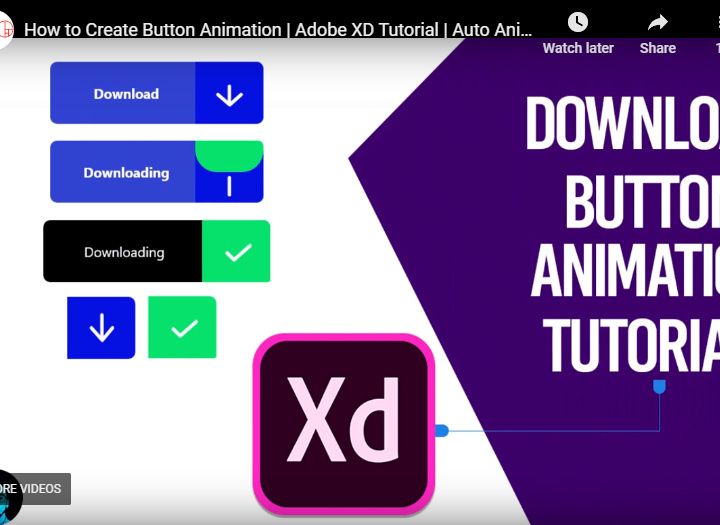

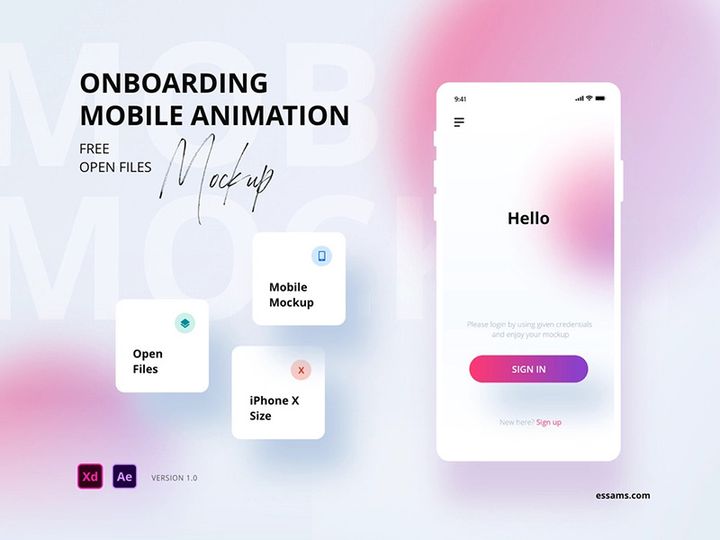
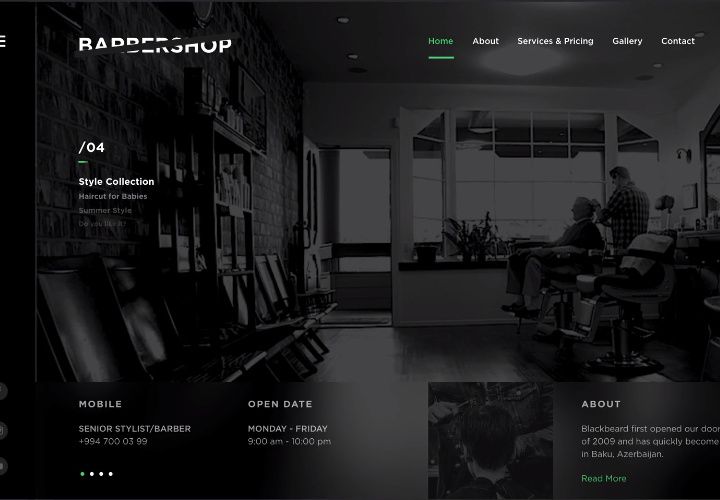



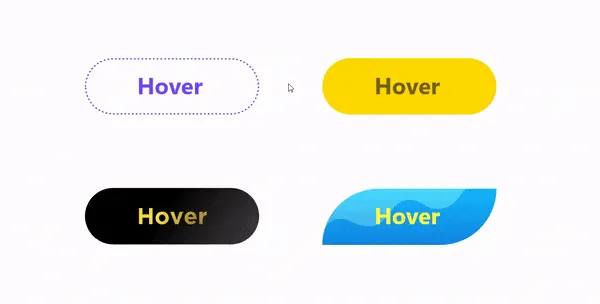
Probiere unsere kostenlosen Ressourcen aus
Lade eine davon kostenlos herunter – kein Konto erforderlich
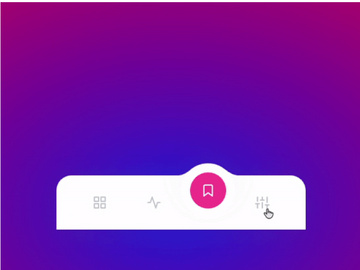
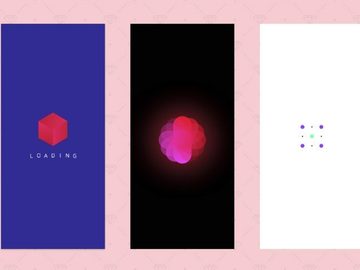
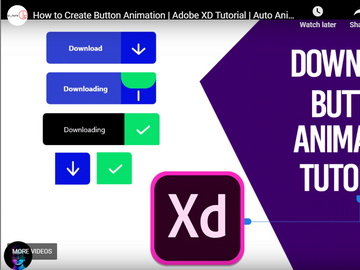

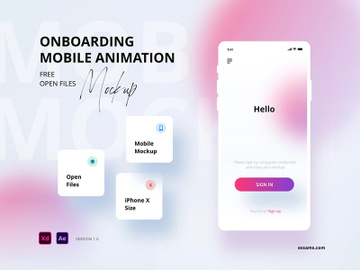
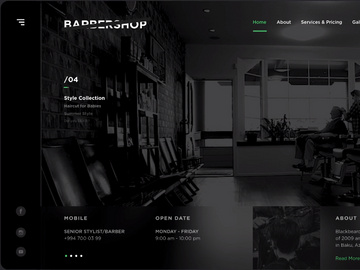
Einstieg in Animationen in Adobe XD
Animationen in Adobe XD ermöglichen es Designern, dynamische, interaktive Prototypen zu erstellen, die Ideen zum Leben erwecken. Ob Sie eine mobile App-Oberfläche, ein Webdesign-Mockup oder einen vollständigen Benutzererlebnis-Prototyp erstellen – die Integration von Animationen verbessert die Benutzerfreundlichkeit und das Engagement. Bevor Sie mit Animationen beginnen, stellen Sie sicher, dass Adobe XD installiert ist – verfügbar für Windows und macOS über die Adobe Creative Cloud Suite. Eine stabile Internetverbindung und eine aktive Adobe-ID sind für die Installation und den Zugriff auf Plugins erforderlich.
Adobe XD unterstützt verschiedene Animationstypen, darunter Mikrointeraktionen, Übergänge und komplexes Motion Design. Während die Plattform es Ihnen ermöglicht, Animationen von Grund auf mit den leistungsstarken Funktionen „Auto-animate“ und Timeline zu erstellen, wählen viele Designer die Beschleunigung ihres Workflows, indem sie vorgefertigte Animationen integrieren. Diese sofort einsatzbereiten Assets können aus Design-Marktplätzen, Community-Bibliotheken und Premium-Inhaltsanbietern wie EpicPxls bezogen werden, die eine kuratierte Sammlung hochwertiger, professionell gestalteter Animationen bieten, die mit Adobe XD kompatibel sind.
Bei der Suche nach Animations-Assets sollten Sie nach Dateien Ausschau halten, die speziell für die Kompatibilität mit Adobe XD gekennzeichnet sind – typischerweise mit der Erweiterung .xd. Einige Ressourcen können jedoch in Formaten wie SVG, PSD oder AI vorliegen und mit geringfügigen Anpassungen importiert werden. EpicPxls bietet über 10+ Ressourcen, die für die nahtlose Integration in Adobe-XD-Projekte optimiert sind, darunter animierte Symbole, Ladeanimationen, Onboarding-Sequenzen und interaktive Schaltflächen. Diese Assets sind mit sauberen Ebenen und organisierten Komponenten gestaltet, sodass sie sich einfach anpassen lassen, ohne Ihren Workflow zu stören.
Stellen Sie vor dem Importieren einer Animation sicher, dass Ihre Adobe-XD-Version auf dem neuesten Stand ist. Ältere Versionen unterstützen möglicherweise keine neueren Animationsfunktionen oder Dateistrukturen. Aktivieren Sie zudem die automatische Speicherung und Cloud-Synchronisation, um Ihre Arbeit zu schützen und die Zusammenarbeit zu optimieren. Mit der richtigen Einrichtung und Zugriff auf eine robuste Bibliothek mit Animationsinhalten sind Sie bereit, Ihre Designs mit Bewegung zu bereichern.
So importieren Sie Animationen in Adobe XD
- Wählen Sie das richtige Dateiformat: Laden Sie zunächst Animations-Assets herunter, die mit Adobe XD kompatibel sind. Achten Sie nach Möglichkeit auf .xd-Dateien, insbesondere von vertrauenswürdigen Quellen wie EpicPxls. Diese Dateien bewahren Ebenen, Komponenten und Animations-Timelines. Falls nur andere Formate verfügbar sind, priorisieren Sie SVG für vektorbasierte Animationen oder PSD/AI für mehrschichtige Assets mit bearbeitbaren Komponenten.
- Herunterladen und Entpacken (falls erforderlich): Nach dem Herunterladen prüfen Sie, ob die Datei in einem ZIP-Ordner komprimiert ist. Extrahieren Sie sie in einen bestimmten Projektordner auf Ihrem Computer. Eine von Anfang an organisierte Dateistruktur spart Zeit beim Import und Bearbeiten.
- Adobe XD öffnen: Starten Sie Adobe XD und öffnen Sie das Projekt, in das Sie die Animation importieren möchten. Falls Sie neu beginnen, erstellen Sie eine neue Zeichenfläche, die den Abmessungen des Animations-Assets entspricht, um die besten Ergebnisse zu erzielen.
- Verwenden Sie „Datei > Öffnen“ oder ziehen Sie die Datei per Drag & Drop: Für native .xd-Dateien gehen Sie zu Datei > Öffnen und navigieren Sie zu Ihrer heruntergeladenen Datei. Alternativ können Sie die .xd-Datei direkt in den Adobe-XD-Arbeitsbereich ziehen. Dadurch wird die Datei in einem neuen Fenster geöffnet – kopieren und fügen Sie die gewünschten Zeichenflächen oder Ebenen in Ihr Hauptprojekt ein.
- Importieren von Nicht-XD-Formaten: Für SVG-, PSD- oder AI-Dateien verwenden Sie Datei > Platzieren, um das Asset in Ihre Zeichenfläche einzufügen. Adobe XD wandelt die Datei in bearbeitbare Vektoren um. Beachten Sie, dass in diesen Formaten eingebettete Animationen möglicherweise nicht vollständig übertragen werden – nur visuelle Daten werden importiert. Bauen Sie Motion-Effekte mit der Auto-animate-Funktion von XD neu auf.
- Überprüfen der Ebenenintegrität: Nach dem Import prüfen Sie im Ebenenbedienfeld, ob alle Elemente vorhanden und korrekt gruppiert sind. Benennen Sie Ebenen bei Bedarf um und überprüfen Sie, ob Zustände oder Zeitmarkierungen (falls vorhanden) intakt sind. Falls die Animation auf bestimmte Komponenten oder Symbole angewiesen ist, stellen Sie sicher, dass diese für das Interaktionsdesign korrekt verknüpft sind.
Tipp: Wenn Sie mit mehreren Dateitypen arbeiten, sollten Sie eine Hauptbibliotheksdatei erstellen, in die Sie alle externen Animationen importieren und organisieren, bevor Sie sie in aktive Projekte einbinden. Dies gewährleistet Konsistenz und reduziert Dopplungen.
Schritt-für-Schritt: Arbeiten mit Animationen in Adobe XD
Bearbeiten von Ebenen und Komponenten
Sobald Ihre Animation importiert ist, können Sie mit der Anpassung an Ihr Designsystem beginnen. Die ebenenbasierte Struktur von Adobe XD erleichtert die Bearbeitung einzelner Elemente innerhalb einer Animation. Öffnen Sie das Ebenenbedienfeld, um alle Komponenten anzuzeigen – jede Frame, jeder Zustand oder jedes bewegte Element wird hierarchisch aufgelistet. Wählen Sie eine beliebige Ebene aus, um Farbe, Größe, Position oder Deckkraft direkt auf der Zeichenfläche anzupassen.
Für wiederverwendbare Animationen wie Schaltflächen oder Ladeanimationen wandeln Sie wichtige Gruppen in Komponenten um. Dadurch können Sie mehrere Instanzen über Zeichenflächen hinweg erstellen und dabei Konsistenz wahren. Wenn Sie die Hauptkomponente bearbeiten, werden alle Instanzen automatisch aktualisiert – ein leistungsstarkes Feature zur Verfeinerung von Animationszeitpunkten oder Stilen. Verwenden Sie den Eigenschafteninspektor, um Abklingkurven, Dauer und Auslösebedingungen für Auto-animate-Übergänge präzise anzupassen.
Falls Ihre Animation von EpicPxls stammt, finden Sie häufig vorbeschriftete Ebenen und intelligente Komponenten, die für schnelle Bearbeitungen konzipiert sind. Nutzen Sie diese Struktur, um die Anpassung zu beschleunigen. Wenn Sie beispielsweise die Farbpalette eines animierten Onboarding-Bildschirms ändern möchten, können Sie dies tun, indem Sie alle primären Elemente auswählen und in der Masse eine neue Füllfarbe anwenden.
Organisieren Ihrer Animationsbibliothek
Mit zunehmendem Projektumfang wird die Verwaltung mehrerer Animationen immer wichtiger. Erstellen Sie eine dedizierte Zeichenfläche oder Datei namens „Animationen“, um als zentrale Bibliothek zu dienen. Gruppieren Sie ähnliche Assets – wie Mikrointeraktionen, Seitenübergänge und Feedback-Zustände – in beschrifteten Abschnitten. Verwenden Sie klare Bezeichnungen wie „Schaltfläche-Hover-Einblenden“ oder „Ladeanimation-Puls-Kreis“, um die Suche zu erleichtern.
Nutzen Sie das Assets-Bedienfeld von Adobe XD, um wiederverwendbare Komponenten und Animationen zu speichern. Ziehen Sie Komponenten in den Abschnitt „Komponenten“ des Assets-Bedienfelds, damit sie in allen Dokumenten zugänglich sind, die mit Ihrer Creative-Cloud-Bibliothek verknüpft sind. Dies ist besonders nützlich, wenn Sie mit einem Team oder an mehreren Projekten arbeiten.
Mit über 10+ Ressourcen von Premium-Anbietern hilft Ihnen eine gute Organisation, Unordnung zu vermeiden. Erwägen Sie das Taggen oder Farbkodieren von Komponenten basierend auf Funktion oder Projektphase. Führen Sie regelmäßig Audits Ihrer Bibliothek durch, um veraltete oder ungenutzte Animationen zu entfernen und eine optimale Leistung zu gewährleisten.
Export für die Produktion
Wenn Ihr animierter Prototyp zur Übergabe bereit ist, bietet Adobe XD flexible Exportoptionen für verschiedene Plattformen. Um einzelne Frames oder Assets zu exportieren, wählen Sie das gewünschte Element aus und gehen Sie zu Datei > Exportieren. Wählen Sie je nach Anwendungsfall Formate wie PNG, JPEG oder SVG – SVG eignet sich ideal für skalierbare Vektorenanimationen im Web.
Für Entwickler, die Animationsspezifikationen benötigen, verwenden Sie den Modus Prototyp, um interaktive Links zu teilen. Diese enthalten Zeitangaben, Abklingverhalten und Interaktionsdetails, die für eine genaue Implementierung entscheidend sind. Sie können auch Codeausschnitte für CSS-Übergänge oder Lottie-kompatibles JSON generieren, falls Sie nachgelagerte Drittanwendungstools verwenden.
Falls Ihre Animation Bewegungsbahnen oder komplexe Sequenzen enthält, sollten Sie den Export als Video (MP4) für Stakeholder-Reviews in Betracht ziehen. Navigieren Sie zu Datei > Exportieren > Video und passen Sie Bildrate und Dauer an. Beachten Sie, dass Videoexporte nur zur Präsentation dienen und nicht bearbeitbar bleiben.
Für die Produktionsübergabe stellen Sie sicher, dass alle Schriftarten über Adobe Fonts synchronisiert sind und Assets korrekt verknüpft sind. Verwenden Sie die Funktion Für Entwicklung freigeben, um präzise Maße, Farbcodes und Asset-Exporte bereitzustellen – dies optimiert die Zusammenarbeit zwischen Design- und Entwicklungsteams.
Häufige Probleme mit Adobe XD beheben
Datei lässt sich nicht öffnen
Falls eine Animationsdatei in Adobe XD nicht geöffnet werden kann, liegt dies meist an einer Versionsinkompatibilität. In neueren Versionen erstellte Dateien sind möglicherweise nicht abwärtskompatibel mit älteren Installationen. Stellen Sie stets sicher, dass Sie die neueste Version von Adobe XD über die Creative Cloud verwenden. Falls Sie eine Datei von einem Drittanbieter erhalten – wie eine der 10+ Ressourcen von EpicPxls – überprüfen Sie die verwendete XD-Version und aktualisieren Sie Ihre Software entsprechend. In seltenen Fällen können beschädigte Downloads das Öffnen verhindern. Laden Sie die Datei erneut herunter und überprüfen Sie deren Integrität, bevor Sie es erneut versuchen.
Fehlende Schriftarten oder Assets
Falls importierte Animationen fehlende Schriftarten anzeigen, liegt dies meist daran, dass die Schriftarten nicht auf Ihrem System installiert sind. Adobe XD zeigt Warnungen im Zeichenbedienfeld an, wenn eine Schriftart nicht verfügbar ist. Beheben Sie dies, indem Sie die erforderliche Schriftart über Adobe Fonts synchronisieren – klicken Sie einfach auf die Option „Synchronisieren“ neben dem Namen der fehlenden Schriftart. Falls die Animation benutzerdefinierte oder Drittanbieter-Schriftarten verwendet, die nicht in Adobe Fonts verfügbar sind, wenden Sie sich an den Anbieter, um Lizenzdetails zu klären oder ersetzen Sie sie durch eine ähnliche Schriftart.
Ähnlich verhält es sich mit fehlenden verknüpften Assets – wie externen Bildern oder Symbolen – die das Erscheinungsbild einer Animation beeinträchtigen können. Verwenden Sie das Assets-Bedienfeld, um beschädigte Verknüpfungen zu identifizieren und diese manuell neu zu verknüpfen. Wenn Sie Premium-Ressourcen verwenden, stellen Sie sicher, dass alle Abhängigkeiten im ursprünglichen Download-Paket enthalten sind.
Leistungsprobleme
Große Animationsdateien mit zahlreichen Ebenen, hochauflösenden Bildern oder komplexen Vektorpfaden können Adobe XD verlangsamen. Um die Leistung zu verbessern, vereinfachen Sie Vektorkörper mit dem Werkzeug „Pfad bereinigen“, komprimieren Sie eingebettete Bilder und reduzieren Sie nicht essenzielle Ebenen. Vermeiden Sie die übermäßige Verwendung von Effekten wie Schlagschatten oder Unschärfen bei animierten Elementen, da diese die Renderinglast erhöhen.
Unterteilen Sie große Projekte in kleinere Dateien – eine für das Kern-UI und eine für Animationen – und verknüpfen Sie sie über geteilte Bibliotheken. Dieser modulare Ansatz verbessert die Stabilität und beschleunigt die Ladezeiten. Speichern Sie regelmäßig und starten Sie Adobe XD neu, um zwischengespeicherte Daten zu löschen, insbesondere nach umfangreichen Bearbeitungssitzungen.
Fortgeschrittene Tipps für Animationen in Adobe XD
Stapelverarbeitung
Wenn Sie mit mehreren Animations-Assets arbeiten – wie einer Suite von Symbolen oder Benachrichtigungszuständen – nutzen Sie Techniken zur Stapelverarbeitung, um Änderungen effizient anzuwenden. Adobe XD verfügt zwar nicht über native Batch-Edit-Tools, Sie können Aktualisierungen jedoch durch den Einsatz von Komponenten optimieren. Erstellen Sie eine Hauptkomponente für Ihre Basisanimation und duplizieren Sie sie für Varianten. Jede Änderung an der Hauptkomponente (z. B. Farbe, Strichstärke) überträgt sich auf alle Instanzen. Für globale Farb- oder Textstiländerungen verwenden Sie die Bibliotheken für Farben und Zeichenstile im Design-Bedienfeld, um Themen in Ihrem gesamten Dokument mit einem Klick zu aktualisieren.
Plugins und Erweiterungen
Erweitern Sie die Animationsfunktionen von Adobe XD mit Plugins aus dem offiziellen Adobe Plugin Manager. Suchen Sie nach Tools, die sich wiederholende Aufgaben automatisieren, wie das Generieren von Frame-Sequenzen, das Synchronisieren von Abklingkurven oder das Exportieren von Lottie-kompatiblen JSON-Dateien. Plugins wie „Animiertes GIF“ oder „Mikrointeraktionen“ können Ihren Workflow verbessern, insbesondere bei der Verfeinerung subtiler Bewegungen. Laden Sie Plugins stets von vertrauenswürdigen Quellen herunter, um Sicherheit und Kompatibilität zu gewährleisten. Viele Premium-Ressourcen von EpicPxls sind so konzipiert, dass sie nahtlos mit beliebten XD-Plugins funktionieren und so eine verbesserte Anpassung und Integration ermöglichen.
Zusammenarbeits-Workflows
Team-basiertes Design profitiert stark von geteilten Animationsbibliotheken. Verwenden Sie Adobe Creative Cloud-Bibliotheken, um Komponenten, Farben und Animationen für den Teamzugriff zu veröffentlichen. Laden Sie Mitarbeiter über Freigabe > Für Design freigeben zu Ihrem Projekt ein, um Echtzeit-Feedback und Bearbeitung zu ermöglichen. Richten Sie versionskontrollierte Ordner ein, in denen aktualisierte Animationen gespeichert und dokumentiert werden.
Für Organisationen, die ein zentrales Designsystem verwenden, verknüpfen Sie häufig genutzte Animationen – wie Ladeindikatoren oder Wischgesten – mit einer Haupt-XD-Datei. Teammitglieder können diese über das Assets-Bedienfeld importieren, wodurch Konsistenz über Produkte hinweg gewährleistet wird. Mit über 10+ Ressourcen, die sofort einsatzbereit sind, können Teams Prototypen schnell erstellen und iterieren, ohne gängige Interaktionen neu zu erfinden. Legen Sie Naming-Standards und Review-Zyklen fest, um Qualität und Effizienz in kollaborativen Umgebungen zu gewährleisten.
Warum bei EpicPxls herunterladen?
Kommerzielle Lizenz
Nutzung in persönlichen und kommerziellen Projekten
Kein Konto erforderlich
Kostenlose Ressourcen sofort herunterladen
Qualitätsgeprüft
Jede Ressource wird auf Qualität geprüft
Dateien vorab ansehen
Figma- und Photoshop-Dateien vor dem Download ansehen
Wer nutzt diese Animation?
Profis und Teams, die am meisten von unserer Sammlung profitieren
UI/UX-Designer
Beschleunige deinen Workflow mit einsatzbereiten animation für Adobe XD. Perfekt für Prototyping und Kundenpräsentationen.
Entwickler
Erhalte produktionsbereite Assets ohne Designkenntnisse. Exportiere in jedem Format für Web- und Mobile-Apps.
Startups & Agenturen
Spar dir das Design-Budget mit erschwinglichen Premium-animation. Kommerzielle Lizenz inklusive.
Marketing-Teams
Erstelle professionelle Kampagnen schneller. Alle animation sind für Social Media und Werbung optimiert.
Animation für Adobe XD-FAQHäufige Fragen zu diesen Ressourcen
Einfache, transparente Preise
Erhalte unbegrenzten Zugriff auf alle Premium-Ressourcen
Yearly
- 20 Downloads pro Monat
- Alle Dateiformate
- Kommerzielle Lizenz
Lifetime
- Unbegrenzte Downloads für immer
- Alle Dateiformate
- Kommerzielle Lizenz
Bereit zum Starten?
Greife heute auf 4.440+ kostenlose Design-Ressourcen zu.
Kostenlose Ressourcen durchsuchenPremium-Pläne anzeigenVerdienen Sie 85% und
mehr bei allen Verkäufen
Laden Sie Ihre Produkte hoch und stellen Sie sie
zum Verkauf zu jedem beliebigen Preis zur Verfügung.


