Cara Menggunakan Animasi di Adobe XD: Panduan Lengkap
EpicPxls menawarkan 10+ animasi untuk Adobe XD kurasi, semuanya dengan lisensi komersial dan file sumber yang dapat diedit (Figma, Sketch, PSD). Unduh animasi pilihan Anda dari EpicPxls, lalu gunakan fungsi impor Adobe XD. Sebagian besar sumber daya menyertakan file asli Adobe XD untuk pembukaan yang mulus.
Terakhir diperbarui Jumat, 13 Februari 2026
Segala yang perlu Anda ketahui tentang menggunakan animasi di Adobe XD.
Dipercaya oleh desainer di perusahaan terkemuka
Terpopuler Animasi untuk Adobe XD
Sumber daya pilihan dari koleksi terpilih kami


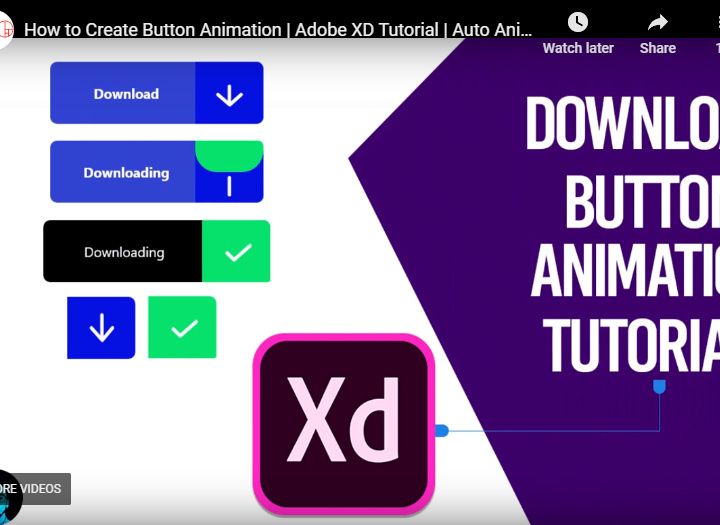

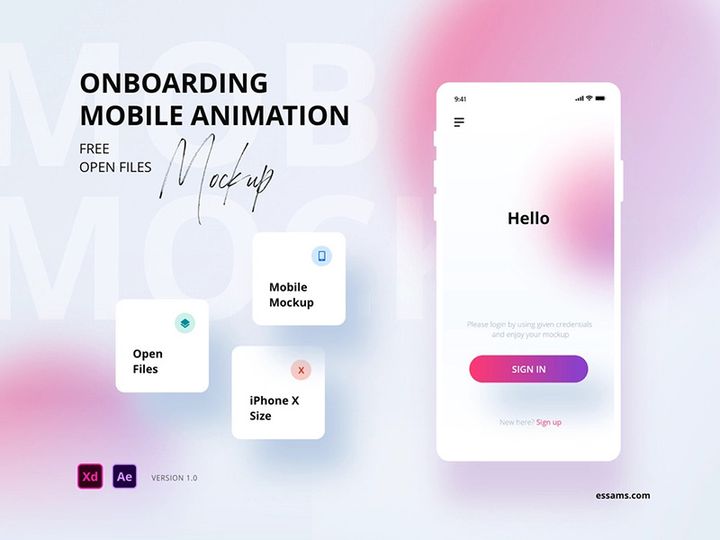



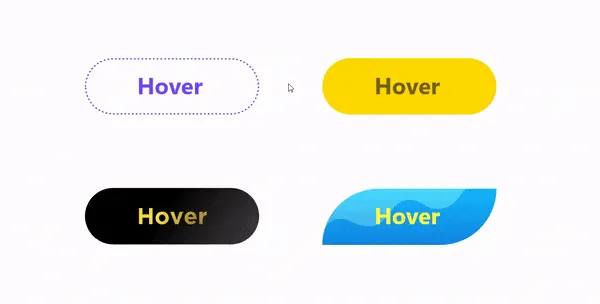
Coba Sumber Daya Gratis Kami
Unduh salah satu ini secara gratis - tidak perlu akun
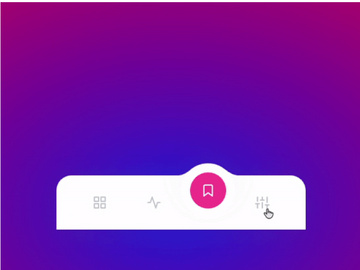
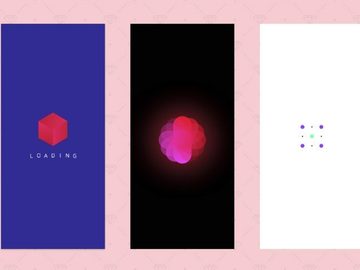
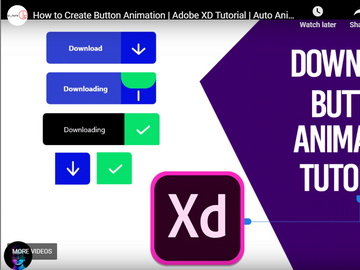

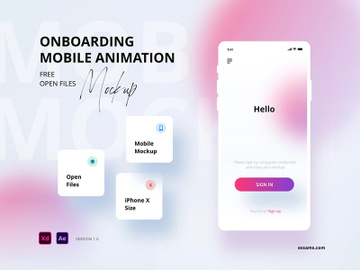
Memulai dengan Animasi di Adobe XD
Animasi di Adobe XD memberdayakan desainer untuk membuat prototipe dinamis dan interaktif yang menghidupkan ide. Apakah Anda sedang membangun antarmuka aplikasi seluler, purwarupa desain web, atau pengalaman pengguna lengkap, penambahan animasi meningkatkan kegunaan dan keterlibatan. Sebelum memulai animasi, pastikan Anda telah menginstal Adobe XD—tersedia untuk Windows dan macOS melalui rangkaian Adobe Creative Cloud. Koneksi internet stabil dan Adobe ID aktif diperlukan untuk instalasi dan akses plugin.
Adobe XD mendukung berbagai jenis animasi, termasuk mikro-interaksi, transisi, dan desain gerak kompleks. Meskipun platform ini memungkinkan Anda membangun animasi dari awal menggunakan fitur auto-animate dan timeline yang kuat, banyak desainer memilih untuk mempercepat alur kerja mereka dengan mengintegrasikan animasi siap pakai. Aset siap pakai ini dapat diperoleh dari pasar desain, perpustakaan komunitas, dan penyedia konten premium seperti EpicPxls, yang menawarkan koleksi animasi berkualitas tinggi dan profesional yang kompatibel dengan Adobe XD.
Saat mencari aset animasi, carilah file yang diberi label khusus untuk kompatibilitas Adobe XD—biasanya dengan ekstensi .xd. Namun, beberapa sumber daya mungkin tersedia dalam format seperti SVG, PSD, atau AI dan dapat diimpor dengan sedikit penyesuaian. EpicPxls menyediakan lebih dari 10+ sumber daya yang dioptimalkan untuk integrasi tanpa hambatan ke dalam proyek Adobe XD, termasuk ikon animasi, spinner pemuatan, urutan onboarding, dan tombol interaktif. Aset ini dirancang dengan lapisan bersih dan komponen terorganisir, sehingga mudah disesuaikan tanpa mengganggu alur kerja Anda.
Sebelum mengimpor animasi apa pun, pastikan versi Adobe XD Anda sudah diperbarui. Versi lama mungkin tidak mendukung fitur animasi atau struktur file terbaru. Selain itu, aktifkan fitur auto-save dan sinkronisasi cloud untuk melindungi pekerjaan Anda dan menyederhanakan kolaborasi. Dengan pengaturan yang tepat dan akses ke perpustakaan konten animasi yang kuat, Anda siap untuk mulai meningkatkan desain Anda dengan gerakan.
Cara Mengimpor Animasi ke Adobe XD
- Pilih Format File yang Tepat: Mulailah dengan mengunduh aset animasi yang kompatibel dengan Adobe XD. Carilah file .xd bila memungkinkan, terutama dari sumber tepercaya seperti EpicPxls. File-file ini mempertahankan lapisan, komponen, dan linimasa animasi. Jika hanya format lain yang tersedia, prioritaskan SVG untuk animasi berbasis vektor atau PSD/AI untuk aset berlapis dengan komponen yang dapat diedit.
- Unduh dan Ekstrak (jika diperlukan): Setelah mengunduh, periksa apakah file dikompresi dalam folder ZIP. Ekstrak ke folder proyek yang ditunjuk di komputer Anda. Menjaga file tetap terorganisir sejak awal akan menghemat waktu selama proses impor dan pengeditan.
- Buka Adobe XD: Luncurkan Adobe XD dan buka proyek tempat Anda ingin mengimpor animasi. Jika memulai dari awal, buat artboard baru yang sesuai dengan dimensi aset animasi untuk hasil terbaik.
- Gunakan File > Buka atau Seret-dan-Jatuhkan: Untuk file asli .xd, buka File > Buka dan navigasikan ke file yang telah Anda unduh. Atau, seret file .xd langsung ke area kerja Adobe XD. Ini akan membuka file di jendela baru—salin dan tempel artboard atau lapisan yang diinginkan ke dalam proyek utama Anda.
- Impor Format Non-XD: Untuk file SVG, PSD, atau AI, gunakan File > Tempatkan untuk menyisipkan aset ke dalam artboard Anda. Adobe XD akan mengonversi file menjadi vektor yang dapat diedit. Perhatikan bahwa animasi yang tertanam dalam format ini mungkin tidak sepenuhnya berpindah—hanya data visual yang diimpor. Bangun kembali efek gerakan menggunakan fitur auto-animate XD.
- Verifikasi Integritas Lapisan: Setelah impor, periksa panel Lapisan untuk memastikan semua elemen ada dan dikelompokkan dengan benar. Ganti nama lapisan jika perlu, dan verifikasi apakah penanda keadaan atau linimasa (jika ada) tetap utuh. Jika animasi mengandalkan komponen atau simbol tertentu, pastikan mereka terhubung dengan benar untuk desain interaksi.
Tip: Saat bekerja dengan beberapa jenis file, pertimbangkan untuk membuat file perpustakaan utama tempat Anda mengimpor dan mengatur semua animasi eksternal sebelum menghubungkannya ke dalam proyek aktif. Ini menjaga konsistensi dan mengurangi duplikasi.
Langkah demi Langkah: Bekerja dengan Animasi di Adobe XD
Mengedit Lapisan dan Komponen
Setelah animasi Anda diimpor, Anda dapat mulai menyesuaikannya agar sesuai dengan sistem desain Anda. Struktur berbasis lapisan Adobe XD memudahkan untuk memodifikasi elemen individual dalam sebuah animasi. Buka panel Lapisan untuk melihat semua komponen—setiap bingkai, keadaan, atau elemen bergerak akan terdaftar secara hierarkis. Pilih lapisan apa pun untuk menyesuaikan warna, ukuran, posisi, atau opacity langsung di kanvas.
Untuk animasi yang dapat digunakan kembali seperti tombol atau loader, ubah kelompok utama menjadi komponen. Ini memungkinkan Anda membuat beberapa instance di seluruh artboard sambil menjaga konsistensi. Saat Anda mengedit komponen utama, semua instance diperbarui secara otomatis—fitur ampuh saat menyempurnakan waktu animasi atau gaya. Gunakan Panel Properti untuk menyesuaikan kurva easing, durasi, dan kondisi pemicu untuk transisi auto-animate.
Jika animasi Anda berasal dari EpicPxls, Anda sering kali akan menemukan lapisan dan komponen cerdas yang telah diberi label untuk pengeditan cepat. Manfaatkan struktur ini untuk mempercepat penyesuaian. Misalnya, mengubah palet warna pada layar onboarding animasi dapat dilakukan dengan memilih semua elemen utama dan menerapkan warna isian baru secara massal.
Mengatur Perpustakaan Animasi Anda
Saat proyek Anda berkembang, mengelola banyak animasi menjadi penting. Buat artboard atau file khusus “Animasi” untuk berfungsi sebagai perpustakaan pusat Anda. Kelompokkan aset serupa—seperti mikro-interaksi, transisi halaman, dan keadaan umpan balik—ke dalam bagian yang diberi label. Gunakan konvensi penamaan yang jelas seperti “Tombol-Hover-SlideIn” atau “Loader-Pulse-Circle” untuk memudahkan pencarian.
Manfaatkan Panel Aset Adobe XD untuk menyimpan komponen dan animasi yang dapat digunakan kembali. Seret komponen ke bagian “Komponen” di Panel Aset agar dapat diakses di semua dokumen yang terhubung ke perpustakaan Creative Cloud Anda. Ini sangat berguna saat bekerja dengan tim atau di beberapa proyek.
Dengan lebih dari 10+ sumber daya yang tersedia dari penyedia premium, menjaga organisasi mencegah kekacauan. Pertimbangkan untuk memberi tag atau memberi kode warna komponen berdasarkan fungsi atau fase proyek. Audit perpustakaan Anda secara teratur untuk menghapus animasi yang sudah usang atau tidak digunakan dan memastikan kinerja optimal.
Mengekspor untuk Produksi
Saat prototipe animasi Anda siap untuk diserahkan, Adobe XD menawarkan opsi ekspor yang fleksibel untuk platform yang berbeda. Untuk mengekspor bingkai atau aset individual, pilih elemen yang diinginkan dan buka File > Ekspor. Pilih format seperti PNG, JPEG, atau SVG tergantung pada penggunaan—SVG ideal untuk animasi vektor yang dapat diskalakan di web.
Untuk pengembang yang membutuhkan spesifikasi animasi, gunakan mode Prototipe untuk berbagi tautan interaktif. Ini termasuk waktu, easing, dan detail interaksi penting untuk implementasi yang akurat. Anda juga dapat menghasilkan cuplikan kode untuk transisi CSS atau JSON yang kompatibel dengan Lottie jika menggunakan alat pihak ketiga di bawahnya.
Jika animasi Anda mencakup jalur gerak atau urutan kompleks, pertimbangkan untuk mengekspornya sebagai video (MP4) untuk tinjauan pemangku kepentingan. Navigasikan ke File > Ekspor > Video dan sesuaikan frame rate serta durasi. Perhatikan bahwa ekspor video hanya untuk presentasi dan tidak mempertahankan kemampuan edit.
Untuk penyerahan produksi, pastikan semua font disinkronkan melalui Adobe Fonts dan aset terhubung dengan benar. Gunakan fitur Bagikan untuk Pengembangan untuk memberikan pengukuran yang tepat, kode warna, dan ekspor aset—menyederhanakan kolaborasi antara tim desain dan pengembangan.
Mengatasi Masalah Umum Adobe XD
File Tidak Dapat Dibuka
Jika file animasi gagal dibuka di Adobe XD, penyebab paling umum adalah ketidakcocokan versi. File yang dibuat di versi yang lebih baru mungkin tidak kompatibel mundur dengan instalasi lama. Selalu pastikan Anda menjalankan versi terbaru Adobe XD melalui Creative Cloud. Jika Anda menerima file dari pihak ketiga—seperti salah satu dari 10+ sumber daya dari EpicPxls—verifikasi versi XD yang digunakan dan perbarui perangkat lunak Anda sesuai. Dalam kasus yang jarang terjadi, unduhan yang rusak dapat mencegah pembukaan. Unduh ulang file dan periksa integritasnya sebelum mencoba membukanya lagi.
Font atau Aset Hilang
Saat animasi yang diimpor menampilkan font yang hilang, biasanya karena jenis huruf tersebut tidak terinstal di sistem Anda. Adobe XD menampilkan peringatan di panel Karakter saat font tidak tersedia. Atasi ini dengan menyinkronkan font yang diperlukan melalui Adobe Fonts—cukup klik opsi “Sinkronkan” di sebelah nama font yang hilang. Jika animasi menggunakan font khusus atau pihak ketiga yang tidak tersedia di Adobe Fonts, hubungi penyedia untuk detail lisensi atau gantilah dengan jenis huruf serupa.
Demikian pula, aset yang tertaut hilang—seperti gambar atau ikon eksternal—dapat merusak tampilan animasi. Gunakan panel Aset untuk mengidentifikasi tautan yang rusak dan tautkan ulang secara manual. Saat menggunakan sumber daya premium, pastikan semua dependensi disertakan dalam paket unduhan asli.
Masalah Kinerja
File animasi besar dengan banyak lapisan, gambar beresolusi tinggi, atau jalur vektor kompleks dapat memperlambat Adobe XD. Untuk meningkatkan kinerja, sederhanakan bentuk vektor menggunakan alat Pembersihan Path, kompres gambar yang disematkan, dan ratakan lapisan yang tidak penting. Hindari penggunaan berlebihan efek seperti bayangan atau blur pada elemen animasi, karena ini meningkatkan beban rendering.
Bagi proyek besar menjadi file yang lebih kecil—satu untuk UI inti dan lainnya untuk animasi—dan tautkan melalui perpustakaan bersama. Pendekatan modular ini meningkatkan stabilitas dan mempercepat waktu muat. Simpan dan mulai ulang Adobe XD secara teratur untuk membersihkan data cache, terutama setelah sesi pengeditan yang ekstensif.
Tip Lanjutan Adobe XD untuk Animasi
Pemrosesan Batch
Saat bekerja dengan banyak aset animasi—seperti rangkaian ikon atau keadaan notifikasi—gunakan teknik pemrosesan batch untuk menerapkan perubahan secara efisien. Meskipun Adobe XD tidak memiliki alat edit batch asli, Anda dapat menyederhanakan pembaruan dengan memanfaatkan komponen. Buat komponen utama untuk animasi dasar Anda, lalu duplikat untuk variasi. Setiap perubahan pada komponen utama (misalnya, warna, ketebalan stroke) menyebar ke semua instance. Untuk perubahan gaya atau tema global, gunakan perpustakaan warna dan karakter di Panel Desain untuk memperbarui seluruh dokumen Anda dengan satu klik.
Plugin dan Ekstensi
Perluas kemampuan animasi Adobe XD dengan plugin dari Adobe Plugin Manager resmi. Cari alat yang mengotomatiskan tugas berulang, seperti menghasilkan urutan bingkai, menyinkronkan kurva waktu, atau mengekspor JSON yang kompatibel dengan Lottie. Plugin seperti “GIF Animasi” atau “Mikro-Interaksi” dapat meningkatkan alur kerja Anda, terutama saat menyempurnakan gerakan halus. Selalu unduh plugin dari sumber tepercaya untuk memastikan keamanan dan kompatibilitas. Banyak sumber daya premium dari EpicPxls dirancang untuk bekerja mulus dengan plugin XD populer, memungkinkan penyesuaian dan integrasi yang lebih baik.
Alur Kerja Kolaborasi
Desain berbasis tim sangat diuntungkan dari perpustakaan animasi bersama. Gunakan Perpustakaan Creative Cloud Adobe untuk menerbitkan komponen, warna, dan animasi untuk akses tim. Undang kolaborator ke proyek Anda melalui Bagikan > Bagikan untuk Desain, memungkinkan umpan balik dan pengeditan waktu nyata. Siapkan folder yang dikendalikan versi tempat animasi yang diperbarui disimpan dan didokumentasikan.
Untuk organisasi yang menggunakan sistem desain terpusat, tautkan animasi yang sering digunakan—seperti indikator pemuatan atau gesture swipe—ke file XD utama. Anggota tim dapat mengimpor ini melalui Panel Aset, memastikan konsistensi di seluruh produk. Dengan lebih dari 10+ sumber daya yang tersedia untuk penggunaan instan, tim dapat dengan cepat membuat purwarupa dan melakukan iterasi tanpa menciptakan interaksi umum. Tetapkan standar penamaan dan siklus tinjauan untuk menjaga kualitas dan efisiensi dalam lingkungan kolaboratif.
Mengapa Mengunduh dari EpicPxls?
Lisensi Komersial
Gunakan untuk proyek pribadi dan komersial
Tidak Perlu Akun
Unduh sumber daya gratis secara instan
Kualitas Terpilih
Setiap sumber daya ditinjau untuk kualitas
Pratinjau File
Lihat file Figma dan Photoshop sebelum mengunduh
Siapa yang Menggunakan Animasi Ini?
Profesional dan tim yang paling diuntungkan dari koleksi kami
Desainer UI/UX
Percepat alur kerja Anda dengan animasi siap pakai untuk Adobe XD. Sempurna untuk prototipe dan presentasi klien.
Pengembang
Dapatkan aset siap produksi tanpa keterampilan desain. Ekspor dalam format apa pun untuk aplikasi web dan seluler.
Startup & Agensi
Hemat anggaran desain dengan animasi premium terjangkau. Lisensi komersial termasuk.
Tim Pemasaran
Buat kampanye profesional lebih cepat. Semua animasi dioptimalkan untuk media sosial dan iklan.
Animasi untuk Adobe XD FAQPertanyaan umum tentang sumber daya ini
Harga Sederhana dan Transparan
Dapatkan akses tak terbatas ke semua sumber daya premium
Yearly
- 20 unduhan per bulan
- Semua format file
- Lisensi komersial
Lifetime
- Unduhan tak terbatas selamanya
- Semua format file
- Lisensi komersial
Siap untuk Memulai?
Akses 4.440+ sumber daya desain gratis hari ini.
Jelajahi Sumber Daya GratisLihat Paket PremiumDapatkan 85% dan
lebih banyak dari semua penjualan
Unggah produk Anda dan letakkan mereka
untuk dijual dengan harga berapa pun yang Anda inginkan.


