Anleitung: Verwendung von Symbolen in Adobe XD – Komplettanleitung
EpicPxls bietet 45+ kuratierte symbole für Adobe XD, alle mit einer gewerblichen Lizenz und bearbeitbaren Quelldateien (Figma, Sketch, PSD). Laden Sie Ihre gewählten Symbole von EpicPxls herunter und verwenden Sie dann die Importfunktion von Adobe XD. Die meisten Ressourcen enthalten Adobe XD-native Dateien für ein nahtloses Öffnen.
Zuletzt aktualisiert 5. Oktober 2026
Alles, was Sie über die Verwendung von Symbolen in Adobe XD wissen müssen.
Vertraut von Designern in führenden Unternehmen
Top Symbole für Adobe XD
Handverlesene Ressourcen aus unserer kuratierten Sammlung
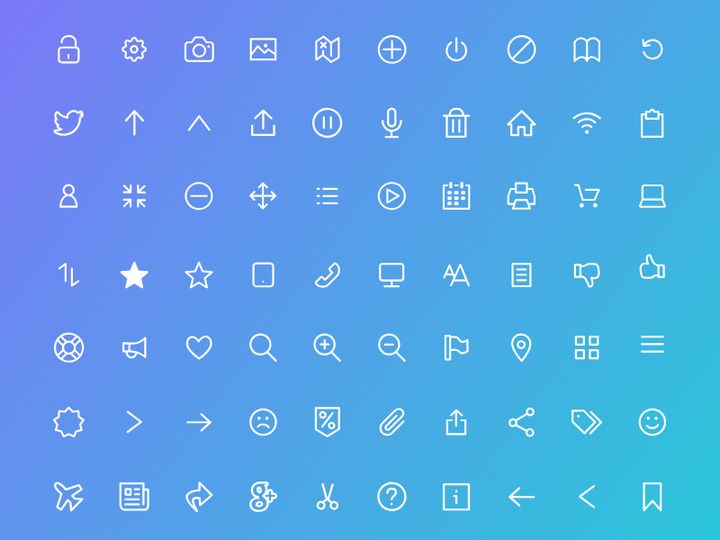


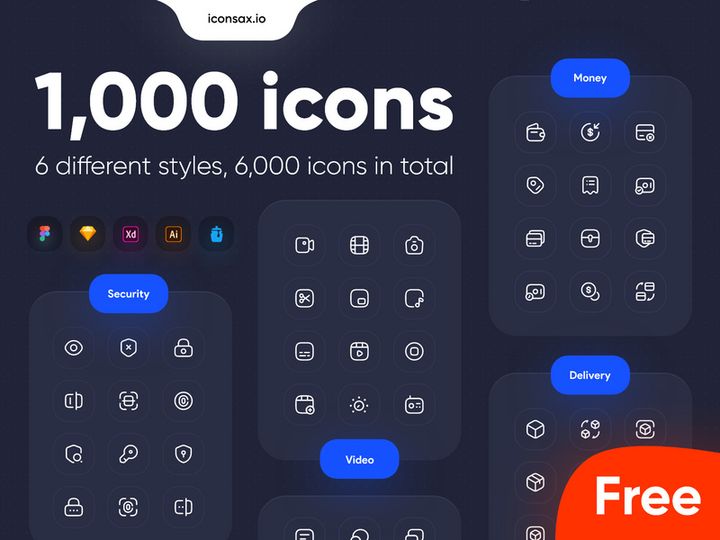
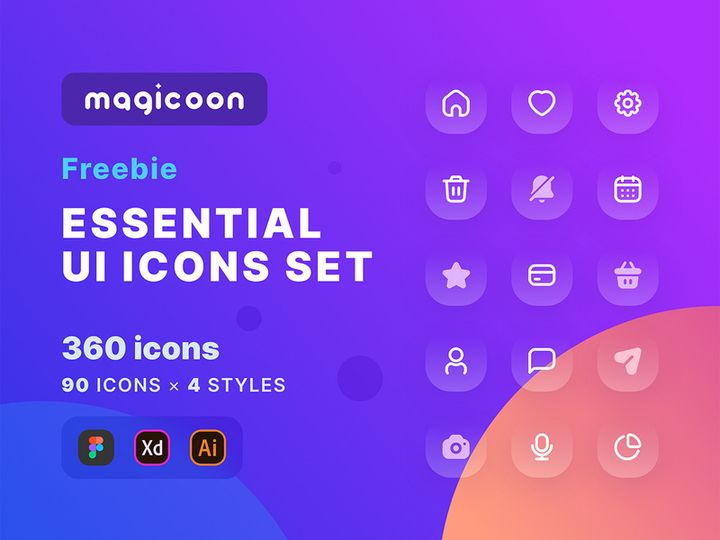


![[Kostenlos] Icon-Set-Kategorien Vorschaubild](https://imgproxy.epicpxls.com/UBqWarHeI2FH-PmupKopUZoKjKTiA6tE9TQJi8nPuSc/rs:fill:720:540:0/g:no/aHR0cHM6Ly9pdGVt/cy5lcGljcHhscy5j/b20vdXBsb2Fkcy9w/aG90by9kYmNmZWJm/OTE3MmI5YWE1ZWM4/MmU4MDI5M2I4ODZm/YQ.jpg)


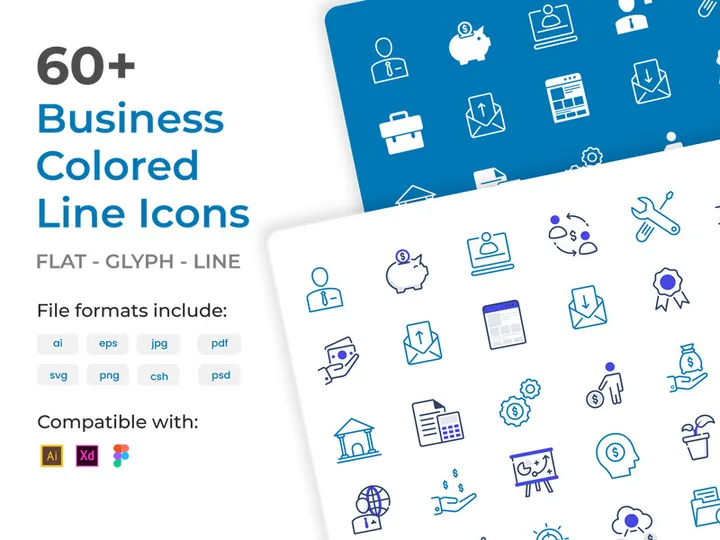
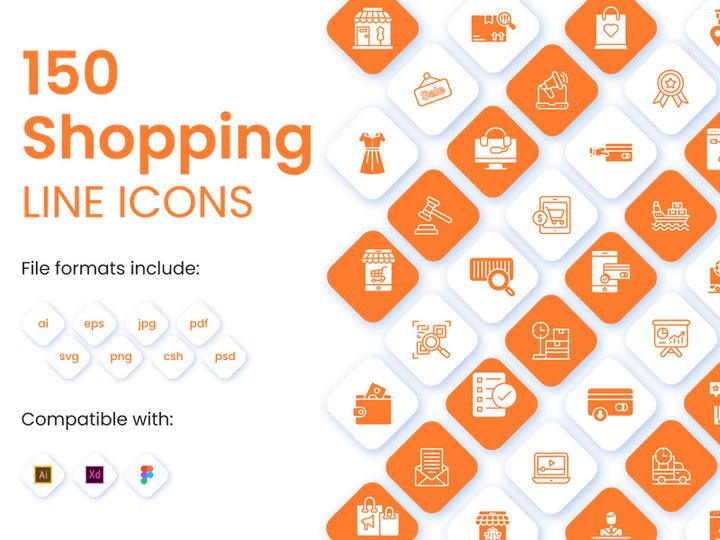


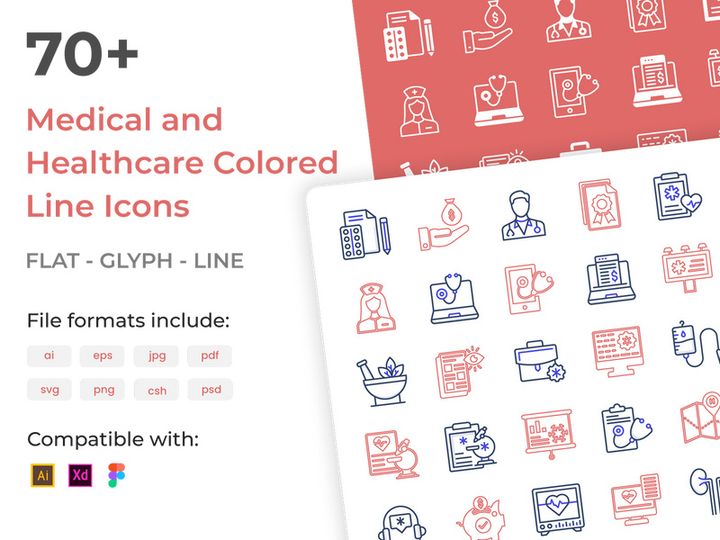
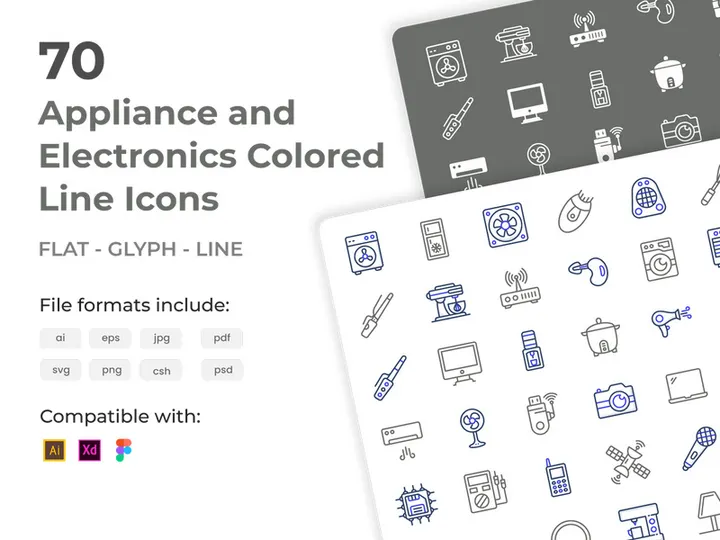

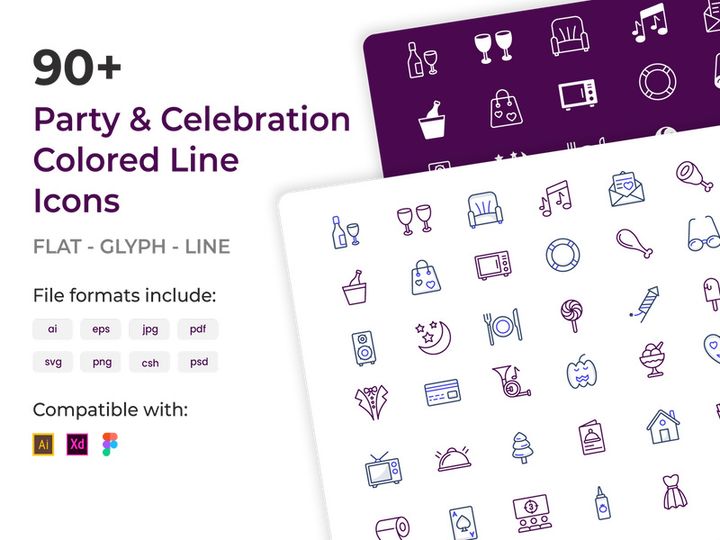

Probiere unsere kostenlosen Ressourcen aus
Lade eine davon kostenlos herunter – kein Konto erforderlich
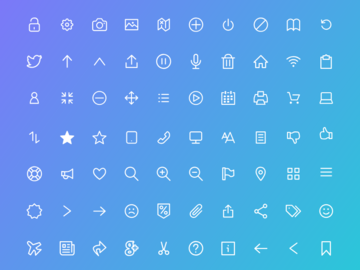
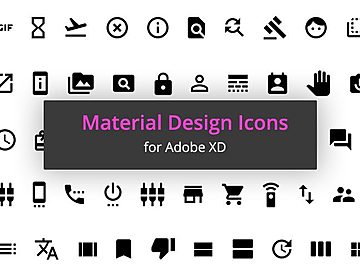

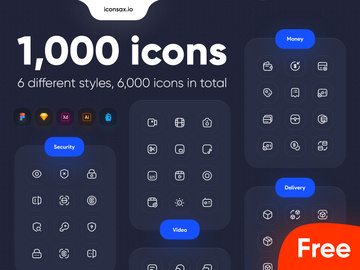
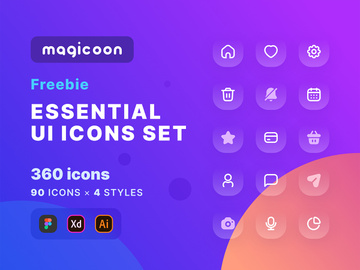
Einstieg in die Verwendung von Symbolen in Adobe XD
Adobe XD ist zu einem bevorzugten Tool für UI/UX-Designer geworden, die intuitive und visuell ansprechende digitale Erlebnisse schaffen möchten. Eine der effektivsten Methoden, um das Design von Benutzeroberflächen zu verbessern, ist die strategische Verwendung von Symbolen. Symbole steigern die Benutzerfreundlichkeit, reduzieren die kognitive Belastung und fügen Ihren Projekten eine visuelle Hierarchie hinzu. Ob Sie eine mobile App, eine Website oder ein Dashboard entwerfen – zu wissen, wie man Symbole in Adobe XD verwendet, ist eine wesentliche Fähigkeit.
Bevor Sie beginnen, stellen Sie sicher, dass Sie die neueste Version von Adobe XD installiert haben. Dies garantiert den Zugriff auf aktualisierte Funktionen, verbesserte Leistung und bessere Dateikompatibilität. Adobe XD ist sowohl für Windows als auch für macOS über die Creative Cloud-Desktop-App verfügbar. Eine stabile Internetverbindung wird ebenfalls empfohlen, insbesondere beim Herunterladen von Ressourcen oder der Synchronisation mit Cloud-Bibliotheken.
Bei der Auswahl von Symbolen ist die Kompatibilität mit Adobe XD entscheidend. Während einige Symbol-Sets in Formaten wie PSD oder AI bereitgestellt werden, sind die effizientesten Optionen solche, die im nativen XD-Format oder als SVG geliefert werden, da diese die Vektorbasisqualität erhalten und einfach zu bearbeiten sind. Viele Design-Plattformen bieten kuratierte Symbolbibliotheken an, aber nicht alle sind für die nahtlose Integration in Adobe XD-Workflows optimiert.
Hier glänzt EpicPxls. Mit über 45+ Ressourcen, die auf moderne Designbedürfnisse zugeschnitten sind, bietet EpicPxls eine breite Palette hochwertiger, anpassbarer Symbole, die mit Adobe XD kompatibel sind. Von minimalistischen Linien-Symbolen bis hin zu kräftigen gefüllten Stilen unterstützt ihre Sammlung vielfältige Designsysteme und Branding-Anforderungen. Diese herunterladbaren Kits enthalten oft organisierte Ebenen, benannte Komponenten und sofort einsatzbereite Zeichenflächen – ideal für schnelles Prototyping.
Ob Sie ein persönliches Projekt erstellen oder in einem Team arbeiten: Die Nutzung professionell gestalteter Symbol-Sets spart Zeit und sorgt für visuelle Konsistenz. Die über 45 Ressourcen auf EpicPxls umfassen thematische Pakete wie E-Commerce, soziale Medien, Navigation und Produktivitätstools – und bieten Ihnen flexible Optionen, unabhängig vom Umfang Ihres Projekts. Mit der richtigen Einrichtung und einer zuverlässigen Quelle für Symbole sind Sie bereit, Klarheit und Eleganz in Ihre Designs in Adobe XD zu bringen.
So importieren Sie Symbole in Adobe XD
- Wählen Sie das richtige Dateiformat: Beginnen Sie damit, Symbole in einem mit Adobe XD kompatiblen Format herunterzuladen. Die besten Optionen sind native XD-Dateien (.xd), SVG (Scalable Vector Graphics) oder Figma-Dateien (die über ein Plugin importiert werden können). Wenn die Symbole im AI- oder PSD-Format bereitgestellt werden, müssen Sie sie zunächst in Illustrator oder Photoshop öffnen und als SVG exportieren, bevor Sie sie in XD importieren.
- Laden Sie von vertrauenswürdigen Quellen herunter: Besuchen Sie EpicPxls und durchsuchen Sie ihre 45+ Ressourcen, um ein Symbol-Paket zu finden, das zu Ihrem Projekt passt. Stellen Sie sicher, dass der Download XD- oder SVG-Dateien für eine optimale Integration enthält. Überprüfen Sie immer die Lizenzbedingungen, um die Nutzungsrechte für kommerzielle oder private Projekte zu bestätigen.
- Starten Sie Adobe XD: Öffnen Sie Adobe XD und erstellen Sie entweder eine neue Design-Datei oder öffnen Sie ein bestehendes Projekt, in dem Sie die Symbole verwenden möchten. Stellen Sie sicher, dass Ihr Arbeitsbereich mit der entsprechenden Zeichenflächengröße und einem Gittersystem für Konsistenz eingerichtet ist.
- Importieren Sie die Symbol-Datei: Gehen Sie zu Datei > Öffnen und wählen Sie Ihre heruntergeladene .xd-Datei aus oder verwenden Sie Datei > Importieren, um SVG-Dateien einzubinden. Für Figma-Dateien installieren Sie das Plugin „Figma to XD Importer“ aus dem Adobe Add-ons-Bereich und folgen Sie dann den Importanweisungen des Plugins.
- Kopieren Sie Symbole in Ihr Projekt: Sobald importiert, öffnen Sie die Symbol-Datei in XD. Wählen Sie die benötigten Symbole aus – entweder einzeln oder in Gruppen – und kopieren Sie sie (Strg+C oder Cmd+C). Wechseln Sie zu Ihrer Hauptprojektdatei und fügen Sie (Strg+V oder Cmd+V) die Symbole auf Ihre Zeichenfläche ein.
- Überprüfen Sie die Symbolintegrität: Nach dem Einfügen überprüfen Sie die Symbole auf Formatierungsprobleme. Stellen Sie sicher, dass sie vektorbasiert, skalierbar und korrekt geschichtet bleiben. Wenn Sie ein SVG importiert haben, bestätigen Sie, dass Konturen und Füllungen bearbeitbar sind und dass keine Elemente rasterisiert oder abgeflacht wurden.
Profi-Tipp: Wenn Sie mit mehreren Symbolstilen arbeiten (z. B. gefüllt vs. umrissen), importieren Sie sie in separate Zeichenflächen oder verwenden Sie klare Benennungskonventionen. Dies hilft, die Organisation zu wahren und zukünftige Bearbeitungen zu erleichtern. Wenn Sie diese Schritte befolgen, stellen Sie einen reibungslosen Importprozess sicher und bewahren die Qualität und Flexibilität Ihrer Symbole in Adobe XD.
Schritt-für-Schritt: Arbeiten mit Symbolen in Adobe XD
Bearbeiten von Ebenen und Komponenten
Sobald Symbole in Ihrem Adobe XD-Projekt sind, ist oft eine Anpassung erforderlich, um sie an die visuelle Sprache Ihrer Marke anzupassen. Die meisten Symbole von EpicPxls sind mit sauberen, gut benannten Ebenen strukturiert, was sie leicht modifizierbar macht. Um ein Symbol zu bearbeiten, doppelklicken Sie einfach darauf, um den Isolationsmodus zu betreten. Von dort aus können Sie einzelne Pfade anpassen, Füll- und Konturenfarben ändern oder das Konturengewicht mithilfe des Eigenschaftenbereichs auf der rechten Seite anpassen.
Wenn Ihr Symbol aus Vektorkörpern besteht, können Sie es aufheben (Rechtsklick > Aufheben) um auf jedes Element zuzugreifen. Vermeiden Sie jedoch das Aufbrechen von Komponenten, es sei denn, es ist notwendig – insbesondere, wenn das Symbol Teil eines wiederverwendbaren Symbols ist. Für konsistente Stile über mehrere Symbole hinweg verwenden Sie den Assets-Bereich, um Farbauswahlen und Zeichenstile zu definieren. Dies stellt sicher, dass alle Symbole Ihrem Designsystem entsprechen.
Die Komponenten-Funktion von Adobe XD ist besonders nützlich für Symbole, die wiederholt verwendet werden, wie z. B. Navigationsleisten oder Aktionsschaltflächen. Wandeln Sie ein Symbol in eine Komponente um, indem Sie es auswählen und auf die Schaltfläche „Komponente erstellen“ im Eigenschafteninspektor klicken. Sie können dann Varianten für verschiedene Zustände (z. B. aktiv/inaktiv) generieren und diese über Zeichenflächen hinweg wiederverwenden. Jede Aktualisierung der Hauptkomponente wird automatisch auf alle Instanzen übertragen, was Zeit spart und Fehler reduziert.
Organisieren Ihrer Symbolbibliothek
Mit dem Wachstum Ihres Projekts wird die Verwaltung von Symbolen immer wichtiger. Eine gut organisierte Symbolbibliothek verbessert die Effizienz und Zusammenarbeit. Beginnen Sie damit, verwandte Symbole auf dedizierten Zeichenflächen zu gruppieren – z. B. „Navigationssymbole“, „Symbole für soziale Medien“ oder „Einstellungssymbole“. Benennen Sie jede Zeichenfläche klar, damit Assets während der Designübergabe leicht zu finden sind.
Nutzen Sie den Asset-Symbols-Bereich von XD, um eine zentrale Bibliothek zu erstellen. Ziehen Sie häufig verwendete Symbole in den Abschnitt „Komponenten“ des Assets-Bereichs, damit sie in allen Dateien zugänglich sind, die mit Ihrer Dokumentbibliothek verknüpft sind. Für Teams veröffentlichen Sie diese Komponenten in einer geteilten Designsystembibliothek über Creative Cloud Libraries für eine konsistente Nutzung.
Nutzen Sie Benennungskonventionen: Präfixen Sie Symbole mit Kategorien (z. B. „symbol-pfeil-rechts“, „symbol-benutzer-gefüllt“) und fügen Sie bei Bedarf Suffixe für Stil oder Zustand hinzu. Dies erleichtert das Suchen und Filtern. Wenn Sie mehrere Symbol-Pakete aus den 45+ Ressourcen von EpicPxls verwenden, halten Sie sie in separaten Dateien oder Registerkarten, um Unordnung zu vermeiden und die Versionskontrolle zu wahren.
Exportieren für die Produktion
Wenn Ihr Design finalisiert ist, stellt der korrekte Export der Symbole sicher, dass sie auf verschiedenen Geräten und Plattformen gut gerendert werden. Adobe XD unterstützt den Export von Assets in den Formaten PNG, SVG und PDF – jedes geeignet für unterschiedliche Anwendungsfälle.
Für Web und mobile Apps ist SVG ideal, da es auflösungsunabhängig ist und schnell geladen wird. Wählen Sie das Symbol oder die Gruppe aus, gehen Sie zum Abschnitt Exportieren im rechten Bereich und wählen Sie SVG. Stellen Sie sicher, dass „Responsive“ aktiviert ist, wenn das Symbol dynamisch skaliert werden muss. Für Rasterformate exportieren Sie PNG in den Dichten 1x, 2x und 3x, um verschiedene Bildschirmauflösungen zu unterstützen.
Zum Exportieren klicken Sie auf das „+“ neben „Exportieren“ im Eigenschafteninspektor, wählen Sie Ihr gewünschtes Format und die Skalierung aus und klicken Sie auf „Exportieren“, um einen Zielordner auszuwählen. Sie können auch mehrere Symbole im Batch exportieren, indem Sie sie auf einer einzigen Zeichenfläche platzieren und das Slice-Tool verwenden, um einzelne Exportbereiche zu definieren.
Überprüfen Sie die exportierten Dateien immer auf Farbgenauigkeit, Transparenz und Dateigröße. Für Entwickler fügen Sie eine Stilvorlage oder ein Annotationsblatt bei, das die Symbolverwendung, den Abstand und die Zustände spezifiziert. Dies vereinfacht die Übergabe und stellt eine konsistente Implementierung in Produktionsumgebungen sicher.
Häufige Probleme mit Adobe XD beheben
Datei lässt sich nicht öffnen
Wenn eine Symbol-Datei nicht in Adobe XD geöffnet werden kann, liegt das Problem oft am Dateiformat oder an der Versionskompatibilität. Ältere Versionen von XD unterstützen möglicherweise keine neueren Dateimerkmale oder importierte Formate wie Figma. Aktualisieren Sie Adobe XD immer auf die neueste Version über die Creative Cloud. Wenn Sie versuchen, eine AI- oder PSD-Datei direkt zu öffnen, denken Sie daran, dass XD diese nicht nativ unterstützt – wandeln Sie sie zunächst mit Illustrator oder Photoshop in SVG um, bevor Sie sie importieren.
Fehlende Schriftarten oder Assets
Während Symbole typischerweise keine Schriftarten benötigen, verwenden einige symbolbasierte Symbol-Sets benutzerdefinierte Symbol-Schriftarten, die möglicherweise nicht korrekt übertragen werden. Wenn Symbole als leere Quadrate oder Fragezeichen angezeigt werden, bedeutet dies, dass die zugehörige Schriftart nicht installiert ist. Die meisten modernen Symbol-Pakete – einschließlich derer von EpicPxls – verwenden jedoch Vektorkörper statt Schriftarten, wodurch dieses Problem entfällt. Laden Sie immer Symbol-Sets herunter, die Vektorpfade statt Schriftartglyphen verwenden, um Portabilität und Bearbeitbarkeit zu gewährleisten.
Leistungsprobleme
Große Symbolbibliotheken oder komplexe Vektorgruppen können Adobe XD verlangsamen, insbesondere auf Rechnern mit niedrigeren Spezifikationen. Um die Leistung zu verbessern, vermeiden Sie das Importieren ganzer Symbol-Pakete auf einmal. Kopieren Sie stattdessen nur die Symbole, die Sie in Ihrem Projekt benötigen. Entfernen Sie regelmäßig ungenutzte Komponenten und Ebenen und vermeiden Sie übermäßiges Gruppieren oder Verschachteln. Wenn die Leistung weiterhin nachlässt, sollten Sie externe XD-Dateien verlinken, anstatt alle Assets in einem Dokument einzubetten. Durch das Aufteilen Ihres Projekts in modulare Dateien bleibt die Reaktionsfähigkeit erhalten und die Zusammenarbeit wird beschleunigt.
Fortgeschrittene Tipps für Symbole in Adobe XD
Stapelverarbeitung
Wenn Sie mit Dutzenden von Symbolen arbeiten, wird die manuelle Bearbeitung ineffizient. Nutzen Sie die Repeat Grid-Funktion von XD, um Änderungen an mehreren Symbolen gleichzeitig anzuwenden. Platzieren Sie Symbole in einer Reihe oder Spalte, wandeln Sie sie in ein Repeat Grid um und passen Sie Eigenschaften wie Farbe oder Größe an – Änderungen werden auf alle Elemente angewendet. Obwohl XD keine native Batch-Export-Skriptierung unterstützt, können Plugins von Drittanbietern sich wiederholende Aufgaben wie das Umbenennen oder Größenanpassen von Symbolgruppen automatisieren.
Plugins und Erweiterungen
Erweitern Sie Ihren Symbol-Workflow mit Adobe XD-Plugins. Die Plugins Icons for XD oder SVG Importer ermöglichen die direkte Integration externer Symbolbibliotheken. Sie können Symbole durchsuchen, vorab anzeigen und einfügen, ohne XD zu verlassen. Zusätzlich hilft das Plugin Design System Organizer bei der Verwaltung und Dokumentation der Symbolverwendung in Komponenten. Plugins aus dem offiziellen Adobe Add-ons-Marktplatz sind sicher, regelmäßig aktualisiert und integrieren sich nahtlos in die XD-Oberfläche.
Zusammenarbeits-Workflows
Für teamorientierte Projekte stellt eine geteilte Symbolbibliothek die Konsistenz über alle Designs hinweg sicher. Verwenden Sie Creative Cloud Libraries, um freigegebene Symbole als wiederverwendbare Komponenten zu veröffentlichen. Teammitglieder können auf diese Assets in Echtzeit zugreifen, was Duplikate und Versionskonflikte reduziert. Wenn Sie Ressourcen aus den 45+ Sammlungen auf EpicPxls verwenden, weisen Sie einem Teammitglied die Aufgabe zu, Symbole zu importieren, zu organisieren und in die geteilte Bibliothek zu veröffentlichen. Fügen Sie Dokumentationen zur korrekten Verwendung, zum Abstand und zu Varianten bei, um andere Designer anzuleiten. In Kombination mit den Funktionen für Co-Editing und Kommentare von XD entsteht so ein optimierter, skalierbarer Workflow für unternehmensweite Designsysteme.
Warum bei EpicPxls herunterladen?
Kommerzielle Lizenz
Nutzung in persönlichen und kommerziellen Projekten
Kein Konto erforderlich
Kostenlose Ressourcen sofort herunterladen
Qualitätsgeprüft
Jede Ressource wird auf Qualität geprüft
Dateien vorab ansehen
Figma- und Photoshop-Dateien vor dem Download ansehen
Wer nutzt diese Symbole?
Profis und Teams, die am meisten von unserer Sammlung profitieren
UI/UX-Designer
Beschleunige deinen Workflow mit einsatzbereiten symbole für Adobe XD. Perfekt für Prototyping und Kundenpräsentationen.
Entwickler
Erhalte produktionsbereite Assets ohne Designkenntnisse. Exportiere in jedem Format für Web- und Mobile-Apps.
Startups & Agenturen
Spar dir das Design-Budget mit erschwinglichen Premium-symbole. Kommerzielle Lizenz inklusive.
Marketing-Teams
Erstelle professionelle Kampagnen schneller. Alle symbole sind für Social Media und Werbung optimiert.
Symbole für Adobe XD-FAQHäufige Fragen zu diesen Ressourcen
Einfache, transparente Preise
Erhalte unbegrenzten Zugriff auf alle Premium-Ressourcen
Yearly
- 20 Downloads pro Monat
- Alle Dateiformate
- Kommerzielle Lizenz
Lifetime
- Unbegrenzte Downloads für immer
- Alle Dateiformate
- Kommerzielle Lizenz
Bereit zum Starten?
Greife heute auf 4.440+ kostenlose Design-Ressourcen zu.
Kostenlose Ressourcen durchsuchenPremium-Pläne anzeigenVerdienen Sie 85% und
mehr bei allen Verkäufen
Laden Sie Ihre Produkte hoch und stellen Sie sie
zum Verkauf zu jedem beliebigen Preis zur Verfügung.


